Tu base de datos crece sin control y ralentiza todo: cómo limpiarla con seguridad
¿Por qué tu base de datos de WordPress crece sin control?
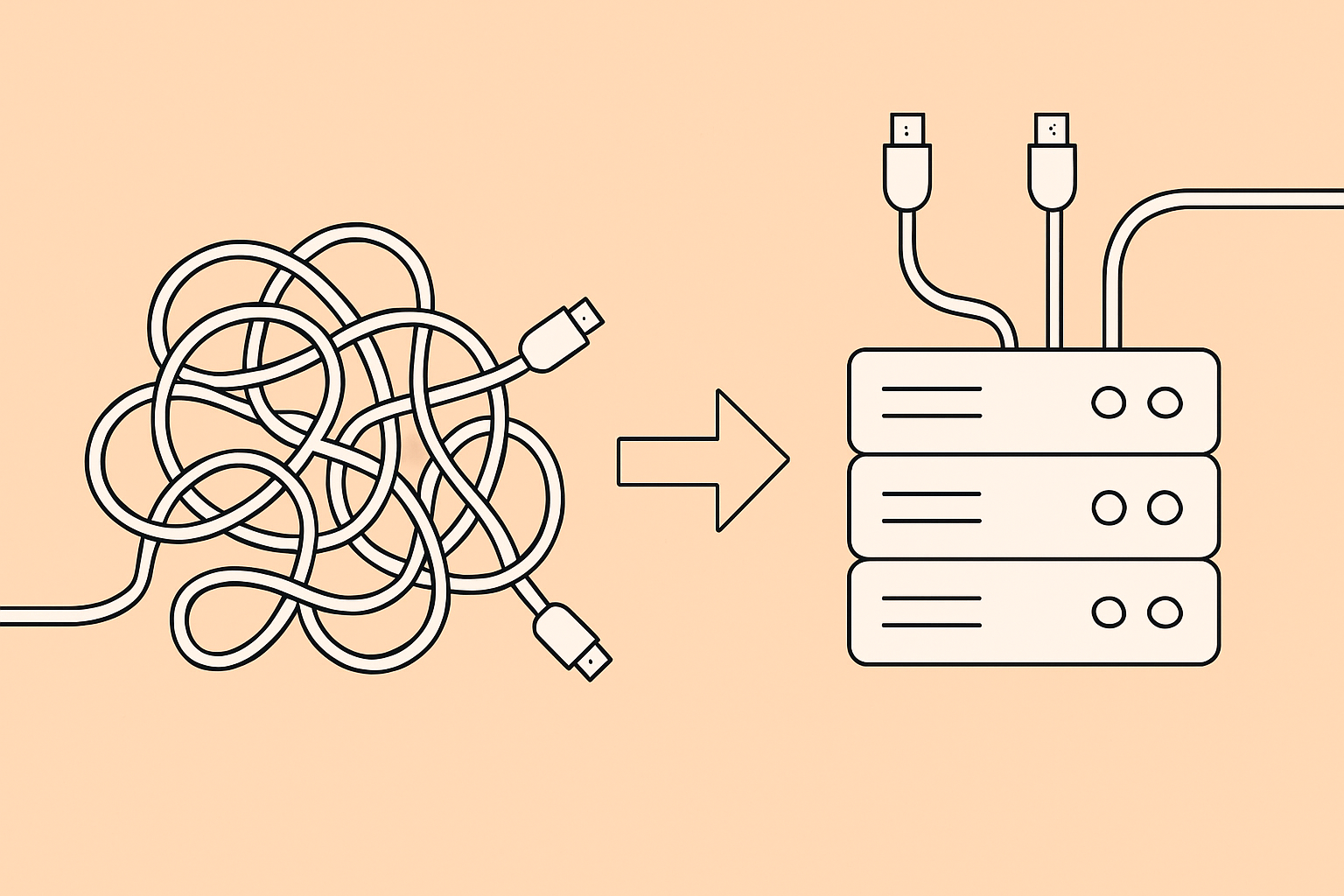
El problema rara vez es un evento puntual. La base de datos crece de forma silenciosa y sostenida: cada plugin activo genera registros, cada borrador guardado crea una revisión, cada tarea programada deja transitorios. Con el tiempo, esa acumulación pesa.
Los culpables más frecuentes son los datos temporales que nunca se eliminan, las revisiones automáticas de publicaciones (WordPress guarda cada versión por defecto), los registros duplicados generados por importaciones mal configuradas, y las tablas huérfanas que quedan cuando desinstalás un plugin sin limpiar sus datos. A eso sumale comentarios spam que nadie moderó y metadatos obsoletos de productos o usuarios que ya no existen.
No es un problema de disciplina: es un problema de arquitectura por defecto. WordPress no limpia sola.
Qué le pasa a tu sitio cuando la base de datos se infla
El impacto no es inmediato, pero es acumulativo. Una base de datos pesada obliga al servidor a procesar más datos en cada consulta, lo que se traduce en tiempos de carga más lentos, mayor uso de memoria y, en sitios con tráfico real, cuellos de botella que el hosting compartido no puede absorber.
Hay dos efectos que se suelen ignorar hasta que duelen. Primero, las copias de seguridad se vuelven más grandes y lentas, lo que puede hacer que fallen si el servidor tiene límites de tiempo de ejecución. Segundo, las restauraciones de emergencia —justo cuando más las necesitás— tardan el doble o el triple. Una base de datos de 50 MB no es lo mismo que una de 500 MB cuando algo se rompe a las 2 de la mañana.
¿Cuándo empezar a preocuparse? Cuando las páginas de administración tardan más de 3 segundos en cargar, cuando las consultas SQL aparecen como cuellos de botella en herramientas de diagnóstico, o cuando el tamaño de tu base de datos supera varias veces el volumen de contenido real que publicás.
Qué datos podés eliminar sin riesgo
Antes de borrar cualquier cosa, necesitás saber qué es prescindible. No todo lo que ocupa espacio es basura, pero hay categorías que casi siempre son seguras de limpiar:
- Revisiones de publicaciones: WordPress guarda cada versión de cada entrada. En sitios con mucho contenido editorial, esto puede representar miles de registros. Podés limitar la cantidad de revisiones desde
wp-config.phpo eliminar las acumuladas. - Transitorios expirados: Son datos de caché temporales que los plugins almacenan en la tabla
wp_options. Cuando expiran, quedan como registros muertos que siguen ocupando espacio. - Comentarios spam y en papelera: Si usás Akismet u otro filtro, los comentarios spam se acumulan sin que nadie los vea. Vaciá la papelera regularmente.
- Tablas huérfanas de plugins desinstalados: Muchos plugins crean sus propias tablas y no las eliminan al desactivarse. Revisá la base de datos con phpMyAdmin o una herramienta equivalente para identificarlas.
- Metadatos de usuarios y productos sin referencia: Registros en
wp_usermetaowp_postmetaque apuntan a entradas o usuarios que ya no existen.
Identificar estos elementos antes de actuar es lo que separa una limpieza efectiva de una que rompe algo.
Cómo limpiar tu base de datos de manera segura
El proceso tiene un orden que no es negociable. Saltarte el primer paso es el error más caro que podés cometer.
Paso 1: Hacé un respaldo completo antes de tocar nada
Sin excepción. Usá un plugin como UpdraftPlus, BackWPup o el sistema de backups de tu hosting. Verificá que el archivo se descargó correctamente y que podés restaurarlo. Un respaldo que no probaste es un respaldo que no existe.
Guardá la copia en un lugar externo al servidor: Google Drive, Dropbox o un disco local. Si algo falla durante la limpieza, necesitás ese archivo accesible desde afuera.
Paso 2: Eliminá duplicados y datos redundantes
Para datos duplicados en tablas de productos o usuarios, podés usar consultas SQL directas desde phpMyAdmin. La lógica básica es identificar registros con los mismos valores en campos clave y conservar solo el más reciente. Si no tenés experiencia con SQL, plugins como WP-Optimize o Advanced Database Cleaner ofrecen interfaces visuales para hacer esto de forma más controlada.
No ejecutes eliminaciones masivas sin revisar primero qué vas a borrar. Usá SELECT antes de DELETE.
Paso 3: Archivá datos históricos que no necesitás en producción
Hay información que no podés eliminar —por razones legales, contables o de auditoría— pero que tampoco necesitás en la base de datos activa. Pedidos de hace tres años, logs de transacciones antiguas, registros de usuarios inactivos. Exportalos a un archivo CSV o a una base de datos separada y retiralos de producción.
Esto reduce el volumen de consultas activas sin perder la información.
Paso 4: Optimizá las tablas después de limpiar
Cuando eliminás registros, el espacio no se libera automáticamente: las tablas quedan fragmentadas. El comando OPTIMIZE TABLE en MySQL reorganiza el almacenamiento físico y recupera ese espacio. Podés ejecutarlo desde phpMyAdmin seleccionando las tablas afectadas y eligiendo la opción «Optimizar tabla», o desde WP-Optimize con un clic.
Esta operación puede tardar varios minutos en tablas grandes. Hacela en horarios de bajo tráfico.
Verificación post-limpieza: qué revisar antes de dar el proceso por cerrado
Limpiaste. Ahora verificá.
- Navegá por las secciones principales del sitio: inicio, páginas de producto, carrito, checkout. Cualquier error visible es una señal de que algo se eliminó de más.
- Revisá los logs de PHP en busca de errores nuevos que no existían antes.
- Compará el tamaño de la base de datos antes y después. Si la reducción es mínima, el problema puede estar en una tabla específica que no limpiaste.
- Ejecutá una herramienta de velocidad como GTmetrix o PageSpeed Insights y compará los tiempos de respuesta del servidor (TTFB) con los valores previos a la limpieza.
- Verificá que los formularios, integraciones y funciones críticas siguen operando correctamente.
Si algo falló, restaurá desde el respaldo que hiciste en el Paso 1. Por eso ese paso no es opcional.
Mantenimiento regular: cómo evitar que el problema vuelva
Una limpieza puntual resuelve el problema de hoy. Sin un plan de mantenimiento, en seis meses estás en el mismo punto.
Las acciones que más impacto tienen a largo plazo son simples: limitar las revisiones automáticas desde el inicio (agregar define('WP_POST_REVISIONS', 5); en wp-config.php es suficiente para la mayoría de los sitios), programar limpiezas automáticas de transitorios y spam con WP-Optimize o similar, y revisar periódicamente qué plugins seguís usando y cuáles podés desinstalar con sus datos.
También conviene revisar el tamaño de la base de datos una vez por mes. No hace falta un análisis profundo: con ver si creció más de lo esperado ya tenés una señal de alerta temprana.
La frecuencia ideal depende del volumen de actividad del sitio. Un e-commerce con decenas de pedidos diarios necesita revisiones más frecuentes que un blog con publicaciones semanales. Ajustá el calendario a tu realidad operativa.
Si además operás en Mercado Libre desde WooCommerce
Gestionar stock, precios y pedidos entre WooCommerce y Mercado Libre de forma manual genera exactamente el tipo de carga que infla bases de datos: importaciones repetidas, registros duplicados, metadatos acumulados por sincronizaciones parciales. Cada vez que actualizás un producto a mano y algo falla a mitad del proceso, quedan registros incompletos.
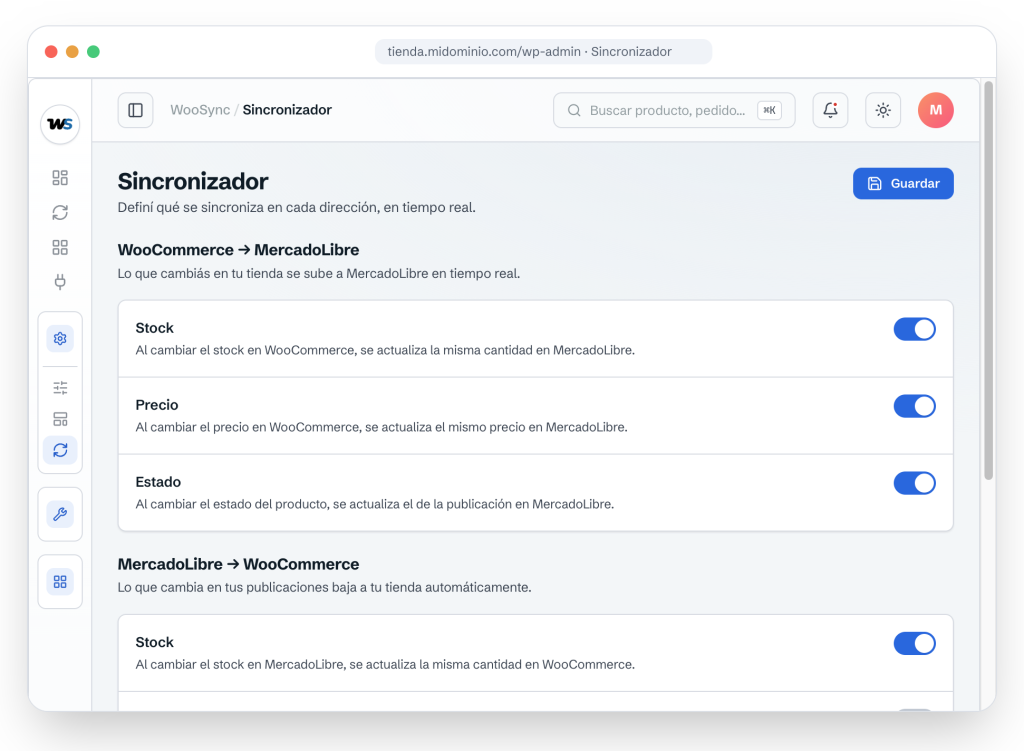
El plugin para sincronizar WooCommerce y Mercado Libre de WooSync maneja esa sincronización de forma estructurada: stock, precios y estados se actualizan en ambas direcciones sin procesos manuales intermedios que generen residuos en la base de datos.
Si tu operación en Mercado Libre tiene volumen real, la sincronización manual no solo es lenta: es una fuente constante de inconsistencias que terminan acumulándose en la base de datos. Revisá cómo funciona el plugin de sincronización WooCommerce–Mercado Libre y evaluá si tiene sentido para tu operación actual.