Cómo implementar un checkout de una sola página que reduce el abandono
Por qué el checkout es el punto de quiebre más costoso de tu tienda
El abandono de carrito supera el 60% a nivel global de forma consistente. No es un problema de producto ni de precio: en la mayoría de los casos, es un problema de fricción en el último paso. El comprador ya decidió comprar, ya eligió el producto, ya está en la recta final, y ahí es exactamente donde lo perdés.
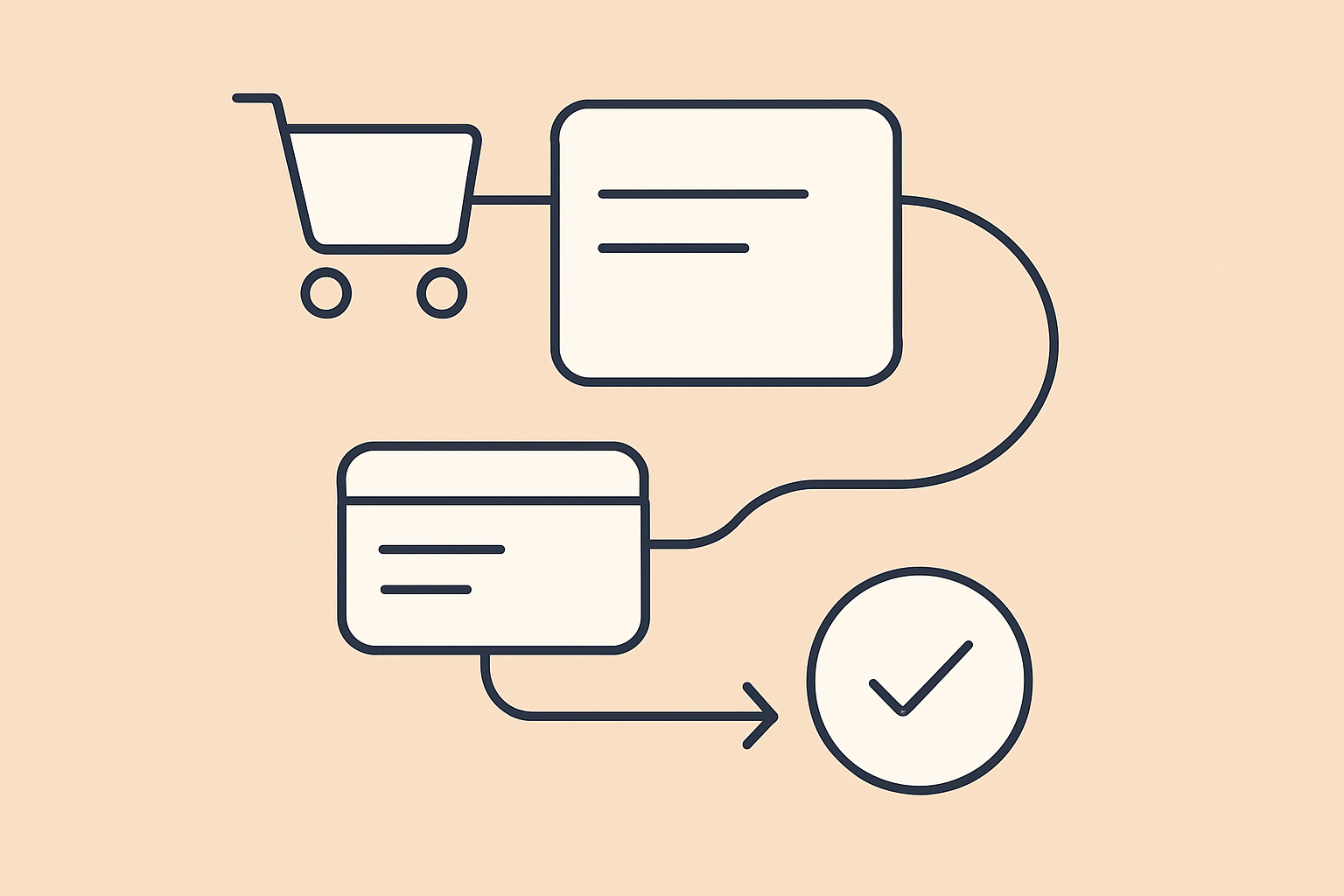
Un checkout de múltiples pasos obliga al usuario a navegar entre pantallas, rellenar campos que no esperaba, y tolerar tiempos de carga que erosionan su intención de compra. Cada clic adicional es una oportunidad para que el comprador se arrepienta. Un checkout de una sola página concentra todo ese recorrido en una única vista: datos de envío, método de pago y confirmación en el mismo lugar, sin saltos, sin esperas entre pasos.
El contexto regional también importa. Mercado Libre cerró 2025 con ingresos netos de US$28,9 mil millones, impulsados en gran parte por su segmento de comercio electrónico. Ese volumen no se sostiene solo con catálogo: se sostiene con experiencias de compra que no generan fricción. Para una tienda WooCommerce que compite en ese ecosistema, optimizar el checkout no es una mejora cosmética, es una decisión de negocio.
Qué revisar antes de tocar una sola configuración
Implementar un checkout de una sola página sin preparación previa puede generar más problemas de los que resuelve. Antes de instalar cualquier plugin o modificar el flujo actual, revisá estos puntos:
- Métricas de abandono actuales: sin una línea base, no vas a poder medir si el cambio funcionó. Revisá Google Analytics o el reporte de carritos abandonados de WooCommerce.
- Compatibilidad de tus gateways de pago: no todos los plugins de checkout de una página son compatibles con todos los métodos de pago. Verificá antes de activar.
- Capacidad del servidor: un checkout más rápido genera más conversiones, lo que puede traducirse en picos de tráfico. Asegurate de que tu hosting lo soporte.
- Flexibilidad de tu plantilla: algunos temas de WordPress tienen estilos que entran en conflicto con plugins de checkout. Probá en un entorno de staging primero.
No saltees este paso. Un checkout roto en producción tiene un costo directo en ventas perdidas.
Cómo configurar un checkout de una sola página en WooCommerce
Paso 1: Elegí el plugin correcto para tu operación
Hay varias opciones disponibles en el ecosistema de WordPress, y la diferencia entre ellas no es menor. Al evaluar un plugin de checkout de una sola página, priorizá estos criterios:
- Compatibilidad declarada con tu versión de WooCommerce. Un plugin desactualizado puede romper el flujo de pago sin aviso.
- Reseñas recientes en el repositorio de WordPress y nivel de actividad del soporte técnico. Si el último update fue hace dos años, descartalo.
- Opciones de personalización que te permitan adaptar el formulario a tu operación sin necesidad de código.
Algunos plugins populares incluyen FunnelKit Checkout, CartFlows y Fluid Checkout for WooCommerce. Cada uno tiene un enfoque distinto: algunos están orientados a embudos de venta, otros a simplificar el checkout estándar. Elegí según tu caso de uso, no según cuál tiene más estrellas.
Paso 2: Instalación y configuración inicial
Una vez elegido el plugin, instalalo y activalo desde el panel de WordPress. La configuración inicial varía según la herramienta, pero hay elementos comunes que siempre debés revisar:
- Moneda, idioma y regiones de envío habilitadas.
- Conexión correcta con tus gateways de pago (Mercado Pago, PayPal, transferencia bancaria, etc.).
- Activación de medidas de seguridad básicas, como reCAPTCHA, para reducir intentos de fraude en el formulario.
Hacé esta configuración en staging, no directamente en producción. Si algo falla en la conexión con el gateway, preferís descubrirlo antes de que lo descubra un comprador real.
Paso 3: Personalizá el flujo para reducir fricción
Acá está el trabajo real. Un checkout de una sola página mal diseñado puede ser peor que uno de tres pasos bien pensado. La clave es eliminar todo lo que no sea necesario para completar la compra:
- Eliminá campos no esenciales. ¿Realmente necesitás el campo «empresa» o «teléfono secundario»? Cada campo extra es una razón para abandonar.
- Incorporá métodos de pago rápido como Mercado Pago, PayPal o Apple Pay, que permiten completar la compra sin ingresar datos de tarjeta manualmente.
- Agregá mensajes de guía contextual cerca de los campos más sensibles (número de tarjeta, CVV, dirección de facturación) para reducir errores y confusión.
- Si tu tienda vende a múltiples países de LatAm, configurá la detección automática de país para pre-completar campos y adaptar las opciones de envío.
Paso 4: Probá antes de publicar
Las pruebas no son opcionales. Un error en el checkout tiene impacto directo en el GMV de tu tienda, y los problemas de UX en el flujo de pago son exactamente el tipo de fallo que los compradores no reportan: simplemente se van.
- Realizá transacciones de prueba con cada método de pago habilitado.
- Verificá el comportamiento en móvil: en LatAm, una proporción alta de compras se completa desde dispositivos móviles.
- Probá con distintos perfiles de usuario: comprador nuevo, comprador registrado, comprador con dirección guardada.
- Revisá que los correos de confirmación de pedido se disparen correctamente después de cada transacción de prueba.
Checklist de verificación antes de activar en producción
- Todos los campos del formulario funcionan y son necesarios para completar la compra.
- Las opciones de pago se muestran claramente y sin errores de visualización.
- El tiempo de carga de la página de checkout es menor a 3 segundos.
- La navegación es fluida tanto en escritorio como en móvil.
- Los correos de confirmación se envían correctamente al comprador y al administrador.
- El stock se descuenta correctamente después de cada transacción de prueba.
- El checkout funciona con y sin usuario registrado.
Qué revisar si algo falla después de activar
Incluso con pruebas previas, pueden aparecer problemas en producción. Estos son los más frecuentes y cómo abordarlos:
- Errores en el pago: revisá los logs del gateway de pago y verificá que las credenciales (claves API, tokens) estén actualizadas. Un cambio de contraseña o una renovación de token vencido suele ser la causa más común.
- Lentitud en la carga: revisá si el plugin del checkout está generando scripts adicionales que no se están cargando de forma diferida. Usá herramientas como GTmetrix o PageSpeed Insights para identificar el cuello de botella.
- Campos que confunden al comprador: si recibís quejas o ves tasas de abandono altas en un campo específico, realizá pruebas de usuario o revisá grabaciones de sesión con Hotjar o Microsoft Clarity.
- Conflictos con el tema de WordPress: si el diseño del checkout se rompe visualmente, revisá si hay estilos CSS del tema que estén sobreescribiendo los del plugin. Desactivá temporalmente otros plugins para aislar el conflicto.
El checkout optimizado es el piso, no el techo
Reducir el abandono de carrito con un checkout de una sola página es una mejora concreta y medible. Pero el checkout es solo uno de los puntos de fricción en la operación de una tienda. Si además vendés en Mercado Libre desde WooCommerce, el siguiente problema que aparece es la sincronización de stock entre canales: una venta en Mercado Libre que no descuenta en WooCommerce, o viceversa, genera sobreventas y reclamos que dañan tu reputación de vendedor.
Para eso existe el plugin para sincronizar WooCommerce con Mercado Libre de WooSync, que mantiene el inventario, los precios y el estado de tus publicaciones alineados entre ambas plataformas. Así, cada vez que tu checkout optimizado convierte una venta, el stock se actualiza en todos tus canales sin que tengas que intervenir.
Un checkout que convierte más ventas solo tiene sentido si el resto de tu operación puede sostener ese volumen. Revisá WooSync y evaluá si tu operación multicanal está a la altura de lo que tu tienda puede vender.
Podés conocer más sobre el plugin de sincronización entre Mercado Libre y WooCommerce directamente en el sitio de WooSync.