Configuración de tu plugin SEO (Yoast o RankMath) para fichas y categorías que posicionan

Cómo Configurar Yoast SEO y RankMath para Fichas de Producto y Categorías en WooCommerce
Si tenés una tienda en WooCommerce y tus fichas de producto no aparecen en los primeros resultados de Google, el problema casi siempre está en la configuración SEO. No en el diseño, no en el precio: en cómo le estás comunicando a los buscadores de qué trata cada página.
Yoast SEO y RankMath son los dos plugins más usados para resolver esto. Ambos funcionan bien, pero configurarlos mal —o dejarlos con los valores por defecto— es casi lo mismo que no tenerlos. Esta guía te lleva paso a paso por la configuración correcta para productos y categorías, con un checklist de verificación y un bloque de troubleshooting para cuando algo no sale como esperabas.
Por Qué el SEO de Producto Importa Más de lo que Parece
Optimizar títulos y meta descripciones en fichas de producto puede aumentar la tasa de clic orgánica (CTR) entre un 15% y un 20%, según datos de Shopify sobre tiendas que aplican estas prácticas de forma consistente. Eso no es tráfico comprado: es visibilidad que se acumula con el tiempo y no depende de presupuesto publicitario.
El impacto real no está solo en el ranking. Una meta descripción bien escrita convierte más porque le habla directamente al comprador que ya está buscando ese producto. Un título SEO mal armado, en cambio, puede posicionar pero no generar clics —y Google lo penaliza bajando la posición.
Para categorías, el problema es aún más frecuente: la mayoría de las tiendas las dejan sin descripción, sin keyword y con el título genérico que genera WooCommerce por defecto. Esas páginas existen, pero Google no sabe qué hacer con ellas.
Preparación Previa: Lo que Necesitás Antes de Empezar
- WordPress con WooCommerce activo y funcionando.
- Yoast SEO o RankMath instalado y activado (no ambos al mismo tiempo).
- Acceso de administrador al panel de WordPress.
- Palabras clave definidas para cada producto y categoría que vas a optimizar. Si no las tenés, usá Google Search Console o una herramienta como Ubersuggest antes de empezar.
No arranques sin las keywords. Configurar el plugin sin saber qué términos querés posicionar es como ajustar el foco de una cámara sin saber qué estás fotografiando.
Configuración de Yoast SEO para WooCommerce
Paso 1: Ajustes Generales de Yoast
Entrá al panel de WordPress y hacé clic en Yoast SEO → Ajustes en el menú lateral. Dentro de la sección de ajustes generales, configurá el formato de título predeterminado para productos. La estructura recomendada es: Nombre del producto | Nombre de la tienda. Evitá dejar el separador como guion si tu marca tiene palabras compuestas, porque puede confundir el parsing del título.
También verificá que la opción de indexación esté activa para el tipo de post product y para las taxonomías de categorías de producto. Si Yoast está bloqueando la indexación de alguna de estas, ninguna optimización posterior va a tener efecto.
Paso 2: Optimización de Fichas de Producto
Abrí un producto en WooCommerce y desplazate hasta el bloque de Yoast SEO al final de la pantalla de edición. Completá estos campos:
- Palabra clave principal (Focus Keyphrase): usá el término exacto que buscaría un comprador, no el nombre interno que le das vos al producto.
- Título SEO: incluí la keyword al inicio del título, no al final. Tiene más peso semántico y mejora el CTR.
- Meta descripción: entre 140 y 160 caracteres. Describí el beneficio principal del producto y terminá con un llamado a la acción implícito («Envío rápido», «Stock disponible», «Varios colores»).
El semáforo de Yoast te va a mostrar verde, naranja o rojo según qué tan bien está optimizado el contenido. Verde no garantiza posicionamiento, pero rojo sí garantiza problemas. Apuntá a verde en los productos de mayor rotación primero.
Paso 3: Configuración de Categorías
Navegá a Productos → Categorías en el menú de WordPress. Seleccioná la categoría que querés optimizar y buscá el bloque de Yoast al pie del formulario de edición.
Completá la keyword de la categoría con un término que agrupe la intención de búsqueda de ese conjunto de productos. Por ejemplo, si la categoría es «Zapatillas Running», la keyword podría ser «zapatillas para correr hombre» o «zapatillas running mujer», dependiendo del foco. Escribí una descripción de al menos 150 palabras que explique qué productos incluye esa categoría y para qué tipo de comprador es relevante. Esa descripción aparece en la página de categoría y también le da contexto a Google.
Configuración de RankMath SEO para WooCommerce
Paso 1: Ajustes Generales de RankMath
Accedé a RankMath → Ajustes generales desde el panel de WordPress. En el asistente de configuración inicial, elegí el modo Avanzado si querés control total sobre cada tipo de contenido. En modo básico, RankMath toma decisiones automáticas que no siempre son las más convenientes para tiendas.
Dentro de Títulos y Meta, configurá el patrón de título para productos. RankMath usa variables dinámicas como %title%, %sep% y %sitename%. Una estructura funcional es: %title% %sep% %sitename%. Para categorías, podés usar %term% – %sitename% o agregar la variable %term_description% si querés que la descripción de la categoría aparezca en el snippet.
Paso 2: Optimización de Fichas de Producto
Abrí el editor de un producto en WooCommerce. RankMath muestra su panel en la barra lateral derecha (en el editor de bloques) o al pie de la pantalla (en el editor clásico). Completá:
- Focus Keyword: la keyword principal. RankMath permite agregar keywords secundarias también, lo que es útil para productos con múltiples variantes o sinónimos frecuentes.
- SEO Title: RankMath te muestra en tiempo real cómo va a verse el snippet en Google. Ajustá hasta que el título quede completo sin cortarse.
- Meta Description: RankMath tiene un contador de caracteres y te avisa si te pasás del límite recomendado. Aprovechá las variables para personalizar descripciones dinámicas en productos similares.
Una ventaja de RankMath sobre Yoast en este punto: el panel de análisis SEO muestra más criterios de evaluación por defecto, incluyendo densidad de keyword, uso en subtítulos y longitud del contenido. Más información visible, pero también más fácil de sobreoptimizar. Usá el puntaje como guía, no como objetivo absoluto.
Paso 3: Configuración de Categorías
Navegá a Productos → Categorías y editá la categoría que querés trabajar. El módulo de RankMath aparece al pie del formulario de edición de la taxonomía. El flujo es el mismo que para productos: keyword, título SEO y meta descripción. La diferencia es que RankMath también te permite configurar datos estructurados (Schema) para la categoría, lo que puede mejorar cómo aparece en resultados enriquecidos.
Si tenés muchas categorías, priorizá las que tienen más productos activos y mayor volumen de búsqueda estimado. No tiene sentido optimizar categorías con tres productos o con keywords sin demanda.
Checklist de Verificación Final
- ¿Cada producto tiene una keyword principal definida?
- ¿Los títulos SEO incluyen la keyword al inicio y tienen menos de 60 caracteres?
- ¿Las meta descripciones son únicas por producto (no duplicadas) y tienen entre 140-160 caracteres?
- ¿Las categorías tienen descripción de al menos 150 palabras y keyword asignada?
- ¿El plugin SEO está indexando correctamente los tipos de post product y las taxonomías de categorías?
- ¿Revisaste en Google Search Console que las páginas de producto estén indexadas?
- ¿Los títulos y meta descripciones no están duplicados entre productos similares?
Qué Revisar si Algo No Funciona
Los cambios SEO no se reflejan de inmediato. Google puede tardar días o semanas en re-rastrear una página. Pero si después de ese tiempo no ves mejoras, revisá estos puntos:
- La página no está indexada: verificá en Google Search Console con la herramienta de inspección de URL. Si dice «URL no está en Google», solicitá la indexación manualmente.
- El plugin tiene conflicto con el tema o con otro plugin: desactivá temporalmente otros plugins SEO o de caché y verificá si el problema persiste.
- La keyword es demasiado competitiva: si apuntás a términos genéricos como «zapatillas» o «remeras», el posicionamiento va a ser muy lento. Trabajá con keywords de cola larga más específicas.
- El contenido del producto es demasiado corto: Google necesita contexto. Fichas con solo título y precio tienen poco para indexar. Agregá descripción detallada, especificaciones y preguntas frecuentes.
- Las imágenes no tienen atributo alt: el texto alternativo de las imágenes de producto también contribuye al SEO. Completalo con la keyword o una descripción precisa del producto.
Si También Vendés en Mercado Libre desde WooCommerce
Optimizar el SEO de tu tienda WooCommerce resuelve la visibilidad en Google. Pero si además operás en Mercado Libre, hay otra capa de gestión que se vuelve crítica: mantener el stock sincronizado entre ambos canales.
Cuando una venta entra por Mercado Libre y el stock no se actualiza en WooCommerce —o al revés—, terminás vendiendo unidades que no tenés. Ese error genera reclamos, afecta tu reputación como vendedor y puede pausar publicaciones en el momento de mayor demanda.
El plugin para sincronizar WooCommerce y Mercado Libre WooSync resuelve esa coordinación de forma automática: cuando se vende en cualquiera de los dos canales, el stock se actualiza en ambos sin que tengas que intervenir. También sincroniza precios y estado de publicación, para que lo que mostrás en Mercado Libre siempre refleje lo que tenés disponible en tu tienda.
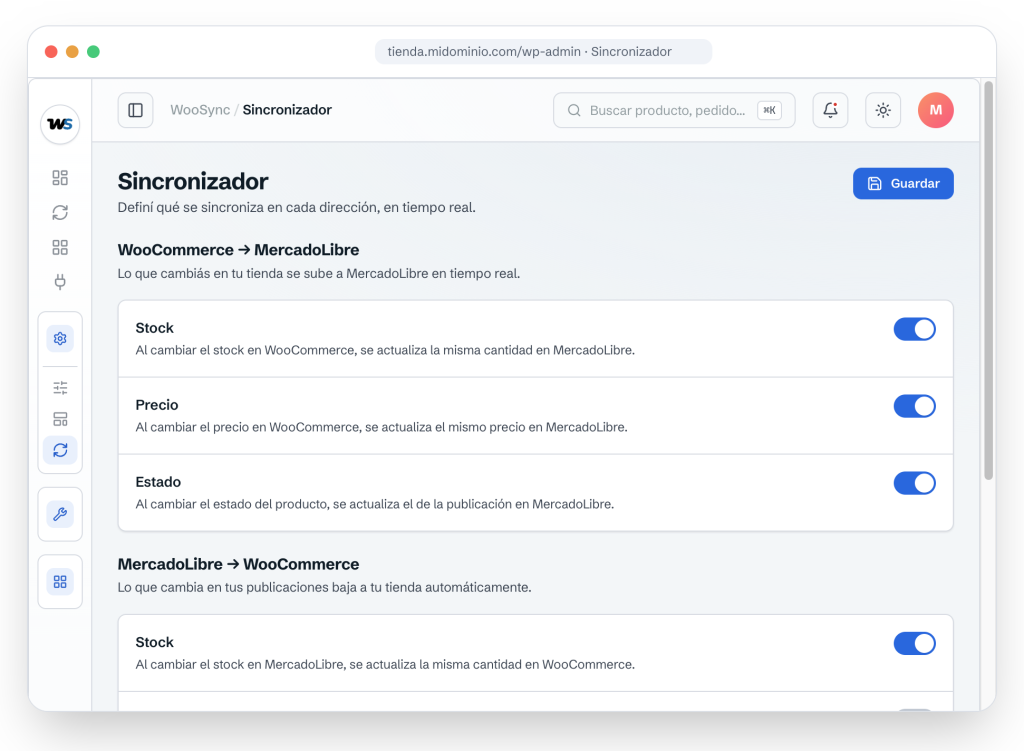
Si manejás un catálogo amplio en ambas plataformas, también podés gestionar qué productos están vinculados, cuáles tienen publicación activa en Mercado Libre y cuáles necesitan revisión, todo desde el panel de WooCommerce. Conocé cómo funciona el plugin de integración WooCommerce Mercado Libre de WooSync y evaluá si se ajusta a tu operación actual.
El SEO trae el tráfico. La sincronización cuida que ese tráfico no se convierta en un problema operativo cuando se convierte en venta.