Cómo crear un entorno de staging para probar cambios antes de tocar tu tienda en vivo
Cómo crear un entorno de staging para tu tienda WooCommerce
Por qué un entorno de staging puede salvarte de un desastre
Actualizar un plugin, cambiar un tema o modificar una regla de precios parece inofensivo hasta que lo hacés en producción y tu tienda deja de procesar pagos a las 11 de la noche. No es una situación hipotética: es el escenario más común entre tiendas que crecen rápido y no tienen un proceso de pruebas separado del entorno real.
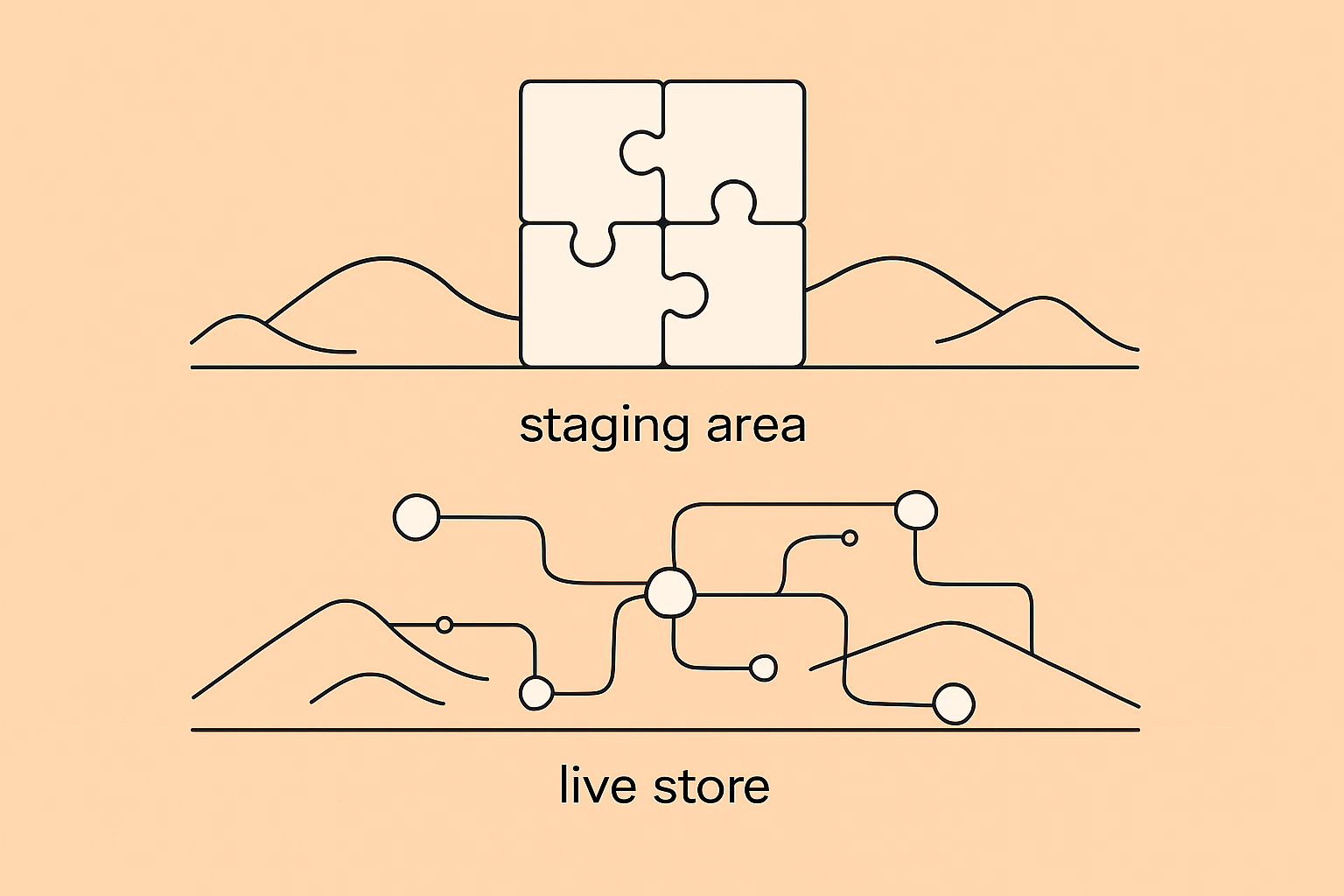
Un entorno de staging es una copia funcional de tu tienda, aislada del tráfico real, donde podés probar cualquier cambio antes de que afecte a tus compradores. No se trata de una práctica reservada para grandes operaciones: cualquier tienda que maneje stock, integraciones o flujos de pago tiene algo que perder si un cambio mal testeado llega directo a producción.
Si además vendés en Mercado Libre desde WooCommerce, el riesgo se multiplica. Una configuración incorrecta en el plugin de sincronización puede pausar publicaciones, desincronizar stock o generar pedidos duplicados. Tener un staging donde validar esos cambios primero no es un lujo técnico, es parte del control operativo básico.
Qué necesitás tener listo antes de empezar
Antes de clonar tu tienda, hay tres condiciones que deben estar cubiertas. Si alguna falla, el proceso puede quedar incompleto o generar problemas difíciles de revertir.
- Espacio en el servidor: El entorno de staging es una copia completa de tu tienda, incluyendo base de datos, archivos de WordPress, plugins y uploads. Necesitás al menos el doble del espacio que ocupa tu instalación actual.
- Backup actualizado: Antes de clonar, hacé una copia de seguridad completa de tu tienda en vivo. Si algo sale mal durante la clonación, necesitás poder restaurar el estado original sin pérdida de datos.
- Acceso al panel de hosting: Vas a necesitar crear un subdominio o directorio nuevo, y en algunos casos modificar configuraciones de base de datos. Verificá que tenés acceso completo a cPanel, Plesk o el panel que use tu proveedor.
Con eso en orden, el proceso es directo.
Paso a paso: cómo configurar tu entorno de staging
Paso 1: Clonar tu tienda en vivo
El punto de partida es crear una copia exacta de tu tienda actual: archivos, base de datos, configuraciones y todo el contenido. Para esto existen dos plugins ampliamente usados en el ecosistema WordPress:
- Instalá Duplicator o All-in-One WP Migration en tu tienda en vivo.
- Generá un paquete de migración desde el panel del plugin. Duplicator crea un archivo instalador junto con el paquete comprimido; All-in-One WP Migration genera un único archivo exportable.
- Descargá el paquete a tu computadora. Este archivo contiene todo lo que necesitás para reconstruir la tienda en otro entorno.
No uses esta copia directamente en producción. Su único destino es el entorno de staging que vas a configurar en el siguiente paso.
Paso 2: Configurar el subdominio o directorio
El staging necesita vivir en una URL separada de tu tienda real. La opción más común es un subdominio del tipo staging.tudominio.com, aunque también podés usar un directorio como tudominio.com/staging.
- Ingresá al panel de control de tu hosting y buscá la sección de subdominios.
- Creá el subdominio y apuntalo a una carpeta nueva en tu servidor (por ejemplo,
/public_html/staging). - Subí el paquete de migración a esa carpeta y ejecutá el instalador de Duplicator desde el navegador, o importá el archivo con All-in-One WP Migration desde una instalación limpia de WordPress en ese subdominio.
- Durante la instalación, actualizá la URL del sitio para que apunte al subdominio nuevo, no a tu dominio principal.
Al terminar, deberías poder acceder a staging.tudominio.com y ver una copia funcional de tu tienda.
Paso 3: Ajustar las configuraciones de seguridad
Este paso es crítico y muchas veces se omite. Un entorno de staging accesible públicamente puede ser indexado por Google, recibir tráfico real o exponer datos de clientes. Nada de eso debería pasar.
- Bloqueá el acceso con autenticación básica: Configurá un archivo
.htaccesscon usuario y contraseña para que solo vos y tu equipo puedan acceder al staging. - Desactivá la indexación: Añadí una directiva
Disallow: /en el archivorobots.txtdel staging y activá la opción «Desalentar a los motores de búsqueda» desde Ajustes → Lectura en WordPress. - Desactivá los emails transaccionales: Instalá un plugin como WP Mail SMTP en modo de prueba o usá un interceptor de correos para evitar que el staging envíe emails reales a clientes.
No saltees este paso. Un staging sin protección puede generar problemas de SEO o filtrar información sensible.
Qué verificar antes de usar el staging para pruebas reales
Con el entorno configurado, hay una serie de validaciones que debés hacer antes de empezar a probar cambios. Si alguna de estas falla, el staging no está listo.
- El proceso de checkout completo funciona de punta a punta (sin procesar pagos reales: usá credenciales de prueba de tu pasarela).
- Las integraciones de terceros —incluyendo plugins de sincronización con Mercado Libre— están en modo de prueba o desconectadas, para evitar que el staging interactúe con tu cuenta real.
- Los enlaces internos, imágenes y redirecciones apuntan al subdominio de staging, no a tu dominio en vivo.
- La base de datos usa las credenciales correctas del nuevo entorno, no las de producción.
- El panel de administración de WordPress es accesible y los plugins están activos sin errores visibles.
Una vez que estas verificaciones pasan, el staging está listo para recibir pruebas.
Qué revisar si algo falla durante la configuración
Los problemas más frecuentes al levantar un entorno de staging tienen solución directa. Acá van los más comunes:
- Error de conexión a la base de datos: Las credenciales en el archivo
wp-config.phpdel staging todavía apuntan a la base de datos de producción. Actualizá el nombre de la base, el usuario y la contraseña según los datos del nuevo entorno. - El subdominio no carga o da error 404: La propagación DNS puede tardar hasta 24 horas. Si el subdominio fue creado hace poco, esperá y volvé a intentarlo. También verificá que la carpeta de destino esté correctamente configurada en el panel de hosting.
- Las URLs internas siguen apuntando al dominio en vivo: Esto pasa cuando la migración no actualizó las URLs en la base de datos. Usá el plugin Better Search Replace para reemplazar el dominio de producción por el subdominio de staging en toda la base de datos.
- El staging envía emails reales: Desactivá el envío de correos desde Ajustes o instalá un plugin interceptor. Nunca dejes el staging con emails activos si tiene datos reales de clientes.
- El plugin de sincronización con Mercado Libre sigue activo: Desconectá las credenciales de la API en el staging para evitar que interactúe con tu cuenta real de Mercado Libre. Una sincronización accidental desde staging puede modificar publicaciones en vivo.
Staging y sincronización con Mercado Libre: un punto que no podés ignorar
Si tu tienda usa un plugin para sincronizar WooCommerce con Mercado Libre, el entorno de staging requiere un cuidado adicional. La mayoría de estos plugins se autentican contra la API de Mercado Libre con credenciales reales. Si el staging queda activo con esas credenciales, cualquier prueba de sincronización puede afectar tus publicaciones, stock o precios en el marketplace real.
La regla es simple: en el staging, la conexión con Mercado Libre debe estar desactivada o apuntando a una cuenta de prueba separada. Esto te permite probar cambios en la configuración del plugin sin riesgo de impactar tu operación en vivo.
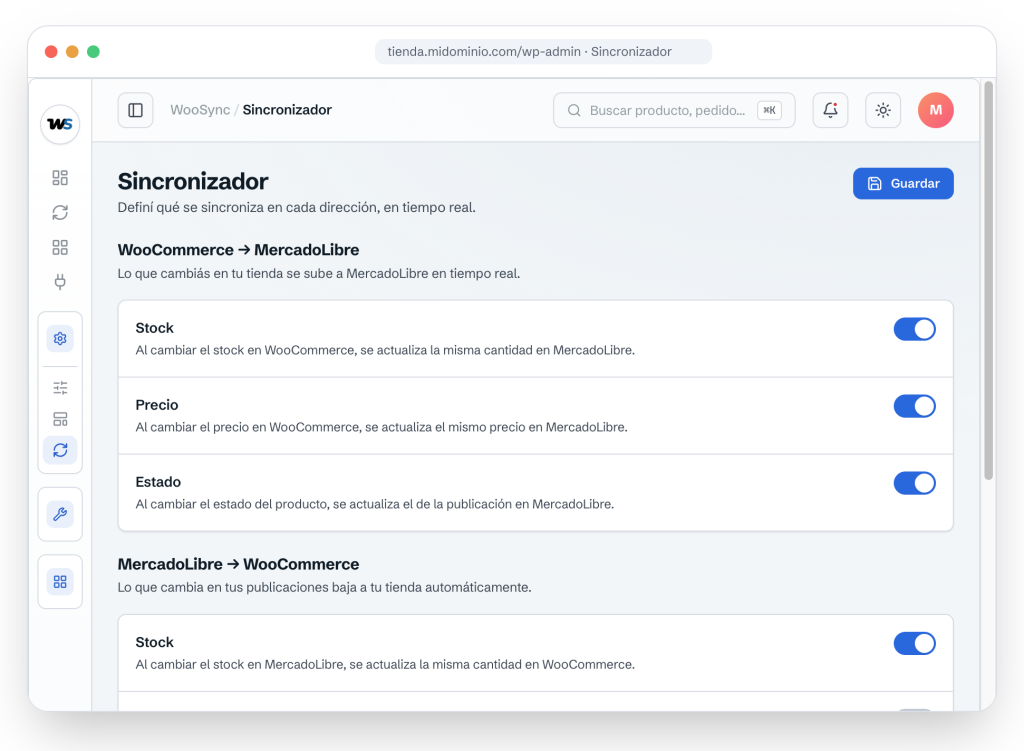
Si usás WooSync, el plugin para sincronizar WooCommerce con Mercado Libre, el staging es el lugar correcto para probar cambios en plantillas de publicación, reglas de precio, configuraciones de sincronización o actualizaciones de versión del plugin. Validar ahí primero evita que un cambio mal configurado pause publicaciones o genere inconsistencias de stock en tu cuenta real.
Antes de pasar cualquier cambio a producción
El staging solo cumple su función si existe un proceso claro para promover cambios al entorno en vivo. Sin ese proceso, el staging se convierte en un entorno paralelo que nadie actualiza y que termina siendo inútil.
Antes de aplicar cualquier cambio en producción, pasá por este checklist:
- ¿El cambio fue probado en staging y funcionó sin errores?
- ¿Hiciste un backup de producción antes de aplicar el cambio?
- ¿El cambio afecta integraciones activas (pasarela de pago, sincronización con Mercado Libre, plugins de envío)?
- ¿Hay un horario de bajo tráfico para aplicar el cambio y reducir el impacto si algo falla?
- ¿Sabés cómo revertir el cambio si produce un error en producción?
Si alguna respuesta es «no» o «no sé», el cambio no está listo para producción.
El staging como parte del flujo operativo, no como excepción
Muchas tiendas crean un staging una vez, lo usan para un cambio puntual y después lo abandonan. Eso no es un flujo de trabajo: es apagar un incendio.
Un staging útil es uno que se mantiene actualizado con respecto a producción, que forma parte del proceso habitual de cualquier cambio técnico y que tiene acceso restringido pero documentado para todo el equipo que trabaja en la tienda. No hace falta que sea perfecto desde el primer día, pero sí tiene que existir y estar activo.
Las tiendas que operan en múltiples canales —WooCommerce más Mercado Libre, por ejemplo— tienen más superficie de riesgo ante cambios técnicos. Cada actualización de plugin, cada modificación de configuración de sincronización o cada cambio en la estructura de productos puede tener consecuencias en ambos canales al mismo tiempo. El staging reduce esa exposición de forma concreta.
Si todavía no tenés la sincronización entre WooCommerce y Mercado Libre resuelta, el momento de configurarla correctamente es antes de que el volumen de operaciones haga difícil cualquier cambio. WooSync es el plugin para sincronizar stock, precios y pedidos entre WooCommerce y Mercado Libre de forma automática, y como cualquier herramienta crítica de tu operación, merece ser probada en staging antes de activarse en producción.