Cómo editar productos de forma masiva en WooCommerce y ahorrar horas de trabajo

Por qué la edición manual de productos se convierte en un cuello de botella
Cuando el catálogo tiene diez productos, actualizar precios o stock uno por uno es tolerable. Cuando llega a cientos, esa misma tarea consume horas que podrían ir a ventas, atención al cliente o logística. El problema no es la plataforma: es el método.
WooCommerce ofrece una vía nativa para editar productos en bloque mediante exportación e importación de archivos CSV, pero pocos vendedores la usan correctamente. Según datos de la CACE, en Argentina se vendieron más de 504 millones de productos online en 2024. Un catálogo desactualizado en ese contexto no es solo un problema operativo: es una pérdida directa de ventas. Aprender a hacer ediciones masivas de forma ordenada es, en la práctica, una decisión de negocio.
Lo que necesitás antes de empezar
No hace falta instalar herramientas complejas para editar productos en bloque. WooCommerce incluye su propio exportador e importador desde el panel de administración. Antes de arrancar, verificá que tenés:
- Acceso al panel de administración de WordPress con permisos de administrador o gestor de tienda.
- Un programa de hoja de cálculo para editar el CSV: Microsoft Excel, Google Sheets o LibreOffice Calc funcionan bien.
- Una copia de seguridad reciente de la base de datos. Este paso no es opcional: un CSV mal mapeado puede sobreescribir datos correctos.
- Claridad sobre qué campos vas a modificar: precio, stock, descripción, estado de publicación u otros atributos.
Si usás un plugin de terceros para importación avanzada (como WP All Import o Product CSV Import Suite), asegurate de que esté actualizado y compatible con tu versión de WooCommerce.
Guía paso a paso para editar productos masivamente
Paso 1: Exportar el catálogo de productos
El punto de partida es siempre el CSV actual de tu tienda. Así lo obtenés:
- Desde el panel de WordPress, navegá a WooCommerce > Productos.
- Hacé clic en el botón Exportar que aparece en la parte superior de la lista.
- Elegí qué columnas exportar. Si solo vas a modificar precios y stock, no necesitás exportar todo el catálogo de atributos: un CSV más liviano es más fácil de trabajar.
- Descargá el archivo y guardalo con un nombre que identifique la fecha y el tipo de cambio (por ejemplo: productos_precios_julio2025.csv).
Ese archivo es tu base de trabajo. No lo modifiques sin antes duplicarlo: siempre conviene tener el original intacto por si necesitás revertir.
Paso 2: Modificar los datos en bloque
Abrí el CSV en tu programa de hoja de cálculo. La primera fila contiene los encabezados de columna que WooCommerce reconoce: ID, Name, Regular price, Stock, entre otros. No cambies los nombres de esos encabezados. Si los modificás, el importador no sabrá a qué campo corresponde cada columna.
- Identificá las columnas que necesitás editar y trabajá solo sobre ellas.
- Usá filtros o fórmulas para aplicar cambios en lote: por ejemplo, multiplicar todos los precios por 1.15 para un aumento del 15%.
- Revisá que no haya celdas vacías donde antes había datos: un campo en blanco puede sobreescribir información existente al importar.
- Guardá el archivo en formato CSV (UTF-8 si tu hoja de cálculo lo permite, para evitar problemas con caracteres especiales como tildes o la ñ).
¿Tenés productos con variantes? Cada variante aparece como una fila separada en el CSV, vinculada al producto padre por su ID. Asegurate de editar también esas filas si el cambio aplica a todas las variantes.
Paso 3: Importar los cambios a WooCommerce
Con el CSV modificado listo, el proceso de importación es directo:
- Desde el panel de WordPress, andá a WooCommerce > Productos > Importar.
- Cargá el archivo CSV modificado.
- En la pantalla de mapeo de columnas, verificá que cada encabezado del CSV esté asociado al campo correcto de WooCommerce. Si exportaste con el exportador nativo, el mapeo debería ser automático.
- Activá la opción «Actualizar productos existentes» si querés que los cambios sobreescriban los datos actuales sin crear duplicados.
- Iniciá la importación y esperá a que el proceso termine. WooCommerce mostrará un resumen con cuántos productos se actualizaron y si hubo errores.

Verificación: cómo confirmar que los cambios quedaron bien
No asumas que la importación fue perfecta solo porque no hubo mensajes de error. Hacé una verificación activa:
- Revisá una muestra aleatoria de al menos 5 a 10 productos: abrí cada uno y confirmá que el precio, stock o descripción refleja exactamente lo que editaste en el CSV.
- Cotejá los datos con el archivo original y el modificado para detectar discrepancias.
- Si modificaste stock, revisá también los productos con variantes: es el punto donde más frecuentemente ocurren errores de importación.
- Verificá que los productos que debían quedar activos siguen publicados y que ninguno quedó en borrador por error.
Este control no lleva más de diez minutos y puede ahorrarte horas de atención a reclamos por precios incorrectos o stock desactualizado.
Problemas frecuentes y cómo resolverlos
La edición masiva por CSV tiene sus puntos débiles. Estos son los errores más comunes y qué hacer ante cada uno:
- Los cambios no se aplicaron o algunos productos quedaron igual: revisá que el CSV incluya la columna
IDcon los IDs correctos de cada producto. Sin ese dato, WooCommerce no puede identificar qué registro actualizar. - Caracteres extraños en nombres o descripciones: el archivo no se guardó en UTF-8. Volvé a exportarlo desde Google Sheets eligiendo «CSV (UTF-8)» al descargar.
- Error de importación en productos con variantes: verificá que las filas de variantes tengan el campo
Parentcon el ID del producto padre. Si ese campo está vacío, WooCommerce puede crear productos duplicados. - El proceso de carga falla o se interrumpe: dividí el CSV en archivos más pequeños (por ejemplo, de 200 productos cada uno) e importalos en tandas. Los archivos muy grandes pueden superar los límites de tiempo de ejecución del servidor.
- Precios o stocks en cero después de importar: el campo estaba vacío en el CSV. Un campo vacío sobreescribe el valor existente. Revisá el archivo antes de importar y asegurate de que todas las celdas relevantes tienen datos.
No es un proceso complejo, pero sí requiere atención al detalle. Un error en el mapeo de columnas puede afectar cientos de productos a la vez.
Checklist de cierre: antes de dar por finalizada la edición masiva
- ☐ Hiciste una copia de seguridad antes de importar.
- ☐ El CSV está guardado en formato UTF-8.
- ☐ Los encabezados de columna no fueron modificados.
- ☐ La opción «Actualizar productos existentes» estaba activada.
- ☐ Verificaste una muestra de productos después de la importación.
- ☐ Revisaste los productos con variantes por separado.
- ☐ No hay productos que hayan quedado en borrador por error.
Cuando el CSV ya no alcanza: sincronización con Mercado Libre
El flujo de exportar, editar e importar funciona bien para actualizaciones puntuales. El problema aparece cuando el catálogo cambia con frecuencia: precios que se ajustan por tipo de cambio, stock que se mueve entre canales, publicaciones que se pausan y reactivan. En ese escenario, el CSV deja de ser una solución y se convierte en una fuente de fricción.
Si además de WooCommerce vendés en Mercado Libre, el desafío se duplica: cualquier cambio en stock o precio tiene que reflejarse en ambos canales al mismo tiempo. Hacerlo manualmente implica editar en WooCommerce, luego entrar a Mercado Libre y repetir el proceso. Un quiebre de stock que no se actualiza a tiempo en Mercado Libre puede derivar en una venta sin stock disponible, un reclamo abierto y un impacto directo en la reputación del vendedor.
Para ese tipo de operación, el plugin para sincronizar WooCommerce y Mercado Libre de WooSync resuelve el problema desde la raíz: cualquier cambio en stock o precio en WooCommerce se propaga automáticamente a las publicaciones activas en Mercado Libre, y viceversa. No hay que exportar ni importar nada: la sincronización es bidireccional y continua.
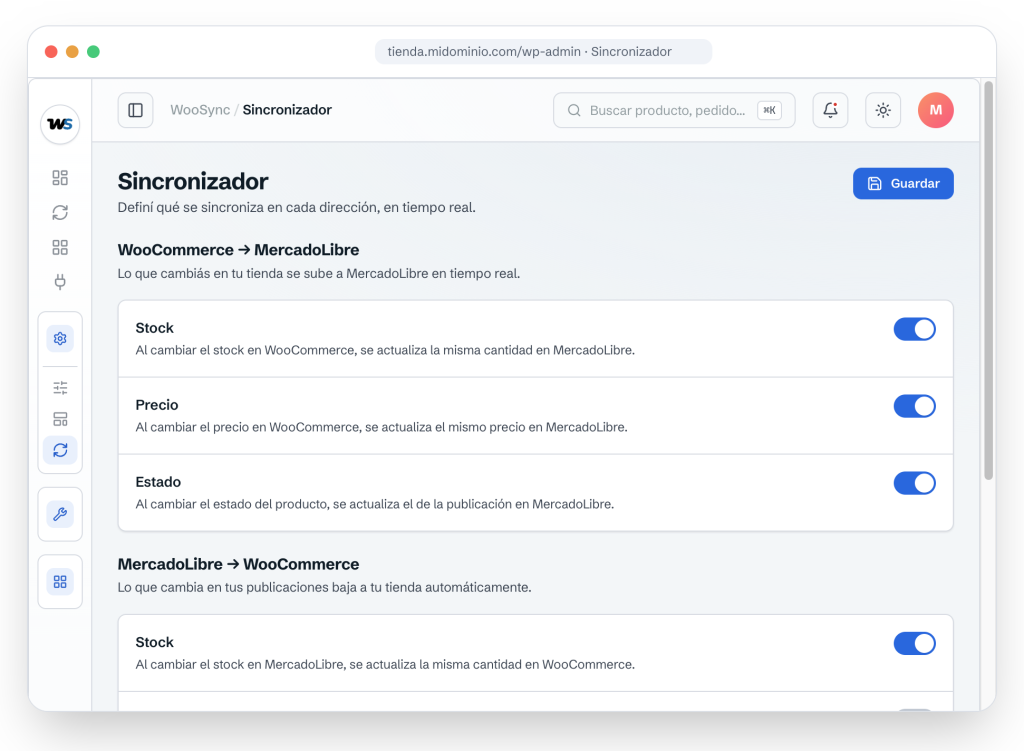
La edición masiva por CSV es una habilidad útil que todo administrador de WooCommerce debería dominar. Pero si tu operación creció hasta el punto en que los cambios son frecuentes y los canales son múltiples, vale la pena evaluar si el tiempo que dedicás a esos archivos podría ir a otra parte. El plugin de sincronización WooCommerce–Mercado Libre de WooSync está diseñado exactamente para ese momento.