

Pantalla de ‘error estableciendo conexión con la base de datos’: qué la causa y cómo resolverla

Error estableciendo conexión con la base de datos en WordPress: causas, diagnóstico y solución
El mensaje «error estableciendo conexión con la base de datos» aparece sin aviso y deja tu sitio completamente inaccesible. No hay página de error amigable, no hay panel de administración, no hay nada. Solo una pantalla en blanco o ese texto que todo administrador de WordPress teme ver.
Este error tiene causas concretas y, en la mayoría de los casos, tiene solución en menos de 30 minutos si sabés dónde mirar. El problema es que muchos tutoriales mezclan síntomas con causas o proponen pasos en el orden equivocado, haciendo que pierdas tiempo revisando cosas que no tienen nada que ver con tu situación específica.
Por qué este error puede costarte más de lo que parece
Cada minuto que tu sitio está caído tiene un costo real. Si vendés productos online, los pedidos no entran. Si tenés publicaciones activas en Mercado Libre sincronizadas con tu WooCommerce, el stock puede quedar desactualizado y corrés el riesgo de vender algo que no podés entregar. Si tu sitio depende del tráfico orgánico, Google puede empezar a registrar errores de rastreo.
El e-commerce en Latinoamérica creció de forma sostenida en los últimos años, y Mercado Libre proyecta superar los 215.000 millones de dólares en ventas para 2026. En ese contexto, una caída de base de datos que dura horas puede traducirse en ventas perdidas, reclamos abiertos y reputación afectada, especialmente si operás en marketplaces donde el tiempo de respuesta importa.
No es alarmismo. Es el costo operativo real de no tener un protocolo de diagnóstico claro.
Qué está pasando realmente cuando aparece este error
WordPress necesita conectarse a una base de datos MySQL para funcionar. Cada vez que alguien visita tu sitio, WordPress consulta esa base de datos para obtener el contenido, los usuarios, la configuración y los datos de WooCommerce. Si esa conexión falla por cualquier motivo, el sitio no puede renderizar nada y muestra el error.
Las causas más frecuentes son cuatro, y conviene entenderlas antes de empezar a tocar archivos:
- Credenciales incorrectas en wp-config.php: el nombre de usuario, la contraseña, el nombre de la base de datos o el host están mal escritos o desactualizados. Suele ocurrir después de migraciones, cambios de hosting o resets de contraseña en el panel de administración del servidor.
- Servidor de base de datos caído o sobrecargado: el servidor MySQL está inactivo, reiniciándose o superó su límite de conexiones simultáneas. Esto es especialmente común en planes de hosting compartido con picos de tráfico.
- Tablas o archivos corruptos: una actualización interrumpida, un plugin mal instalado o un corte de energía en el servidor pueden corromper tablas de la base de datos o archivos del núcleo de WordPress.
- Problemas de conectividad entre servidores: en configuraciones donde el servidor web y el servidor de base de datos son instancias separadas, puede haber fallos de red, cambios de IP o restricciones de firewall que bloquean la conexión.
Saber cuál de estas cuatro es tu caso te ahorra dar vueltas en círculos.
Cómo diagnosticar la causa antes de tocar nada
No empieces a modificar archivos sin antes hacer este diagnóstico rápido. Tres puntos de verificación te van a dar suficiente información para saber qué camino tomar.
¿El error aparece solo en el frontend o también en el admin? Intentá acceder a tusitio.com/wp-admin. Si el admin también falla con el mismo mensaje, el problema es de conexión general. Si el admin carga pero el frontend no, el problema puede ser otro (caché, tema, plugin).
¿Podés conectarte a la base de datos desde phpMyAdmin? Ingresá al panel de tu hosting (cPanel, Plesk o similar) y abrí phpMyAdmin. Intentá acceder a la base de datos de tu sitio con las mismas credenciales que están en tu wp-config.php. Si phpMyAdmin tampoco conecta, el problema está en el servidor de base de datos o en las credenciales, no en WordPress.
¿Hubo algún cambio reciente? Pensá si en las últimas horas actualizaste WordPress, instalaste o actualizaste un plugin, migraste el sitio, cambiaste de plan de hosting o modificaste manualmente algún archivo. El error rara vez aparece de la nada: casi siempre hay un evento previo.
Pasos para resolver el error de conexión con la base de datos
Paso 1: Verificar las credenciales en wp-config.php
Este es el punto de partida obligatorio. Accedé a tu sitio por FTP o por el administrador de archivos de tu hosting y abrí el archivo wp-config.php que está en la raíz de tu instalación de WordPress.
Buscá estas cuatro líneas y verificá que los valores sean exactamente los correctos:
DB_NAME— nombre exacto de la base de datos (sensible a mayúsculas)DB_USER— nombre de usuario con acceso a esa base de datosDB_PASSWORD— contraseña del usuario (verificá que no tenga caracteres especiales mal escapados)DB_HOST— en la mayoría de los hostings compartidos eslocalhost, pero puede ser una IP o un hostname específico
Para confirmar que los datos son correctos, compará con lo que figura en el panel de administración de tu hosting, no con lo que recordás. Un solo carácter incorrecto en la contraseña es suficiente para que la conexión falle.
Paso 2: Revisar el archivo wp-config.php en busca de errores de sintaxis
Además de las credenciales, el archivo puede tener problemas de formato. Revisá que no haya espacios antes del inicial, que no falte ninguna comilla de cierre en las líneas de configuración y que no haya caracteres extraños introducidos por un editor de texto que no sea de código.
Si tenés acceso a una copia de respaldo del archivo, comparala con la versión actual para detectar diferencias.
Paso 3: Comprobar el estado del servidor de base de datos
Si las credenciales están correctas y el error persiste, el problema está del lado del servidor. Contactá a tu proveedor de hosting y preguntá directamente si el servidor MySQL está operativo y si hay algún incidente activo. La mayoría de los proveedores tienen un panel de estado o un sistema de tickets donde podés reportar el problema.
También revisá el uso de recursos de tu cuenta: si tu plan tiene un límite de conexiones simultáneas a la base de datos y tu sitio recibió un pico de tráfico, podés estar alcanzando ese límite. En ese caso, la solución puede ser optimizar las consultas, usar un plugin de caché o actualizar tu plan.
Paso 4: Intentar reparar la base de datos desde WordPress
WordPress incluye una herramienta de reparación de base de datos que podés activar temporalmente. Agregá esta línea a tu wp-config.php antes de la línea /* That's all, stop editing! */:
define('WP_ALLOW_REPAIR', true);
Luego accedé a tusitio.com/wp-admin/maint/repair.php. Esta herramienta puede reparar tablas corruptas sin necesidad de acceso directo a MySQL. Importante: eliminá esa línea del wp-config.php una vez que termines, porque deja la herramienta de reparación accesible sin autenticación.
Checklist de verificación antes de dar el problema por resuelto
Una vez que aplicaste los cambios, no des el problema por cerrado hasta completar esta verificación:
- ¿El frontend del sitio carga correctamente sin errores?
- ¿Podés acceder al panel de administración de WordPress?
- ¿Las páginas de productos y el carrito de WooCommerce funcionan?
- ¿Los pedidos existentes siguen visibles en el panel?
- ¿Eliminaste la línea
WP_ALLOW_REPAIRsi la usaste? - ¿Verificaste en phpMyAdmin que las tablas principales de WordPress (
wp_posts,wp_options,wp_users) están accesibles?
Qué revisar si el error vuelve a aparecer
Si el error se resuelve pero reaparece en días o semanas, el problema no es puntual: hay algo estructural que lo está causando. Revisá estos puntos:
- Plugins de caché o seguridad que puedan estar interfiriendo con las conexiones a la base de datos.
- Límites de memoria o conexiones en tu plan de hosting que se alcanzan en momentos de tráfico alto.
- Actualizaciones automáticas de WordPress o plugins que modifiquen la estructura de la base de datos sin completarse correctamente.
- Backups mal configurados que bloquean temporalmente la base de datos durante el proceso de copia.
Si el error es recurrente y tu hosting no da respuestas claras, es señal de que el plan actual no está dimensionado para el volumen de tu sitio.
Cómo prevenir este error en el futuro
La prevención no requiere herramientas complejas. Requiere hábitos.
- Backups automáticos diarios de la base de datos, almacenados en un lugar externo al servidor (Google Drive, S3, Dropbox). Si el servidor falla, el backup tiene que estar en otro lado.
- Monitoreo de uptime con herramientas como UptimeRobot o Better Uptime, que te avisan por email o WhatsApp en el momento en que tu sitio deja de responder.
- Registro de cambios: cada vez que instalás un plugin, actualizás WordPress o modificás un archivo, anotalo. Cuando algo falla, ese registro es el primer lugar donde buscar.
- Plan de hosting adecuado al volumen: si tu tienda creció, los recursos de tu plan tienen que crecer con ella. Un hosting compartido de entrada puede ser suficiente para un sitio nuevo, pero no para una tienda con cientos de productos y tráfico constante.
Si operás en Mercado Libre desde WooCommerce, el impacto es doble
Una caída de base de datos en un sitio WooCommerce que opera en Mercado Libre no solo afecta tu tienda online: afecta la sincronización de stock entre ambos canales. Si el plugin que conecta ambas plataformas no puede acceder a la base de datos, las actualizaciones de stock quedan pendientes. Eso puede derivar en quiebres de stock no reflejados en Mercado Libre, ventas de productos sin disponibilidad real y reclamos que dañan tu reputación como vendedor.
Para reducir ese riesgo, el plugin para sincronizar WooCommerce y Mercado Libre de WooSync mantiene el stock, los precios y el estado de las publicaciones actualizados en ambas direcciones. Cuando tu sitio vuelve a estar operativo después de una caída, la sincronización retoma desde el estado actual de cada producto, sin necesidad de intervención manual para corregir diferencias.
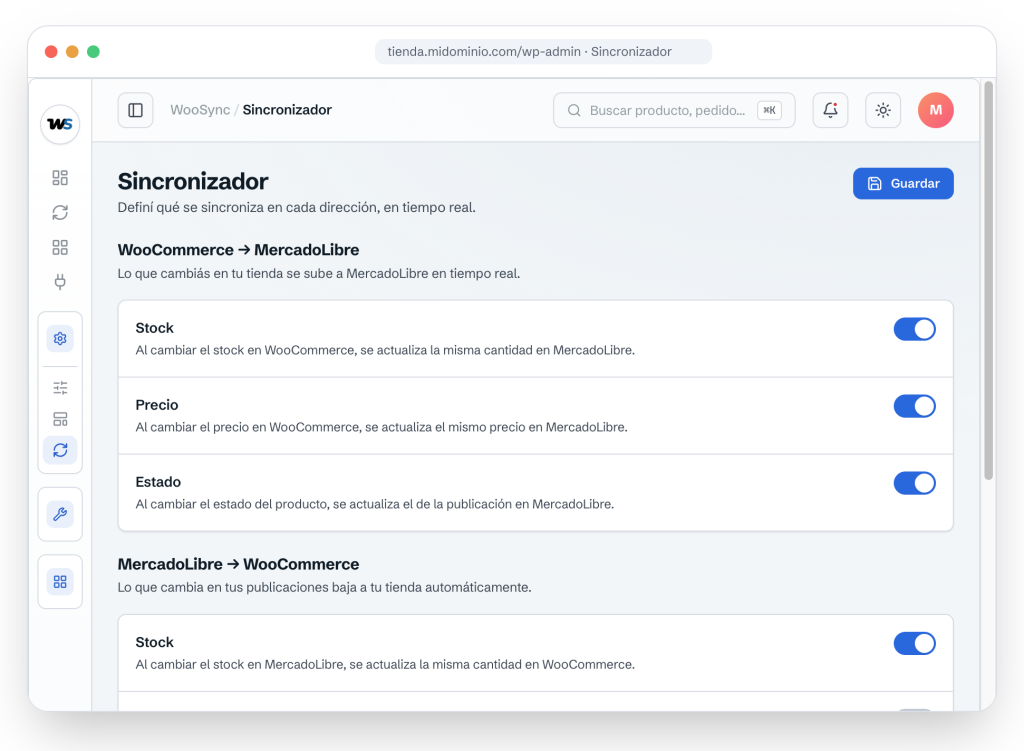
Recuperar el sitio es el primer paso. Verificar que la sincronización quedó consistente es el segundo. Si manejás un catálogo grande, revisá el panel de productos vinculados para confirmar que los estados en Mercado Libre coinciden con el stock real en WooCommerce antes de retomar operaciones normales.
Si todavía no tenés esa integración configurada y vendés en ambos canales, este tipo de incidente es el momento exacto para evaluar si vale la pena seguir gestionando el stock de forma manual. Podés ver cómo funciona el sincronizador de WooCommerce con Mercado Libre de WooSync y decidir si se ajusta a tu operación.


