Variantes separadas en Mercado Libre: cómo unirlas en WooCommerce
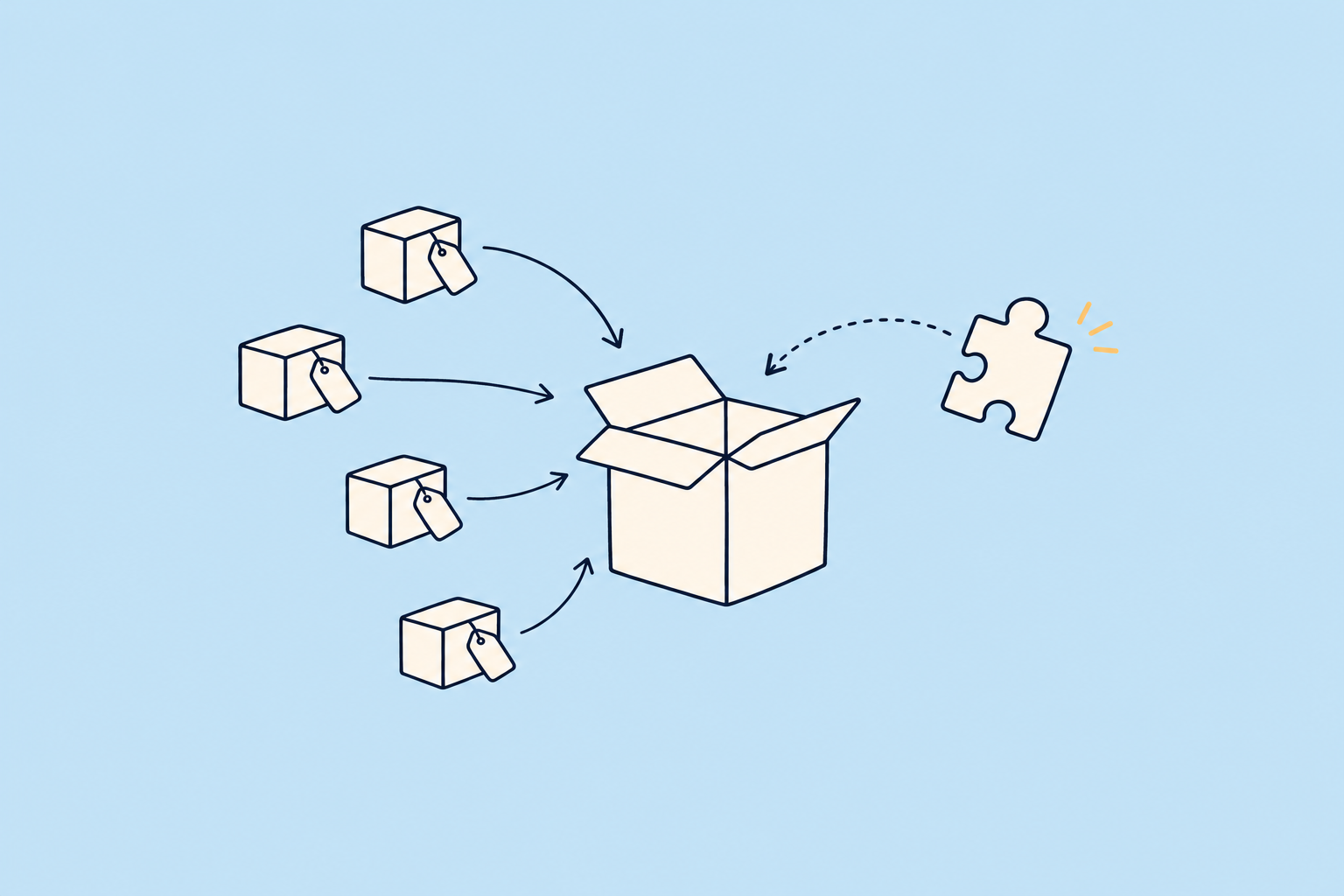
Si vendés calzado o ropa, quizás notaste que en Mercado Libre las variantes ahora están separadas. Cada talle o color pasó a ser una publicación independiente, y Mercado Libre las muestra juntas en una misma página. No es un error de tu cuenta ni de tu tienda: es un cambio en cómo Mercado Libre arma las publicaciones de algunas categorías.
Lo que te importa es cómo tenerlo bien en WooCommerce. La respuesta corta es esta: actualizá WooSync a la versión 8.1.1 o más nueva. Desde esa versión, el importador junta todas esas publicaciones en un solo producto variable, con una variación por talle o color. Abajo te contamos por qué pasa, cómo darte cuenta de si te afecta y qué hacer, paso a paso.
Qué cambió en Mercado Libre
Durante años, una zapatilla con diez talles era una sola publicación con diez variantes adentro. En el modelo nuevo, Mercado Libre cambia esa lógica en algunas categorías. Empezó por calzado y moda:
- Cada talle o color es una publicación propia, con su stock y su precio.
- Mercado Libre agrupa esas publicaciones en una familia. El comprador las ve en una misma página, con un enlace que tiene la forma /up/….
- Para el comprador casi no cambia nada: elige el talle y compra. El cambio está del lado del vendedor y de las herramientas que se conectan con Mercado Libre.
La migración avanza por categorías. Si querés saber si la tuya ya pasó al modelo nuevo, confirmalo en la ayuda oficial de Mercado Libre.
Por qué te complica la tienda
En WooCommerce, lo natural es tener un producto variable: una ficha con un selector de talle, y cada talle con su stock. Si traés a la tienda las publicaciones de una familia una por una, terminás con un producto simple por cada talle. Es lo que le pasaba a cualquier tienda que importaba con una herramienta que todavía no conocía el modelo nuevo.
Eso trae varios problemas:
- Tu catálogo se llena de fichas casi iguales, una por talle, con el talle metido en el título.
- El comprador de tu tienda no tiene un selector de talles: tiene que buscar la ficha de su número.
- Administrar el stock y los precios se vuelve más lento, porque cada talle es un producto aparte.
Cómo darte cuenta de si te pasa
Revisá estas tres señales:
- En Mercado Libre, abrí una publicación de calzado o ropa. Si el enlace tiene /up/… y al cambiar de talle cambia la publicación, esa familia ya está en el modelo nuevo.
- En WooCommerce, buscá ese mismo modelo en Productos. Si ves varios productos simples con el mismo nombre y el talle al final, quedaron separados.
- En WooSync, fijate qué versión tenés. Si es anterior a la 8.1.1, el primer paso es actualizar.
Cómo lo resuelve WooSync
Desde la versión 8.1.1, el importador de WooSync reconoce las familias de Mercado Libre y hace esto:
- Arma un solo producto variable con todos los talles y colores de la familia. Cada publicación de Mercado Libre es una variación, con su stock, su precio, su SKU y su foto.
- Mantiene cada variación sincronizada. Si se vende o se pausa un talle en Mercado Libre, esa variación se actualiza en tu tienda al instante.
- Muestra el vínculo en cada variación. Dentro del producto, en la pestaña Variaciones, cada talle tiene el enlace a su publicación de Mercado Libre.
- Reagrupa lo que ya importaste separado. Los productos simples viejos pasan a borrador, no se borra nada. Sus enlaces redirigen solos al producto variable nuevo, así no perdés posicionamiento.
El importador está en todos los planes de WooSync, también en el Free. Ese plan tiene un límite de 50 publicaciones vinculadas; Esencial y Pro no tienen límite.
Paso a paso para dejar tu catálogo al día
1. Actualizá el plugin
En tu WordPress, entrá a Escritorio → Actualizaciones. Si WooSync no aparece en la lista, tocá «Comprobar de nuevo». Actualizá a la 8.1.1 o a una más nueva.
2. Importá tus publicaciones
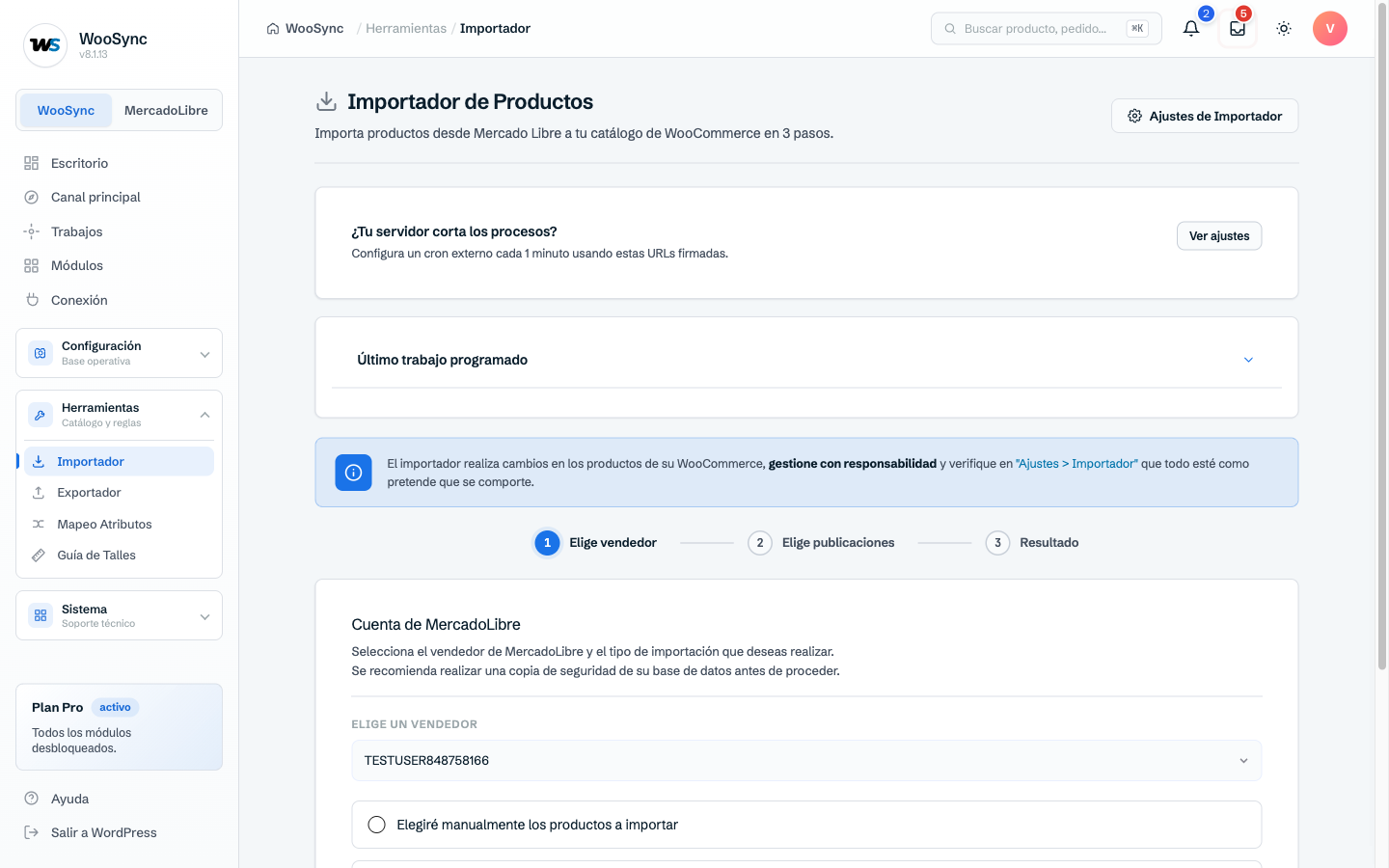
Entrá a WooSync → Importador, elegí tu cuenta de Mercado Libre y cómo querés importar: publicaciones elegidas a mano o todo el catálogo en segundo plano. Si la publicación es parte de una familia, el importador arma el producto variable completo. Si querés más detalle, mirá la guía para importar tus publicaciones de Mercado Libre.
3. Revisá si queda algo por reagrupar
En WooSync → Importador, la versión más reciente muestra un recuadro que te dice cuántas publicaciones ya se ven como un solo producto y si queda algo pendiente. Cuando no queda nada, te lo dice claro.
Si quedaron productos sueltos de importaciones anteriores, aparece el aviso «Detectamos familias importadas como productos separados» con el botón «Reagrupar todas». Tocalo. El proceso corre en segundo plano y, con un catálogo grande, puede tardar unos minutos.
Si administrás el sitio por consola, también podés reagrupar con el comando wp woosync family-regroup.
4. Comprobá el resultado
Abrí uno de tus productos de calzado o ropa y andá a la pestaña Variaciones. Tenés que ver cada talle con su enlace a la publicación de Mercado Libre. Si está así, ya quedó.
El caso real: el botón que no aparecía
Un vendedor de calzado nos escribió porque el importador le creaba un producto simple por cada talle. Su tienda y su configuración estaban bien. Lo que había cambiado era Mercado Libre: sus zapatillas ya estaban en el modelo de familias.
Actualizó WooSync a la 8.1.1 y fue a buscar el botón «Reagrupar todas». No lo encontró. Probó importar a mano algunas publicaciones de una familia, y el botón seguía sin aparecer.
Cuando revisamos su tienda, la respuesta fue una buena noticia: no había nada que reagrupar. Después de actualizar, el importador siguió trabajando y fue armando cada familia como un solo producto, con todos los talles en sus variaciones. El botón aparece sólo cuando quedan productos sueltos de una importación vieja, y en sus zapatillas no quedaba ninguno.
Lo único suelto que encontramos fueron unos pocos productos que, en Mercado Libre, eran publicaciones de una sola versión. Ahí no hay talles ni colores para juntar, así que estaban bien como productos simples.
Si no ves el botón «Reagrupar todas», lo más probable es que tu catálogo ya esté armado. Abrí un producto, mirá la pestaña Variaciones y salí de la duda en un minuto.
Este caso nos llevó a sumar el recuadro del Importador que te dice siempre cómo está tu catálogo. Así ya no tenés que adivinar.
Dudas frecuentes
¿Las familias se arman solas o tengo que hacer algo?
Con la versión 8.1.1 o más nueva, se arman solas a medida que corre la importación. Sólo tenés que reagrupar lo que hayas importado antes de actualizar.
¿Por qué el título del producto no es igual al de la publicación?
Cuando todas las publicaciones de una familia comparten el mismo «nombre de familia» de Mercado Libre, WooSync usa ese nombre como título. Es un nombre limpio, sin talle ni color, porque esos datos están en cada variación. Si preferís otro título, cambialo en el producto y elegí «Título: Al crear» en WooSync → Canal principal. Así la próxima importación no lo pisa.
¿Qué pasa si se pausa un talle en Mercado Libre?
Esa variación se actualiza en tu tienda. Cómo se comporta cada cambio lo definís en WooSync → Sincronizador. Por ejemplo, ahí está la regla que marca un producto sin stock cuando su publicación se pausa. Si la reactivás en Mercado Libre, el stock que tenía se restaura solo.
¿Pierdo posicionamiento al reagrupar?
No deberías. Los productos simples viejos pasan a borrador y sus enlaces redirigen al producto variable nuevo. Quien llegue por un enlace viejo termina en la ficha correcta.
¿Y si después de reagrupar algo no coincide?
Escribinos desde el soporte de WooSync y contanos qué producto ves distinto. Lo revisamos junto con tu tienda.
En resumen
Que Mercado Libre separe las variantes no te obliga a desarmar tu tienda. Actualizá WooSync, dejá que el importador arme las familias y reagrupá lo viejo si hace falta. Vas a seguir teniendo una ficha por modelo, con sus talles y colores sincronizados con cada publicación.
¿Todavía no usás WooSync? Probá WooSync gratis y traé tus familias de Mercado Libre a WooCommerce como un solo producto.