
¿No aparece Adornos de Navidad en WooSync? Así la encuentras
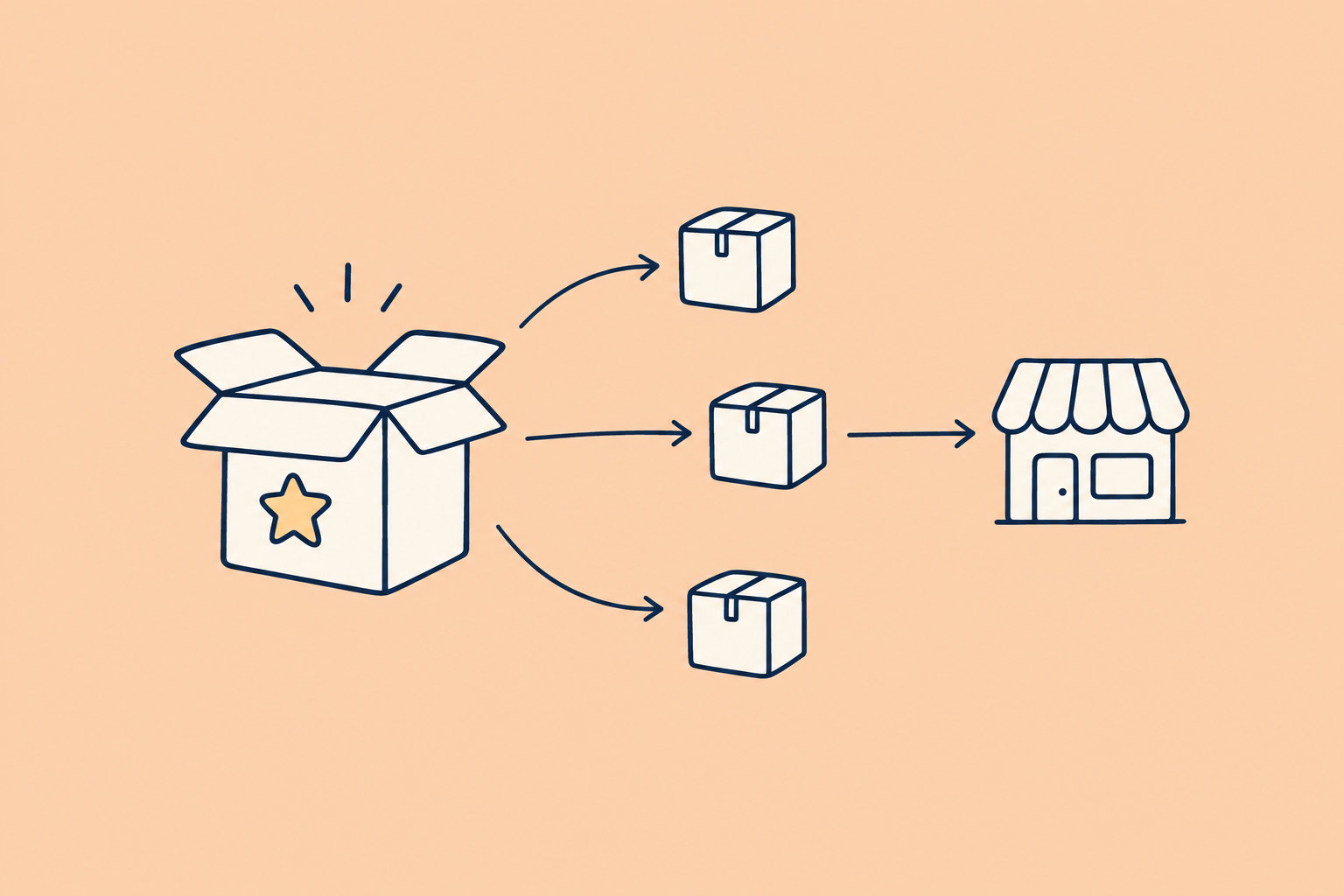
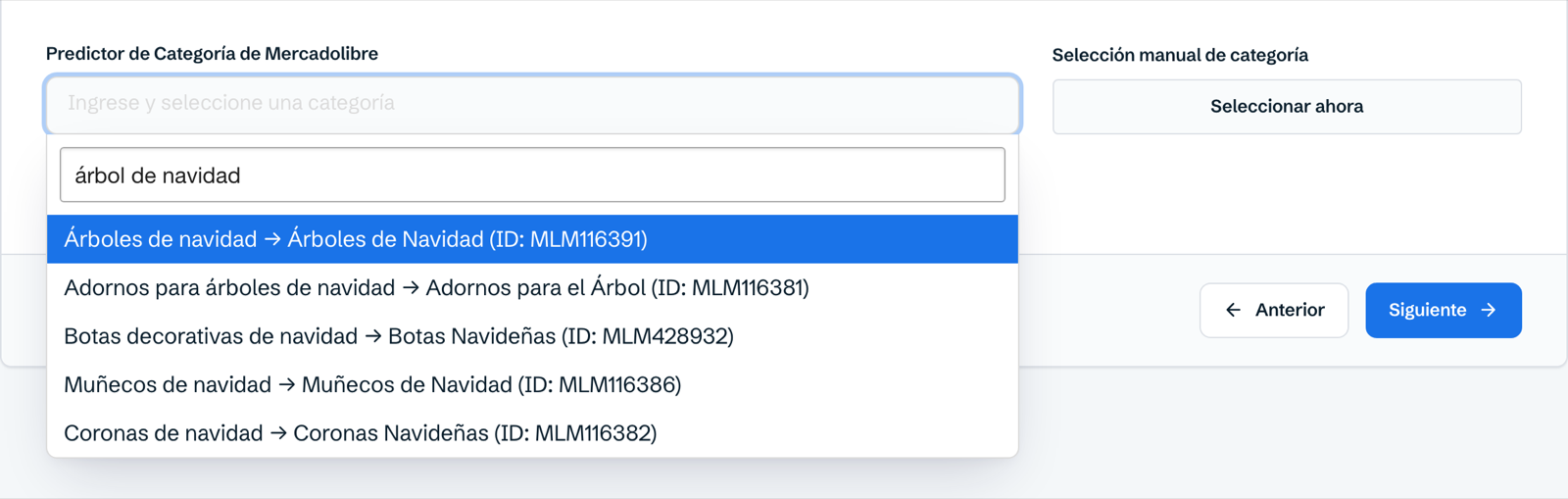
Si no aparece la categoría «Adornos de Navidad» en WooSync, es porque en MercadoLibre eso no es una categoría donde se pueda publicar: es un grupo. Al crear la plantilla, escribe en el buscador el producto que vendes (por ejemplo «adornos de navidad») y elige una de las categorías finales que te sugiere, como Adornos para el Árbol o Coronas Navideñas.
Mientras no resuelves esto, tus adornos no están publicados ni vinculados. Si los vendes en las dos plataformas, el stock no se descuenta solo cuando vendes en un lado. Para evitar vender algo que ya no tienes, terminas revisando y corrigiendo cantidades a mano. Y los productos navideños se venden en una temporada corta: cada semana sin publicar es temporada que se va.
Por qué no encuentras la categoría
En MercadoLibre solo se puede publicar en categorías finales, las últimas del árbol. Muchas de las que ves al navegar el sitio como comprador son grupos que juntan varias categorías finales. Un grupo no admite publicaciones.
Es lo que pasa con los adornos navideños en MercadoLibre Argentina. Lo que parece «Adornos de Navidad» es el grupo Árboles y Adornos de Navidad, dentro de Hogar, Muebles y Jardín > Adornos y Decoración del Hogar. Para publicar hay que elegir una de sus categorías finales:
- Adornos para el Árbol
- Árboles de Navidad
- Luces de Navidad
- Muñecos de Navidad
- Coronas Navideñas
- Botas Navideñas
- Velas Navideñas
- Portavelas Navideños
Hay un segundo motivo. WooSync no tiene un catálogo propio de categorías, así que no hay ninguna lista que actualizar. El buscador del asistente de plantillas le pregunta a MercadoLibre en el momento. Además, ese buscador es el predictor de MercadoLibre: no busca por el nombre exacto de la categoría, sino por el producto que vendes. Si escribes el nombre de un grupo tal como lo viste en el sitio, puede que no encuentres lo que esperabas.
Ten en cuenta que los nombres y el árbol de categorías pueden cambiar según el país de tu cuenta de MercadoLibre.
Cómo darte cuenta de que te pasa esto
- En MercadoLibre ves una categoría, pero al crear la plantilla en WooSync no aparece con ese nombre.
- Todavía no tienes ninguna plantilla creada, o tus productos de ese rubro no tienen una asignada.
- El stock de esos productos no se sincroniza. En la lista de Productos de WooCommerce, la banda de WooSync te muestra en la píldora «Sin vincular» los que todavía no tienen publicación.
El caso real: un vendedor de adornos navideños
Un vendedor nos escribió preocupado porque no se le sincronizaba el stock. Al revisar, contó que la categoría «Adornos de Navidad» figuraba en MercadoLibre, pero no la encontraba en WooSync para crear su plantilla.
Su conexión con MercadoLibre estaba bien. El equipo de WooSync revisó su caso contra MercadoLibre y la categoría existía, con otro nombre: era el grupo Árboles y Adornos de Navidad. Probaron la búsqueda «adornos de navidad» con su propia cuenta y el buscador devolvió Adornos para el Árbol, Muñecos de Navidad, Botas Navideñas, Árboles de Navidad y Coronas Navideñas.
El stock tenía una explicación simple: todavía no había productos vinculados a MercadoLibre. Sin plantilla no hay publicación, y sin publicación no hay nada que sincronizar. Las dos cosas se resolvían con el mismo camino: crear la plantilla en la categoría correcta, exportar y activar el stock en el Sincronizador.
Paso a paso: elegir la categoría correcta y crear la plantilla
- Entra a WooSync → Configuración → Plantillas. El grupo «Configuración» aparece plegado en la barra lateral: tócalo para ver lo de adentro. Luego toca «Crear nueva».
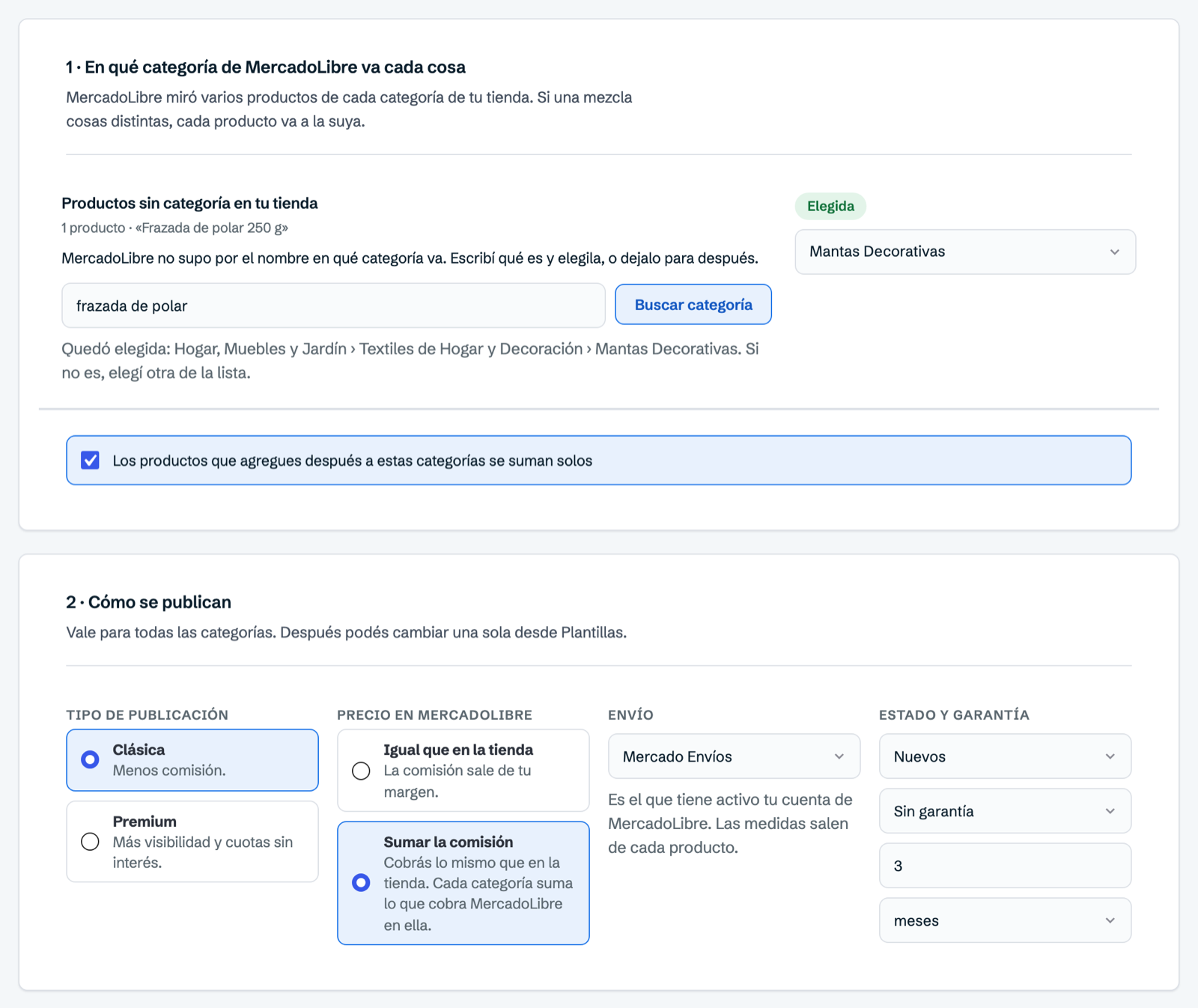
- En el buscador de categoría, escribe lo que vendes, no el nombre de la categoría. Por ejemplo: «adornos de navidad» o «árbol de navidad 1,80».
- Elige la opción que mejor describa tu producto. Si vendes esferas y guirnaldas para colgar, probablemente sea Adornos para el Árbol. Si vendes árboles, Árboles de Navidad.
- Si vendes cosas distintas dentro del mismo grupo, como adornos y luces, crea una plantilla por cada categoría final. Cada categoría tiene sus propios atributos obligatorios.
- Si no aparece ninguna opción, prueba con otra palabra o recorre el árbol de categorías que está debajo del buscador.
- Completa el resto del asistente, sobre todo la ficha técnica: si falta un atributo obligatorio, MercadoLibre rechaza la publicación. Tienes el detalle en la guía para publicar en MercadoLibre con plantillas.
Crear plantillas, publicar y exportar está disponible en todos los planes, también en el Free. El Free tiene un tope de 50 publicaciones vinculadas y 500 sincronizaciones por mes. Los planes Esencial y Pro no tienen ese tope.
Un atajo: que WooSync te proponga la categoría
Si tienes varias categorías en tu tienda, puedes ir a WooSync → Configurar con IA. Esta opción lee tu tienda y propone, para cada categoría, la categoría de MercadoLibre, el tipo de publicación, el precio, el envío y la ficha técnica. También arma las plantillas y se las asigna a los productos. Guardar no publica nada, así que puedes revisar con calma.
De la plantilla al stock sincronizado
Con la categoría elegida, falta lo que hace que el stock se mueva solo:
- Asigna la plantilla a tus productos. Abre la plantilla y, en el último paso, «Configuraciones Finales», elige «Relacionar con una o más categorías» o «Relacionar con uno o más productos». Después toca «Actualizar Plantilla». Para un producto suelto, abre su editor en WooCommerce y, en la caja «Mercado Libre», elige la plantilla en «Plantilla de conexión».
- Publica. Para muchos productos, entra a WooSync → Trabajos → Exportador, elige el vendedor y la plantilla y toca «Exportar ahora». WooSync publica por lotes y en segundo plano los productos que tienen esa plantilla.
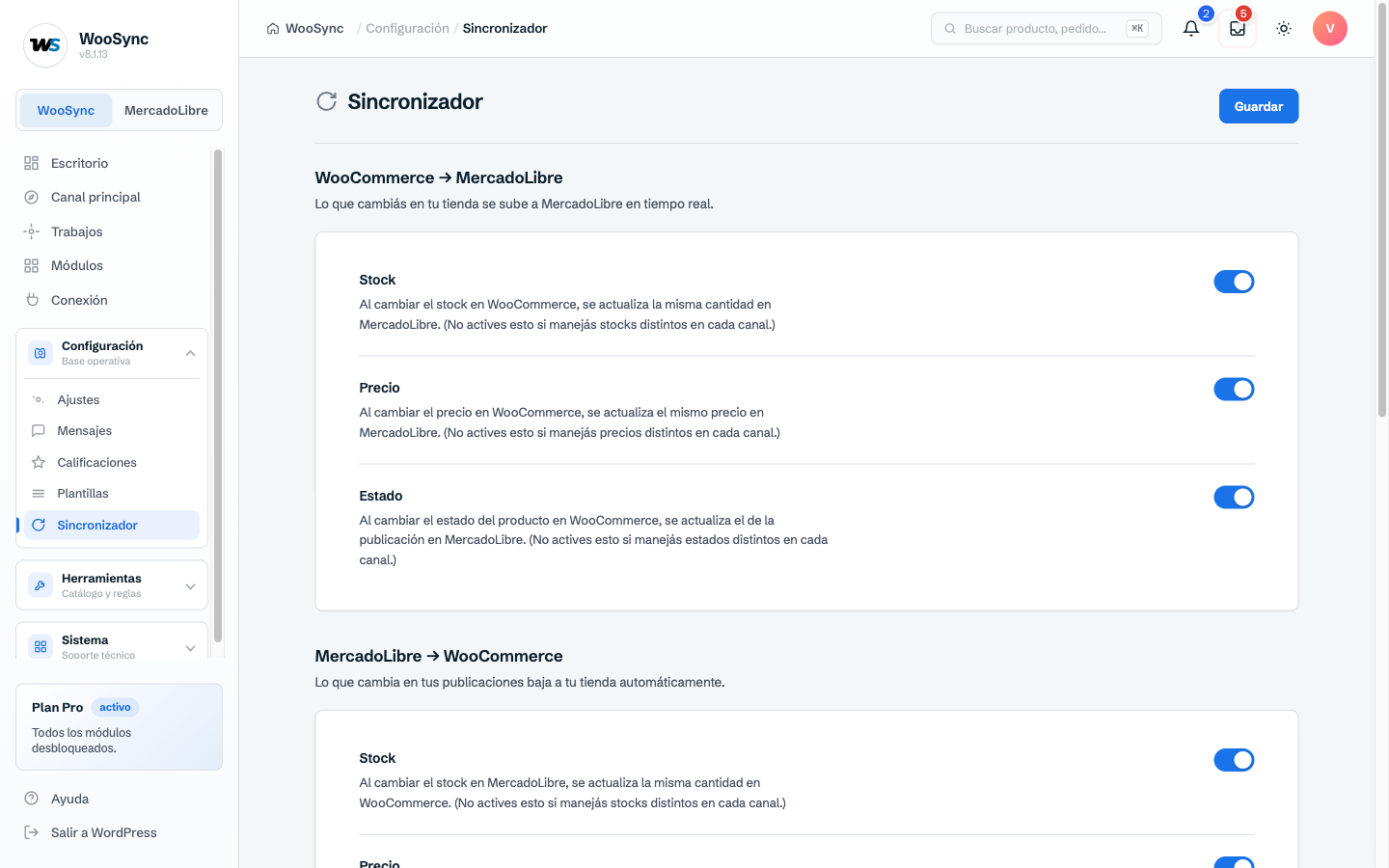
- Activa el stock. En WooSync → Configuración → Sincronizador, prende la regla de Stock. Si vendes el mismo producto en los dos canales con el mismo stock, déjala activa en las dos direcciones: es lo que evita las sobreventas. Más detalles en la guía del Sincronizador.
Cómo se ve tu temporada cuando está resuelto
Tus adornos quedan publicados en la categoría donde MercadoLibre los muestra a quien los busca. Cuando vendes una corona en MercadoLibre, el stock baja también en tu tienda, y al revés, sin que tengas que tocar nada. Ya no tienes que cuadrar cantidades a mano cada noche ni cancelar una venta porque el último árbol ya se había vendido en el otro canal. Y cuando sumas un producto nuevo del mismo tipo, solo le asignas la plantilla que ya armaste.
Preguntas frecuentes
¿Por qué en MercadoLibre veo una categoría que no puedo elegir en WooSync?
Porque muchas de las categorías que ves al navegar MercadoLibre son grupos, y en un grupo no se puede publicar. Hay que elegir una de sus categorías finales, y el buscador de WooSync te las sugiere a partir del producto que escribes.
¿Puedo usar una sola plantilla para adornos, luces y árboles?
No: cada plantilla queda ligada a una categoría final de MercadoLibre, y estos productos van en categorías distintas. Crea una plantilla por cada categoría final que uses.
¿Qué hago si sigo sin encontrar la categoría?
Prueba con otra forma de describir el producto o recorre el árbol de categorías debajo del buscador. Si aun así no aparece, escribe a soporte desde app.woosync.io → Soporte con el nombre exacto de la categoría y el país de tu cuenta, y el equipo lo revisa contra MercadoLibre.