Mapear talle y color para MercadoLibre: solución paso a paso
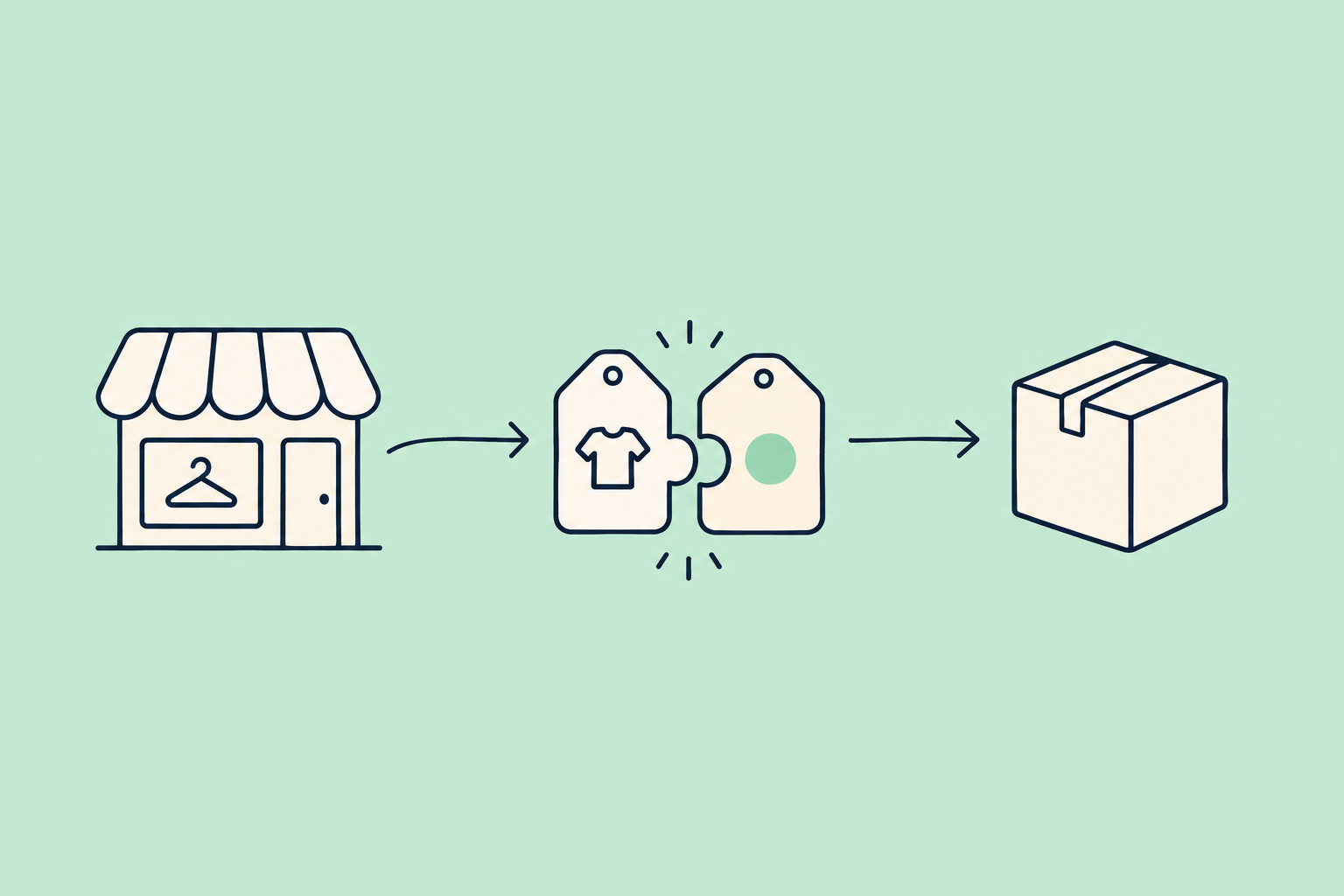
Si buscaste «no puedo mapear talle y color en WooCommerce para MercadoLibre», casi seguro tu atributo de talle llega a MercadoLibre con un nombre que MercadoLibre no reconoce. Cuando pasa eso, MercadoLibre lo descarta. Sin el talle, tus variaciones se ven iguales del otro lado y la publicación se frena.
La solución corta: actualizá WooSync a la versión 8.1.3 o más nueva. Desde esa versión, si tu atributo se llama exactamente «Talle» en WooCommerce, se reconoce solo como el Talle de MercadoLibre. Si tu atributo tiene otro nombre, ahora aparece en Mapeo de atributos para vincularlo. Abajo te contamos por qué pasa, cómo darte cuenta y qué hacer paso a paso.
Por qué MercadoLibre necesita el talle y el color
En WooCommerce, un producto variable es un solo producto con varias variaciones: una remera en talle 4, 6 y 8, o en rojo y azul. Cada variación se distingue por sus atributos.
MercadoLibre trabaja parecido, pero con sus propios atributos. Para él no alcanza que vos tengas un atributo llamado de alguna forma en tu tienda. Tiene que llegarle con el nombre que él usa para diferenciar variaciones. Si le llega un nombre que no conoce, lo descarta.
Además, MercadoLibre viene pasando categorías, empezando por moda y calzado, a un modelo en el que cada talle o color es una publicación independiente. Las agrupa en una «familia». En ese esquema, el talle y el color son lo único que separa una publicación de la otra. Si no llegan, dos variaciones distintas parecen la misma.
El caso: una tienda de ropa para chicos
Una tienda de ropa para niños nos escribió porque no podía exportar sus productos variables de WooCommerce a MercadoLibre. En la pantalla de mapeo no aparecían ni Talle ni Color para vincularlos.
Al revisar los productos rechazados encontramos dos motivos. En uno, MercadoLibre avisaba que el atributo TALLE «was dropped because does not exists»: lo había descartado porque, con ese nombre, no lo reconocía. En el otro, las variaciones de talle 4 y talle 6 iban a viajar con los mismos datos. Como el talle se había caído en el camino, del otro lado se veían idénticas.
En ese punto, el sistema frena la publicación a propósito. Si no lo hiciera, MercadoLibre recibiría dos publicaciones iguales y las tomaría por duplicados. El freno protege tu cuenta, pero el producto no se publica.
La solución llegó con la versión 8.1.3 de WooSync. En el caso de esta tienda no hizo falta mapear nada: con actualizar y volver a exportar alcanzó.
Cómo darte cuenta de que te pasa lo mismo
Estas son las señales:
- Tenés productos variables por talle o color y los simples se publican bien, pero los variables no.
- En Mapeo de atributos no encontrás tu atributo de talle o de color para vincularlo.
- El rechazo dice que un atributo «was dropped because does not exists».
- El rechazo dice que dos variaciones viajarían a MercadoLibre con los mismos datos, aunque vos sabés que son distintas.
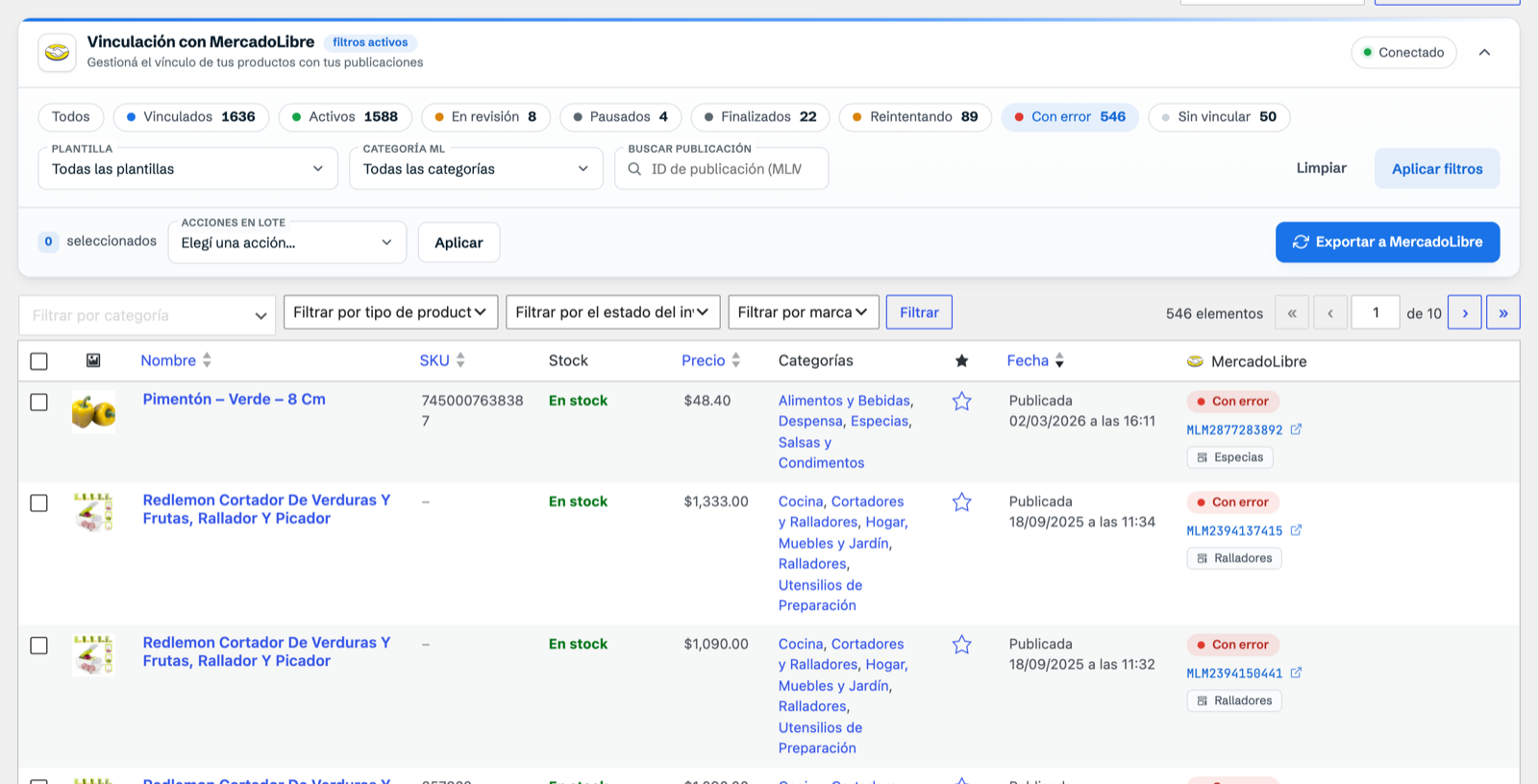
Para ver qué productos tienen problemas, entrá en WordPress a la lista de Productos. WooSync le agrega arriba una banda con píldoras por estado. Tocá «Con error» y te quedan sólo los que MercadoLibre rechazó.
Cómo resolverlo paso a paso
1. Actualizá WooSync a la 8.1.3 o más nueva
Es el paso que resuelve el problema de fondo. En WordPress, andá a Escritorio → Actualizaciones. Si WooSync no aparece en la lista, tocá «Comprobar de nuevo». Actualizá el plugin.
Con la versión nueva, tu atributo «Talle» se reconoce solo como el Talle de MercadoLibre. Ojo: este reconocimiento automático aplica cuando el atributo se llama exactamente «Talle» en WooCommerce. Si es así, no tenés que mapear nada. Si le pusiste otro nombre, seguí con el paso 2.
2. Si tus atributos tienen otro nombre, mapealos
Puede que hayas bautizado tus atributos a tu manera: «Medida», «Tono», «Talla niño». Desde la 8.1.3, esos atributos aparecen en la pantalla de mapeo marcados como «Se usa en las variaciones», para que los vincules con el atributo correcto de MercadoLibre.
- Andá a WooSync → Mapeo de atributos.
- Buscá el atributo de MercadoLibre que querés completar, por ejemplo el de talle o el de color. Si la lista es larga, usá el filtro.
- En la columna de WooCommerce, abrí el desplegable y elegí tu atributo.
- Tocá «Guardar Mapeo».
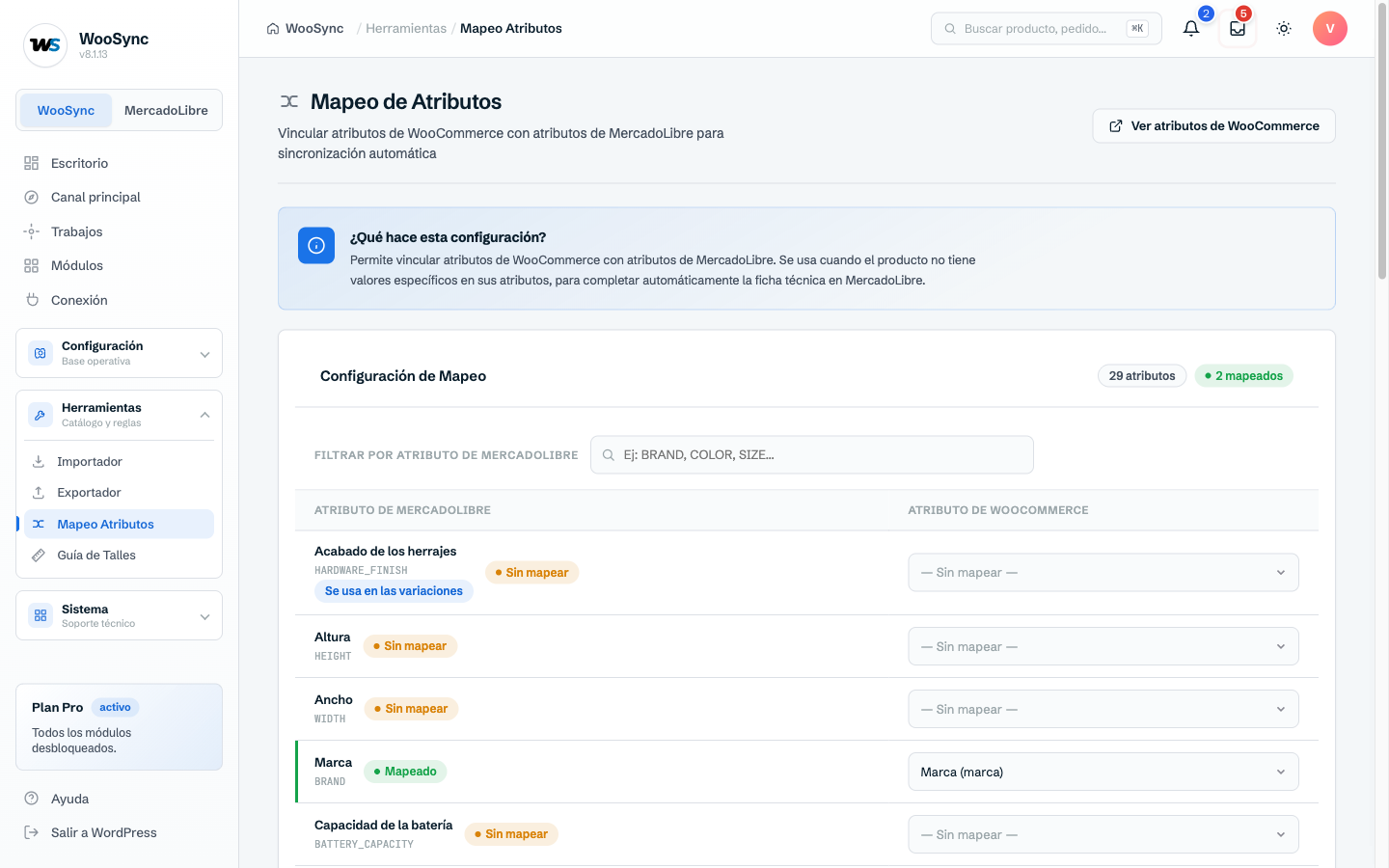
El mapeo es una regla que definís una vez y vale para todo el catálogo. Si querés el detalle de la pantalla, está en la guía de mapeo de atributos.
3. Revisá que cada variación sea realmente distinta
Que el talle llegue bien no sirve si en tu tienda dos variaciones tienen la misma combinación. Abrí el producto en WooCommerce y revisá la pestaña de variaciones:
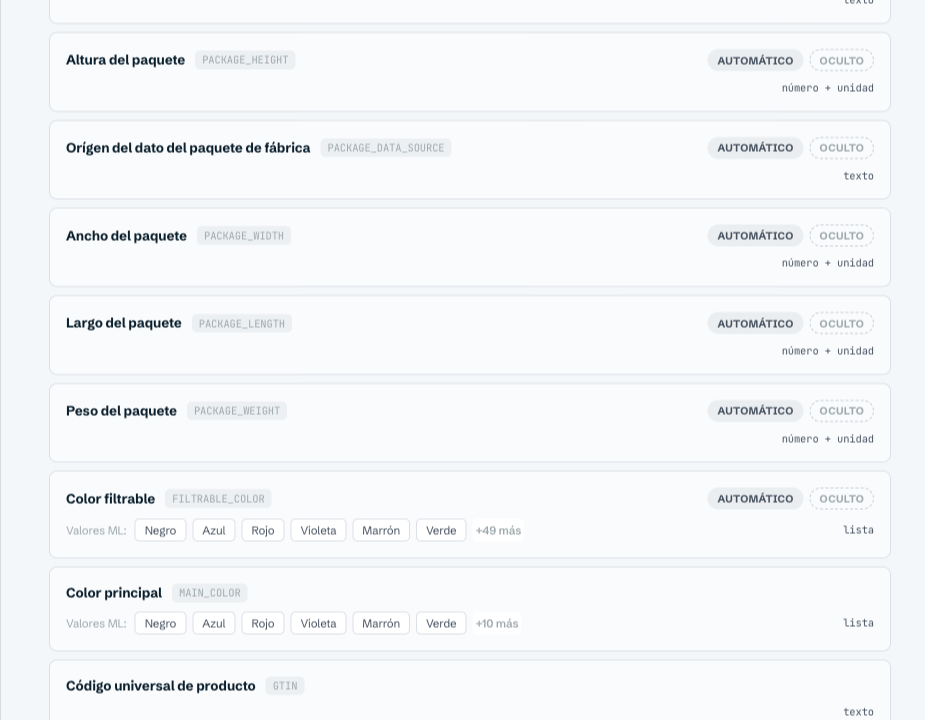
- Cada variación tiene que tener su propia combinación de talle y color.
- Conviene que cada variación tenga su propio SKU. Si dos comparten SKU y el resto de los datos, del otro lado se ven iguales.
- Si tu categoría pide código universal (GTIN), cada variación necesita el suyo. Es una regla de MercadoLibre: dos variantes son productos físicos distintos y no pueden repetir código.
En la ficha del producto, la caja de Mercado Libre también te muestra qué atributos pide la categoría para las variaciones y cuáles son obligatorios.
4. Si vendés ropa o calzado, asigná la guía de talles
Para indumentaria y calzado, MercadoLibre exige una guía de talles por categoría. Si falta, rechaza la publicación aunque los atributos estén perfectos. Se asigna desde la plantilla o, para un producto puntual, desde WooSync → Guía de talles. Además, los talles de tus variaciones tienen que estar contemplados en la guía que elijas. Más detalle en la guía de talles de Mercado Libre.
5. Volvé a exportar
El mapeo se aplica cuando publicás o exportás. Para varios productos, andá a WooSync → Exportador y elegí la plantilla que usan; el paso a paso completo está en la guía para exportar tu catálogo a Mercado Libre. Para uno solo, abrí el producto en WooCommerce y exportalo desde la caja de Mercado Libre. El Exportador está en todos los planes, también en el Free.
Si después de esto algún producto sigue sin salir, escribinos con el ID del producto. Con ese dato lo revisamos puntualmente.
Por qué conviene que el mapeo quede bien hecho
Hay un atajo que algunos vendedores usan cuando un producto variable no sale: crear la publicación a mano en MercadoLibre y después vincularla con el producto de la tienda, para que sólo se sincronice el stock. Funciona, pero es trabajo doble por cada producto.
Con el talle y el color reconocidos, publicás directo desde tu tienda. Cargás las variaciones una vez en WooCommerce y cada una llega a MercadoLibre con sus datos. A partir de ahí, WooSync mantiene sincronizados el stock y el precio entre los dos canales.
En resumen: si MercadoLibre rechaza tus variaciones porque el talle «does not exists» o porque se ven iguales, actualizá WooSync a la 8.1.3 o más nueva, mapeá los atributos con nombre propio en Mapeo de atributos, revisá que cada variación sea distinta y volvé a exportar.
Si vendés ropa en WooCommerce y querés llevar tus productos variables a MercadoLibre sin cargarlos dos veces, probá WooSync gratis.