Cómo optimizar las imágenes de tu tienda con WebP y lazy load para cargar 2x más rápido
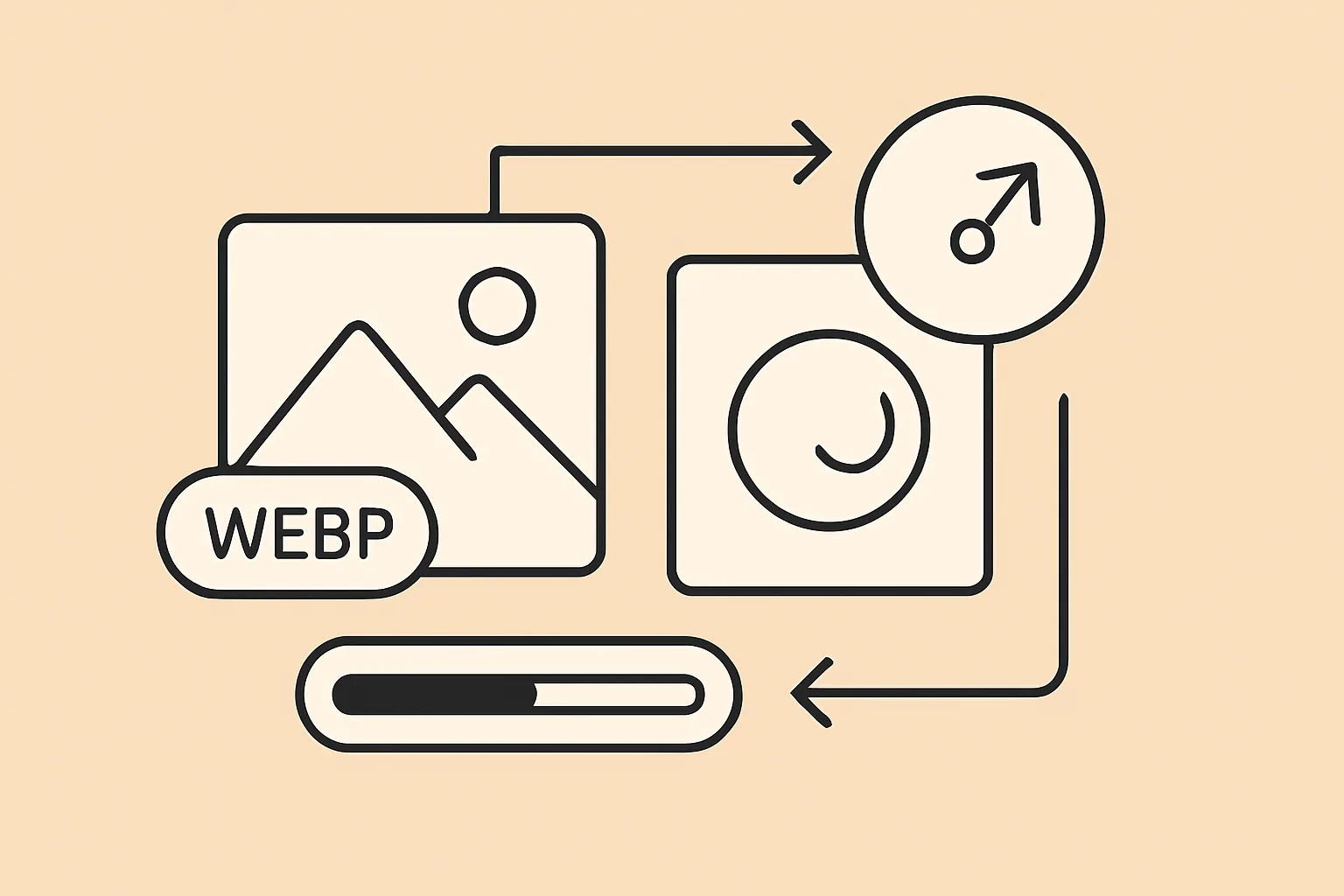
Cómo optimizar imágenes en tu tienda online: WebP y lazy load paso a paso
Cada segundo de demora en la carga de tu tienda tiene un costo directo: visitantes que abandonan antes de ver un producto, tasas de conversión que caen y posicionamiento en buscadores que se deteriora. No es una exageración: en un mercado con más de 300 millones de compradores digitales en América Latina —y proyecciones que ubican el e-commerce regional en US$769.000 millones para 2025 según Payments & Commerce Market Intelligence— la diferencia entre una tienda rápida y una lenta se mide en ventas reales.
Las imágenes son, en la mayoría de los casos, el principal cuello de botella. Pesan demasiado, se cargan todas juntas al abrir la página y ralentizan todo lo demás. Dos técnicas resuelven esto de forma concreta: convertir las imágenes al formato WebP y activar lazy load. Este artículo te guía por ambas, desde los preparativos hasta la verificación final.
Por qué las imágenes frenan tu tienda (y cuánto te cuesta ignorarlo)
Una tienda de indumentaria con 80 productos puede tener fácilmente 400 imágenes en su catálogo. Si cada una pesa 300 KB en formato JPEG o PNG, estás cargando más de 100 MB de imágenes solo en la home y las páginas de categoría. El navegador no discrimina: intenta descargar todo antes de mostrar la página completa.
El formato WebP reduce ese peso entre un 25% y un 35% respecto a JPEG equivalente, sin pérdida visual perceptible para el usuario. El lazy load, por su parte, cambia la lógica de carga: en lugar de bajar todas las imágenes al abrir la página, solo descarga las que el usuario está a punto de ver mientras se desplaza. Combinadas, estas dos técnicas pueden reducir el tiempo de carga inicial de forma significativa sin tocar el diseño ni el contenido de tu tienda.
¿Vale la pena el esfuerzo? Sí. Y la buena noticia es que ninguna de las dos requiere conocimientos de programación.
Preparativos antes de empezar
Antes de tocar cualquier imagen o instalar cualquier plugin, hay tres cosas que deben estar resueltas:
- Copia de seguridad del sitio. Cualquier cambio masivo sobre archivos o configuraciones puede generar problemas inesperados. Hacé un backup completo —archivos y base de datos— antes de avanzar.
- Verificación de compatibilidad. WebP tiene soporte amplio en navegadores modernos, pero algunos temas o plugins de caché pueden interferir con la conversión o la entrega del formato correcto. Revisá que tu tema y tus plugins principales no tengan conflictos conocidos.
- Elección de herramientas. Necesitás un plugin para la conversión a WebP y otro (o el mismo) para el lazy load. Definí cuál vas a usar antes de empezar para no instalar herramientas redundantes que compitan entre sí.
Con eso listo, el proceso es directo.
Paso a paso para optimizar tus imágenes
Paso 1: Convertir imágenes a formato WebP
WebP es un formato de imagen desarrollado por Google que logra archivos más livianos que JPEG o PNG con calidad visual comparable. La mayoría de los navegadores modernos lo soportan sin problema, y WordPress lo acepta de forma nativa desde la versión 5.8.
Para convertir tus imágenes existentes, seguí estos pasos:
- Instalá un plugin de optimización de imágenes. Imagify, ShortPixel y Smush son opciones probadas. Todos permiten convertir imágenes ya subidas y configurar la conversión automática para las nuevas.
- Accedé a la configuración del plugin y activá la opción de conversión a WebP. En la mayoría de los casos, el plugin entrega WebP a los navegadores compatibles y el formato original al resto, sin que tengas que hacer nada adicional.
- Ejecutá la optimización masiva sobre tu biblioteca de medios. Dependiendo de la cantidad de imágenes, este proceso puede tardar varios minutos.
- Verificá el resultado inspeccionando una imagen en el navegador: el tipo de archivo debe aparecer como image/webp en las herramientas de desarrollo.
No hace falta reemplazar manualmente los archivos originales. Los plugins modernos mantienen ambas versiones y sirven la correcta según el navegador del visitante.
Paso 2: Activar lazy load
El lazy load cambia cuándo se cargan las imágenes, no cómo se ven. El navegador solo descarga una imagen cuando está a punto de entrar en el área visible de la pantalla. Para el usuario, la experiencia es idéntica; para el servidor y el tiempo de carga inicial, la diferencia es considerable.
- Instalá un plugin de lazy load. WP Rocket incluye esta función de forma integrada. Si no usás WP Rocket, plugins como Flying Images o a3 Lazy Load son alternativas livianas y confiables.
- Activá el lazy load para imágenes desde la configuración del plugin. Algunos también permiten aplicarlo a iframes y videos embebidos, lo que suma otro ahorro de carga.
- Excluí las imágenes críticas del above the fold (las que se ven sin hacer scroll). Aplicar lazy load a esas imágenes puede generar un efecto visual negativo, porque aparecen después de que la página ya cargó. La mayoría de los plugins tienen una opción para excluirlas.
- Probá el comportamiento desplazándote por una página de categoría o de producto: las imágenes deben aparecer progresivamente a medida que bajás, sin saltos bruscos ni espacios en blanco prolongados.
Verificación: cómo confirmar que la optimización funcionó
Hacer los cambios no es suficiente. Necesitás confirmar que el resultado es el esperado antes de dar el proceso por cerrado.
- Google PageSpeed Insights (pagespeed.web.dev): analizá la URL de tu home y de al menos una página de producto. Revisá el puntaje de rendimiento y prestá atención a las recomendaciones que ya no aparecen —como «Serve images in next-gen formats» o «Defer offscreen images»— porque eso confirma que WebP y lazy load están activos.
- GTmetrix o WebPageTest: estas herramientas muestran una cascada de carga que te permite ver exactamente cuándo se descarga cada imagen. Si el lazy load funciona bien, las imágenes fuera del viewport aparecen tarde en la cascada.
- Inspección manual en el navegador: abrí las herramientas de desarrollo (F12), andá a la pestaña Network y filtrá por imágenes. Verificá que el tipo de archivo sea webp y que las imágenes se carguen en el orden correcto.
- Revisión visual completa: navegá tu tienda como lo haría un cliente. Verificá que no haya imágenes rotas, espacios en blanco donde debería haber fotos, o demoras visibles en la carga de productos.
Troubleshooting: qué revisar si algo no funciona
No siempre el proceso es limpio. Estos son los problemas más frecuentes y cómo resolverlos:
- Las imágenes no se muestran en WebP. Revisá si tu servidor tiene habilitado el módulo mod_rewrite (en Apache) o la configuración equivalente en Nginx. Algunos plugins de caché pueden estar sirviendo versiones antiguas de las páginas. Limpiá la caché y volvé a probar.
- El lazy load genera espacios en blanco o imágenes que no cargan. El problema suele ser un conflicto con el tema o con otro plugin de optimización. Desactivá temporalmente otros plugins de rendimiento para aislar la causa. También revisá si el tema usa JavaScript personalizado que interfiere con la detección del scroll.
- Las imágenes del above the fold cargan tarde. Asegurate de haber excluido esas imágenes del lazy load. En WP Rocket, podés excluir clases CSS específicas. En otros plugins, revisá la opción de «threshold» o umbral de carga anticipada.
- El plugin de conversión no procesa todas las imágenes. Algunos plugins tienen límites en sus planes gratuitos. Revisá cuántas imágenes procesaste y si necesitás un plan de pago para cubrir el volumen de tu biblioteca.
- PageSpeed sigue mostrando advertencias sobre imágenes. Verificá que el plugin esté activo y que la caché esté limpia. A veces PageSpeed analiza una versión cacheada anterior. Esperá unos minutos y volvé a correr el análisis.
El impacto real de imágenes optimizadas en tu tienda
Una tienda más rápida no es solo una métrica técnica. Es menos rebote, más páginas vistas por sesión, mejor posicionamiento en Google y, en última instancia, más ventas. En mercados donde la competencia por la atención del comprador digital es alta, una tienda que carga en 2 segundos compite de forma diferente a una que tarda 6.
La optimización de imágenes es una de las mejoras con mejor relación esfuerzo-resultado disponibles para cualquier tienda WooCommerce: no requiere desarrollo, no afecta el diseño y sus efectos son medibles desde el día uno.
Y si además operás en Mercado Libre desde WooCommerce, el rendimiento de tu tienda es solo una parte de la ecuación. La otra es mantener el stock, los precios y los pedidos sincronizados entre ambos canales sin intervención manual. Para eso existe el plugin para sincronizar WooCommerce y Mercado Libre de WooSync: conecta ambas plataformas de forma bidireccional, actualiza el inventario en tiempo real y centraliza la gestión de pedidos desde un solo panel de WordPress. Una tienda rápida con stock desactualizado sigue perdiendo ventas. Con WooSync, ese riesgo desaparece.
Empezá por las imágenes. Después, asegurate de que todo lo demás también funcione sin fricciones. El plugin de sincronización WooCommerce–Mercado Libre de WooSync está disponible para que lo explores y lo pongas a trabajar en tu operación.