Plugin para WooCommerce y Mercado Libre Colombia sin sobreventas

Si buscas un plugin de Mercado Libre para WooCommerce en Colombia para dejar de perder ventas por stock desactualizado, fíjate en tres cosas antes que en cualquier otra. Primero, que sincronice el stock en los dos sentidos y al instante. Segundo, que funcione con tu cuenta de Mercado Libre Colombia. Tercero, que pueda vincular las publicaciones que ya tienes sin duplicarlas.
Lo demás (publicar en masa, plantillas, importar) ayuda. Pero si el stock no se actualiza solo cuando vendes en un canal, el plugin no resuelve el problema por el que lo estás buscando.
Lo que te cuesta hoy el stock desactualizado
Vendes una unidad en tu tienda y la publicación de Mercado Libre sigue mostrando que hay. Alguien la compra allá. No tienes cómo entregarla, así que cancelas. Esa cancelación pesa en tu reputación de vendedor, y con peor reputación Mercado Libre te muestra menos. Las reglas exactas de cómo cuentan las cancelaciones cambian seguido: revísalas en la ayuda oficial de Mercado Libre.
Y si no cancelas, es porque estás corrigiendo el stock a mano en dos paneles, varias veces al día. Son horas que no estás vendiendo. Y basta un día de mucho movimiento para que se te escape una.
Por qué se desincroniza el stock
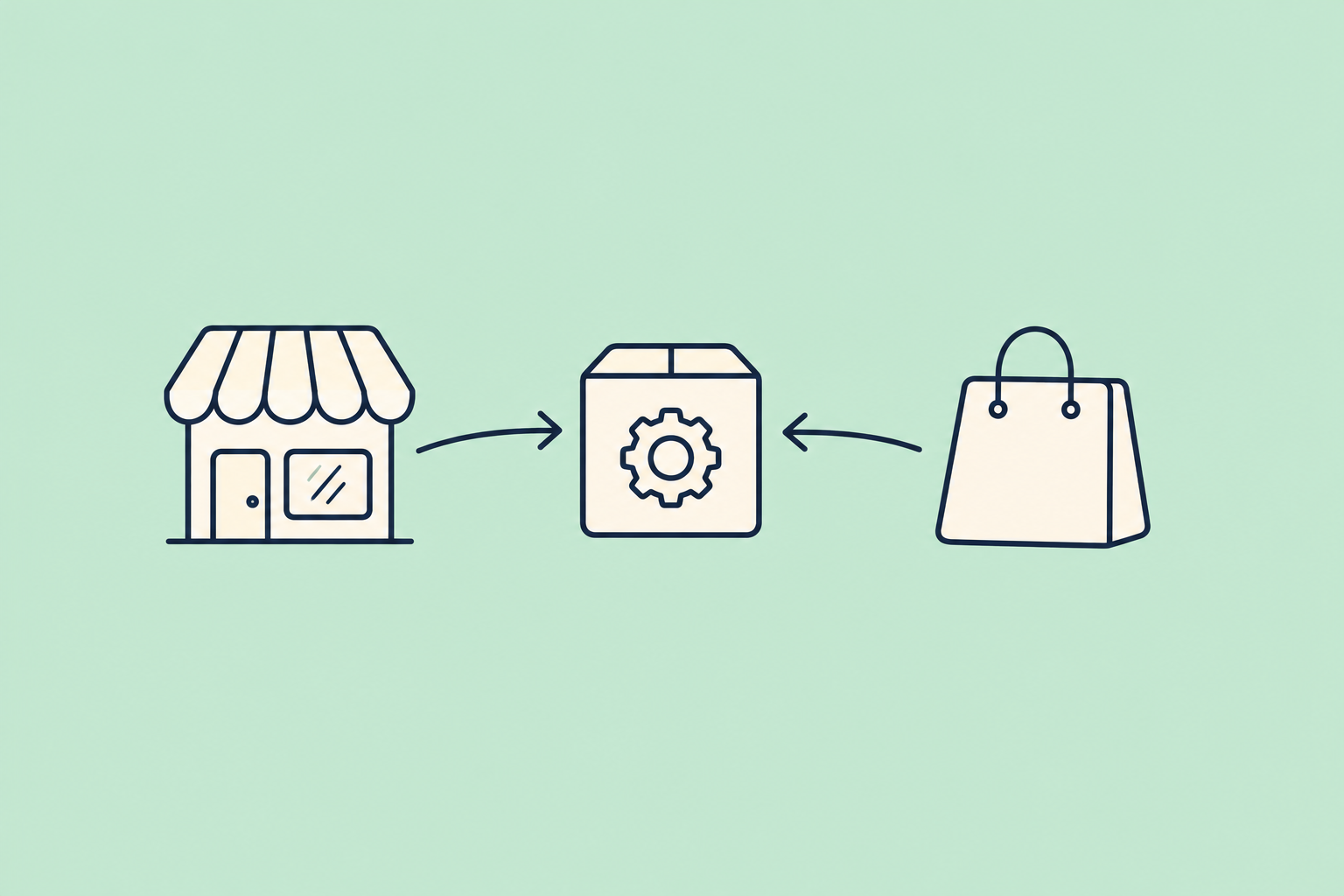
WooCommerce y Mercado Libre no se hablan solos. Cada uno lleva su propio inventario. Si nadie los conecta, cada venta en un canal deja al otro con un número viejo.
Hay plugins que sí los conectan, pero sólo en un sentido. Otros actualizan cada tanto, con una tarea programada, en vez de hacerlo en el momento. Y hay un caso muy común: productos que existen en los dos lados pero que el plugin no tiene vinculados entre sí. Un producto sin vincular no sincroniza nada, aunque el plugin esté instalado y funcionando.
Cómo darte cuenta de que te pasa
- Cancelas ventas de Mercado Libre porque el producto ya se vendió en tu tienda, o al revés.
- Vendes en Mercado Libre y el stock de WooCommerce no baja hasta que lo cambias tú.
- Tienes un plugin conectado, pero algunos productos nunca se actualizan.
- Pausas una publicación en Mercado Libre y en tu tienda el producto se sigue pudiendo comprar.
Si te pasa alguno de estos, el problema es de sincronización y tiene arreglo.
Qué tiene que tener el plugin que elijas
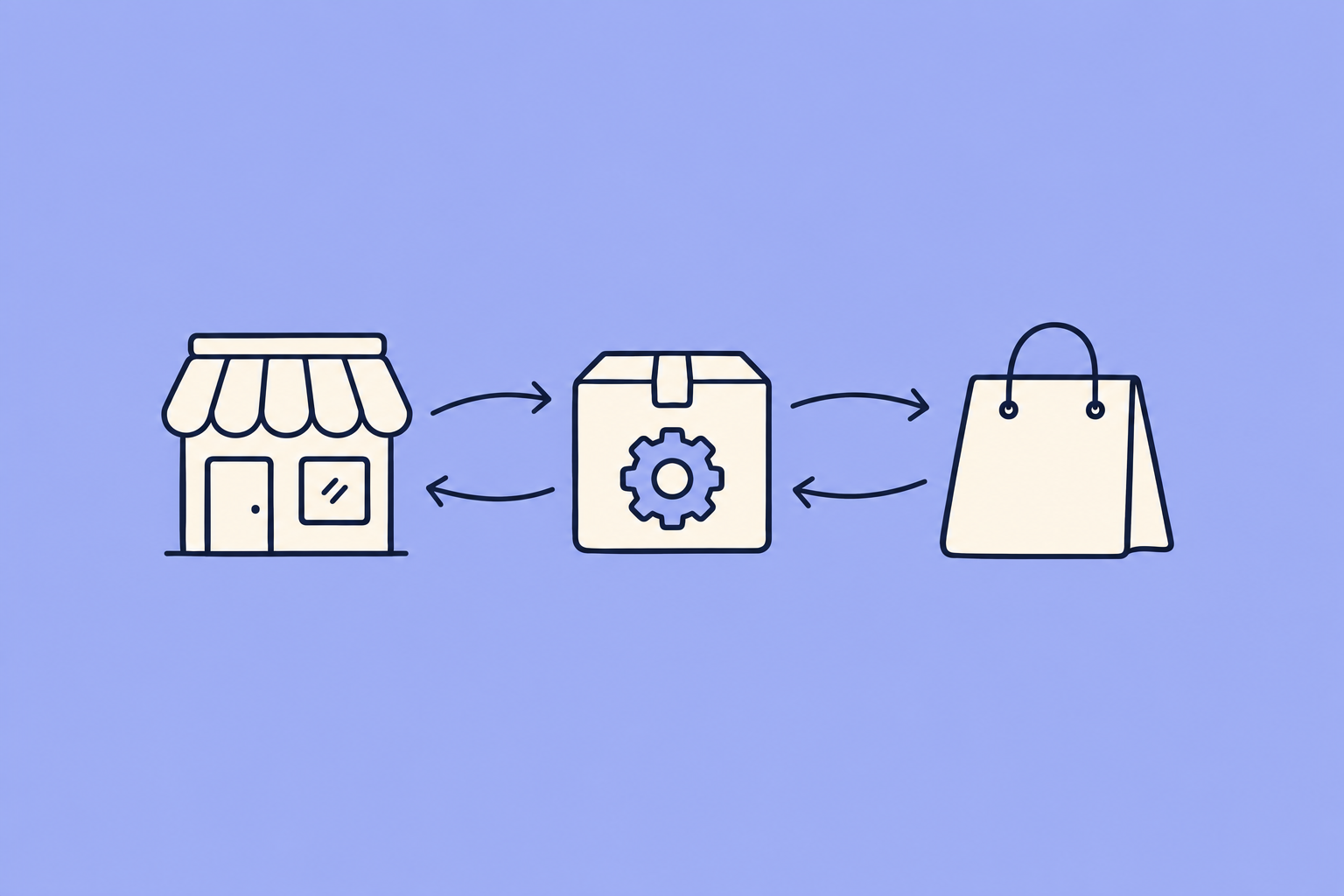
- Stock en tiempo real y en los dos sentidos. Una venta en tu tienda tiene que bajar el stock en Mercado Libre, y una venta en Mercado Libre tiene que bajarlo en WooCommerce. En el momento, no al día siguiente.
- Que funcione con tu cuenta de Colombia. Las publicaciones de Mercado Libre Colombia tienen IDs que empiezan con MCO. Algunas herramientas sólo reconocen los que empiezan con «ML». Pruébalo con una publicación tuya.
- Que vincule lo que ya tienes. Si ya vendes en los dos canales, necesitas emparejar cada producto con su publicación, por ejemplo por SKU, sin crear duplicados.
- Que se mantenga actualizado. Mercado Libre cambia sus reglas con frecuencia. Aquí explicamos cómo elegir un plugin de WooCommerce y Mercado Libre actualizado.
- Que sea legítimo. Una versión pirata no recibe esas actualizaciones y pone en juego tu cuenta. Lo contamos en lo que arriesgas al usar un plugin «nulled».
Cómo resolverlo paso a paso con WooSync
WooSync conecta tu WooCommerce con tu cuenta de Mercado Libre, sea del país que sea, Colombia incluida. Estos son los pasos para que el stock deje de darte problemas.
1. Conecta tu cuenta de Mercado Libre
Entra a app.woosync.io → Conexiones y toca «Vincular ML» en tu tienda. Mercado Libre se abre en la misma pestaña. Inicia sesión con la cuenta correcta y acepta los permisos. La conexión se hace por OAuth, el mecanismo oficial de Mercado Libre: tu usuario y tu contraseña nunca pasan por WooSync.
2. Actualiza el plugin
Desde la versión 8.1.17, el importador, el Validador de ítem y el Auditor reconocen las publicaciones de Colombia (MCO), por código o por link. Antes de esa versión no las reconocían. Para actualizar, en WordPress ve a Escritorio → Actualizaciones.
3. Vincula los productos que ya tienes publicados
En la lista de Productos de WordPress, WooSync agrega una banda con píldoras. La píldora «Sin vincular» te muestra qué productos no están conectados con su publicación. Esos son los que hoy no sincronizan.
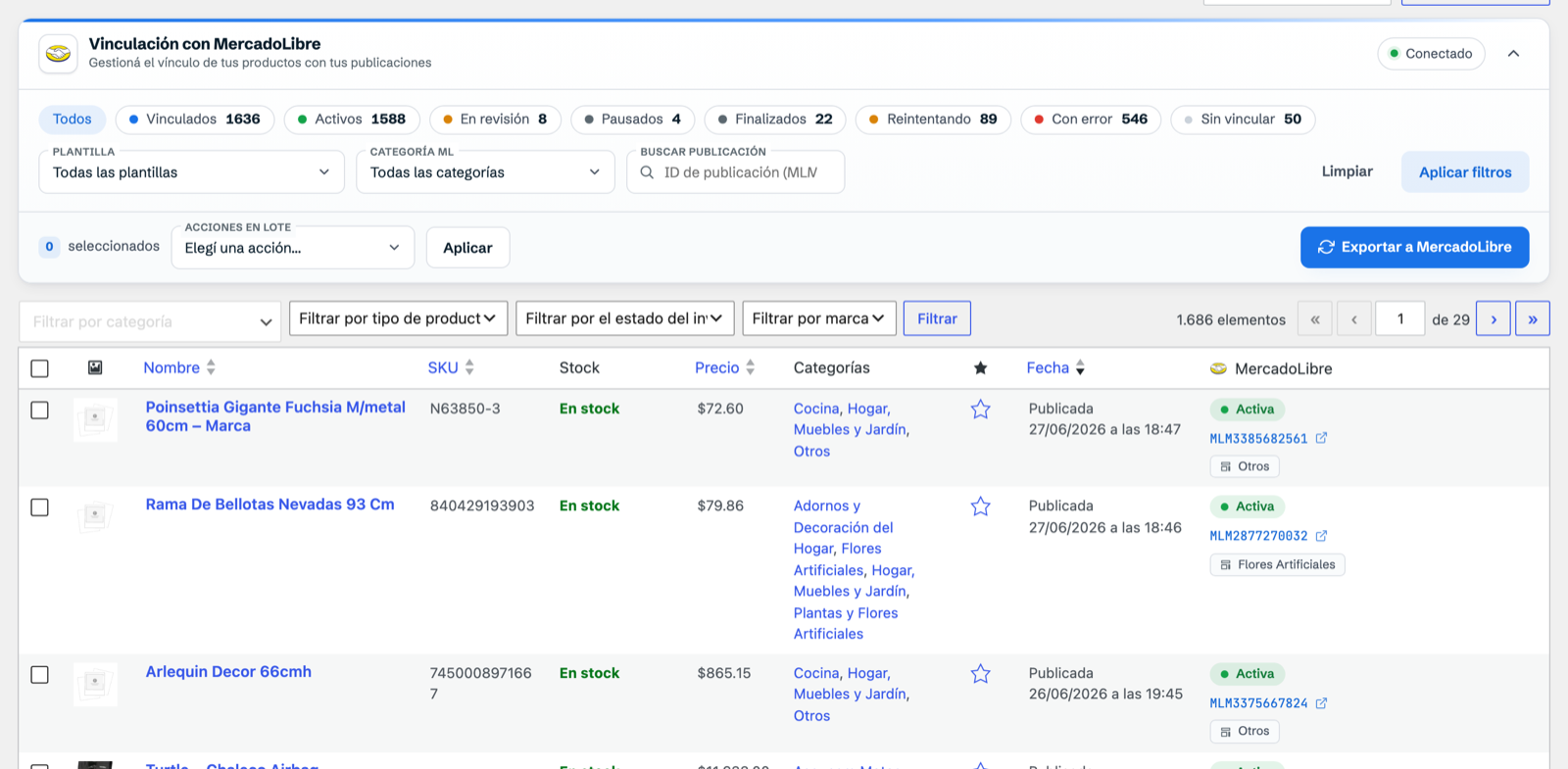
Si tus SKU coinciden en los dos canales, ve a WooSync → Trabajos, pestaña «Importador». Activa «Publicación no vinculadas, asociarlas por SKU o GTIN de productos.» y toca «Guardar». Esta opción actúa sólo al importar. Cuando corras el importador, WooSync busca en tu tienda el producto con el mismo SKU, lo vincula y lo actualiza en vez de crear otro.
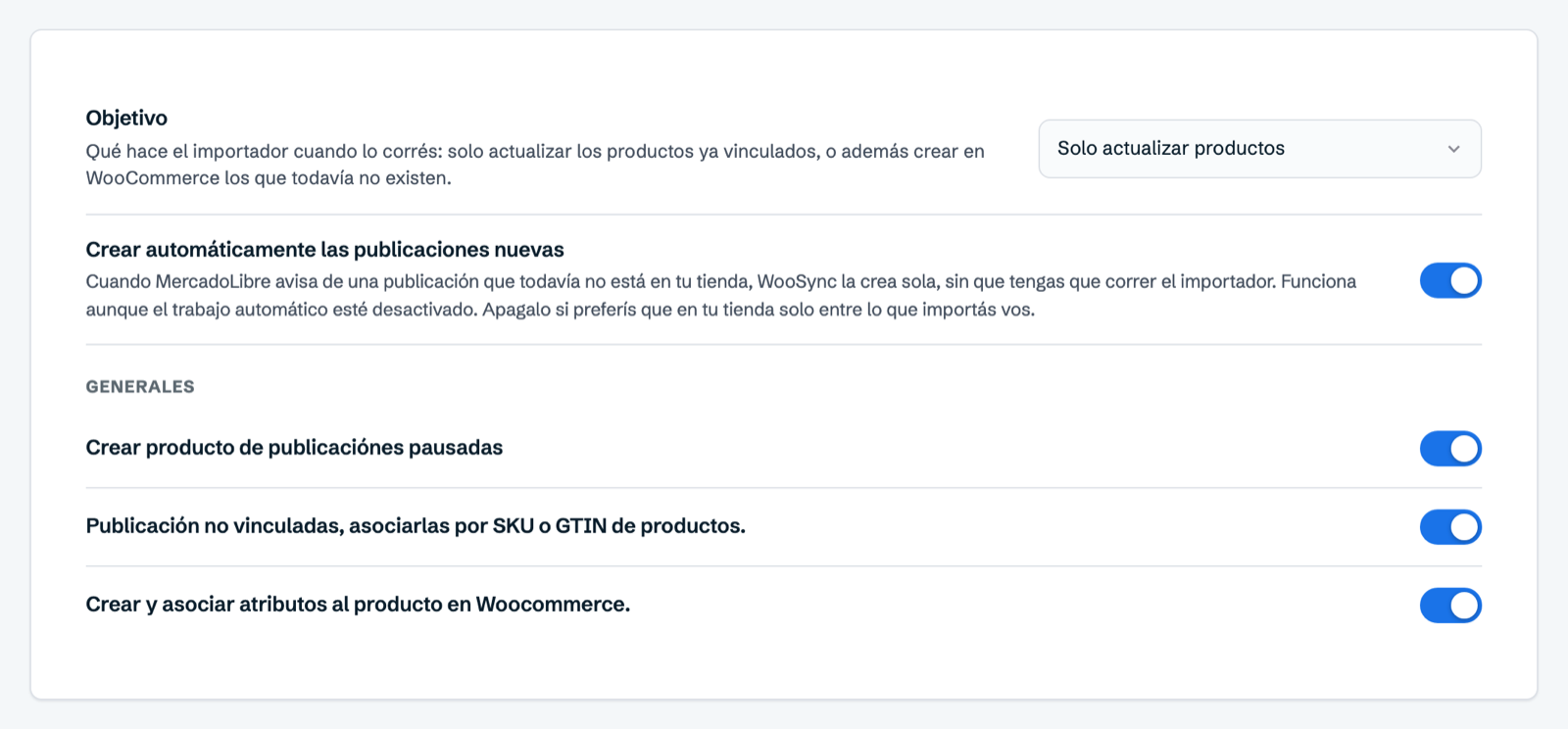
Antes de correrlo, revisa que los SKU no estén vacíos y que sean idénticos, carácter por carácter. Si un producto no coincide, puedes vincularlo a mano: en su caja «Mercado Libre», escribe el ID de la publicación en «Id de publicación en meli» y toca «Guardar cambios».
4. Prende el stock en los dos sentidos
Ve a WooSync → Configuración → Sincronizador. Ahí hay dos bloques, uno por cada sentido. Activa Stock en los dos: de WooCommerce a Mercado Libre y de Mercado Libre a WooCommerce. Toca «Guardar». Con el mismo stock en los dos canales, esta es la configuración que evita las sobreventas.
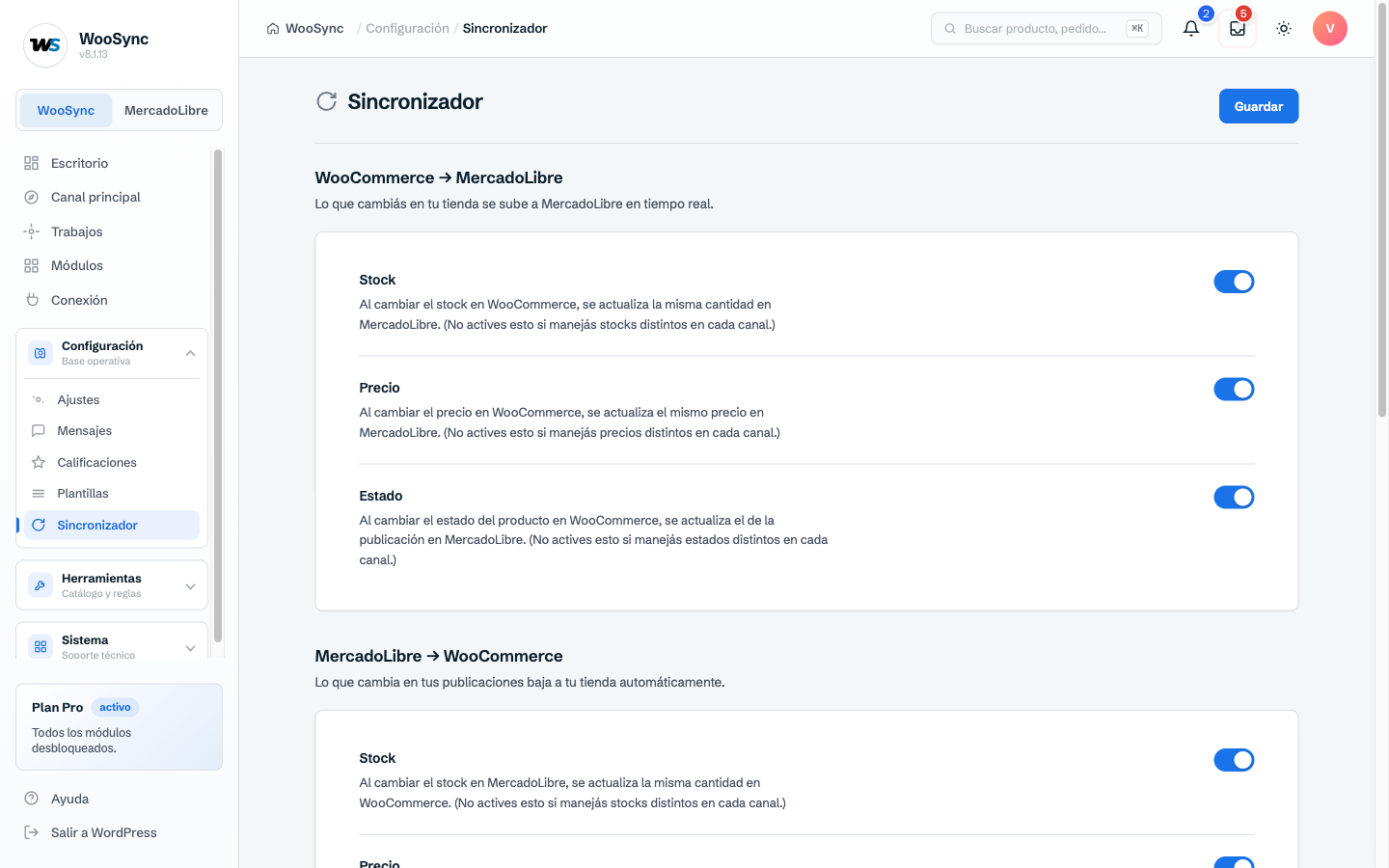
En el mismo bloque de Mercado Libre a WooCommerce hay otra regla útil. Si pausas una publicación en Mercado Libre, el producto queda sin stock en tu tienda. Cuando la reactivas, el stock vuelve solo.
Si manejas precios distintos en cada canal, por ejemplo más caro en Mercado Libre para cubrir la comisión, deja el Precio activo sólo en el sentido que quieres que mande. Así un canal no le pisa el precio al otro.
5. Comprueba con una venta
Cambia el stock de un producto vinculado en WooCommerce y mira la publicación en Mercado Libre. Esta sincronización llega por notificaciones de Mercado Libre, así que no depende de las tareas programadas de tu WordPress.
Un caso aparte: Full o stock por bodega
Algunas cuentas de Mercado Libre manejan el stock por bodega. Es el caso de quienes usan Full o tienen más de un depósito configurado. En esas cuentas, WooSync no manda el stock a Mercado Libre: se administra desde Mercado Libre, por bodega. El stock de Full lo maneja Mercado Libre. Todo lo demás funciona normal: publicar, precio, título, descripción e imágenes. Si tu cuenta es así, conviene saberlo antes de elegir.
Cómo se ve tu día cuando está resuelto
Vendes en tu tienda y la publicación de Mercado Libre baja sola. Te compran en Mercado Libre y tu WooCommerce ya lo sabe. Ya no cancelas ventas por stock viejo, ni recibes ese golpe en la reputación por algo que no fue culpa del comprador. Y dejas de cuadrar números a mano entre dos paneles: ese tiempo vuelve a la parte de tu negocio que sí te hace crecer.
Con el stock bajo control, por fin puedes pensar en qué sumar a tu catálogo. Tenemos ideas en qué vender en Mercado Libre Colombia.
Qué plan necesitas
La sincronización en tiempo real está desde el plan Free, gratis y sin tarjeta. Permite 50 publicaciones vinculadas, 500 sincronizaciones por mes y 1 cuenta de Mercado Libre. Si tu catálogo o tu volumen es mayor, el plan Esencial no tiene límite de publicaciones ni de sincronizaciones. Si además quieres ver las ventas de Mercado Libre en un panel dentro de WordPress, ese módulo es del plan Pro.
Deja de cancelar ventas por stock desactualizado: prueba WooSync gratis