Cómo configurar precios mayoristas por rol de usuario para vender B2B y B2C
Cómo configurar precios mayoristas por rol de usuario en WooCommerce (B2B y B2C)
Gestionar una tienda que vende tanto a consumidores finales como a revendedores o distribuidores implica un desafío concreto: el mismo producto tiene dos precios legítimos, y mostrarle el precio equivocado al cliente equivocado genera fricción, reclamos o directamente ventas perdidas. WooCommerce no resuelve esto de fábrica. Necesitás configurarlo.
Esta guía te lleva paso a paso por la configuración de precios diferenciados según rol de usuario, desde los preparativos hasta la verificación final.
Por qué los precios diferenciados importan más de lo que parece
Un cliente B2B que compra 50 unidades mensuales no debería ver el mismo precio que alguien que compra una sola pieza. Pero tampoco debería ver ese precio un visitante sin cuenta, ni un minorista que todavía no califica para el descuento mayorista. El precio correcto para el cliente correcto no es solo una cuestión de margen: es una señal de profesionalismo y de que entendés cómo funciona tu canal.
Cuando esto no está bien configurado, pasan cosas concretas: un distribuidor ve el precio retail y asume que no tenés precio mayorista. Un cliente minorista ve el precio mayorista por error y exige ese valor. O peor: un competidor accede a tu estructura de descuentos sin ser cliente real.
Configurar roles de usuario con precios específicos resuelve todo eso de forma sistemática, sin depender de acuerdos por correo ni ajustes manuales por pedido.
Preparativos antes de empezar
Antes de tocar cualquier configuración, hay decisiones de negocio que tenés que tener claras. Si llegás a la pantalla de ajustes sin esto resuelto, vas a tener que volver atrás.
- WooCommerce instalado y activo en tu sitio WordPress, con productos cargados y precios base definidos.
- Estructura de precios decidida: ¿descuento porcentual fijo para mayoristas? ¿precio absoluto diferente por producto? ¿escalonado por volumen? Cada modelo tiene implicancias distintas en la configuración.
- Roles de usuario definidos: qué roles vas a usar para B2B (por ejemplo, «Mayorista», «Distribuidor») y cuál es el rol por defecto para B2C (normalmente «Cliente»).
- Criterio de asignación de roles: ¿quién decide que un usuario es mayorista? ¿se registra con un formulario especial? ¿lo asignás manualmente? Esto afecta el flujo de onboarding.
- Servidor con capacidad para plugins adicionales: los plugins de precios por rol agregan carga al proceso de renderizado de precios. En hosting compartido muy limitado puede haber impacto.
Paso a paso: configuración completa
Paso 1: Instalá el plugin de precios por rol
WooCommerce no incluye precios por rol de forma nativa. Necesitás un plugin que extienda esa funcionalidad. Las opciones más consolidadas son Wholesale Suite (con módulos separados para roles, precios y pedidos) y WooCommerce Wholesale Prices. Ambas tienen versión gratuita con funcionalidades básicas y versiones premium para lógicas más complejas.
- Desde el panel de WordPress, andá a Plugins → Agregar nuevo.
- Buscá el plugin elegido, instalá y activá.
- Seguí el asistente de configuración inicial si el plugin lo ofrece.
No instales dos plugins de precios por rol al mismo tiempo. Los conflictos entre ellos son frecuentes y difíciles de diagnosticar.
Paso 2: Creá los roles de usuario
La mayoría de los plugins de wholesale crean automáticamente un rol «Wholesale Customer» al activarse. Si necesitás roles adicionales (por ejemplo, «Distribuidor Premium» con descuentos distintos a «Revendedor Básico»), podés crearlos desde la configuración del plugin o con un plugin auxiliar como User Role Editor.
- Accedé a la configuración del plugin de precios.
- Revisá los roles disponibles y creá los que necesitás.
- Definí los permisos de cada rol: visibilidad de precios mayoristas, acceso al catálogo completo, posibilidad de ver precios sin impuestos, etc.
Un detalle que se pasa por alto: los roles de WordPress y los roles de WooCommerce no son lo mismo. El plugin de wholesale opera sobre roles de WordPress, pero WooCommerce tiene su propia lógica de «Cliente». Verificá que el plugin que elegiste trabaje correctamente con ambas capas.
Paso 3: Asigná precios mayoristas a los productos
Con los roles creados, el siguiente paso es definir qué precio ve cada rol en cada producto. Hay dos enfoques principales:
Precio fijo por rol: entrás al producto, buscás la sección de precios mayoristas que agrega el plugin, y escribís el precio específico para ese rol. Es el método más preciso pero más laborioso si tenés muchos productos.
Descuento porcentual global: desde la configuración del plugin, definís que el rol «Mayorista» siempre ve un X% de descuento sobre el precio regular. Más rápido de configurar, pero menos flexible si los márgenes varían por categoría.
- Navegá a Productos → Todos los productos y abrí un producto.
- En la sección de datos del producto, buscá la pestaña o campo de precios mayoristas.
- Ingresá el precio específico para cada rol que hayas creado.
- Guardá y repetí para los demás productos, o configurá el descuento global si preferís ese enfoque.
Paso 4: Configurá el acceso y la visibilidad
Decidir el precio es solo la mitad. También tenés que definir qué ve cada usuario antes de iniciar sesión y qué pasa con los precios en el carrito.
- ¿Los visitantes sin cuenta ven precios? ¿O solo ven «Iniciá sesión para ver el precio»?
- ¿Los mayoristas ven el precio retail tachado junto al mayorista, o solo el mayorista?
- ¿El descuento se aplica en el carrito o en la página del producto?
- ¿Hay un monto mínimo de compra para acceder al precio mayorista?
Cada una de estas decisiones tiene una opción en la configuración del plugin. Revisalas todas antes de dar por terminada la configuración.
Verificación: cómo confirmar que todo funciona
No des por buena la configuración hasta haber hecho estas pruebas. Es el paso que más se saltea y el que más errores evita.
- Iniciá sesión con una cuenta de rol mayorista y navegá a un producto configurado. Verificá que el precio mostrado sea el correcto para ese rol.
- Cerrá sesión y revisá el mismo producto como visitante. ¿Ves el precio retail, el mensaje de «iniciá sesión» o el precio mayorista por error?
- Iniciá sesión con una cuenta de cliente B2C estándar y confirmá que ve el precio regular sin descuentos mayoristas.
- Realizá una compra de prueba completa con la cuenta mayorista: carrito, checkout, confirmación. Verificá que el precio en la orden coincida con el precio mayorista configurado.
- Revisá los correos de confirmación de esa compra de prueba. El precio en el email debe coincidir con el precio en el pedido.
Si tenés caché activo (plugin de caché o caché del servidor), limpialo antes de hacer las pruebas. Es la causa más frecuente de que los precios no se actualicen correctamente después de un cambio de configuración.
Troubleshooting: qué revisar si algo falla
Algunos problemas aparecen después de configurar todo correctamente. Antes de desinstalar el plugin o abrir un ticket de soporte, revisá esto:
- El usuario mayorista ve el precio retail: verificá que el rol esté correctamente asignado al usuario. Andá a Usuarios → Editar y confirmá el rol. También revisá si el plugin tiene habilitado ese rol para descuentos.
- El precio en el carrito no coincide con el de la página del producto: algunos plugins aplican el descuento en el carrito, no en la página. Revisá la configuración de «dónde se aplica el precio».
- Todos los usuarios ven el precio mayorista: revisá que el rol por defecto de nuevos usuarios sea «Cliente» y no el rol mayorista. También verificá que no hayas configurado el descuento como global para todos los roles.
- Los precios se muestran correctamente en la tienda pero no en el checkout: puede ser un conflicto con el plugin de pagos o con un plugin de impuestos. Desactivá temporalmente otros plugins para identificar el conflicto.
- Caché mostrando precios viejos: limpiá caché del plugin (WP Rocket, W3 Total Cache, etc.) y también el caché del servidor si tenés acceso. En algunos casos, el caché de objetos de WooCommerce también puede interferir.
Sincronización con Mercado Libre: qué pasa con los precios cuando vendés en ambos canales
Si además de tu tienda WooCommerce vendés en Mercado Libre, hay una capa adicional que considerar. Los precios mayoristas que configuraste en WooCommerce son internos a tu tienda: no se publican automáticamente en Mercado Libre ni afectan tus publicaciones allí. Pero sí existe el riesgo inverso: que una actualización de precio en Mercado Libre sobreescriba el precio base en WooCommerce si tenés sincronización activa.
Para mantener el control sobre ambos canales sin que uno interfiera con el otro, el plugin para sincronizar WooCommerce y Mercado Libre WooSync te permite configurar qué campos se sincronizan y en qué dirección. Podés sincronizar stock bidireccional sin tocar los precios de WooCommerce, o definir reglas de precio específicas para Mercado Libre independientes de tu estructura mayorista interna.
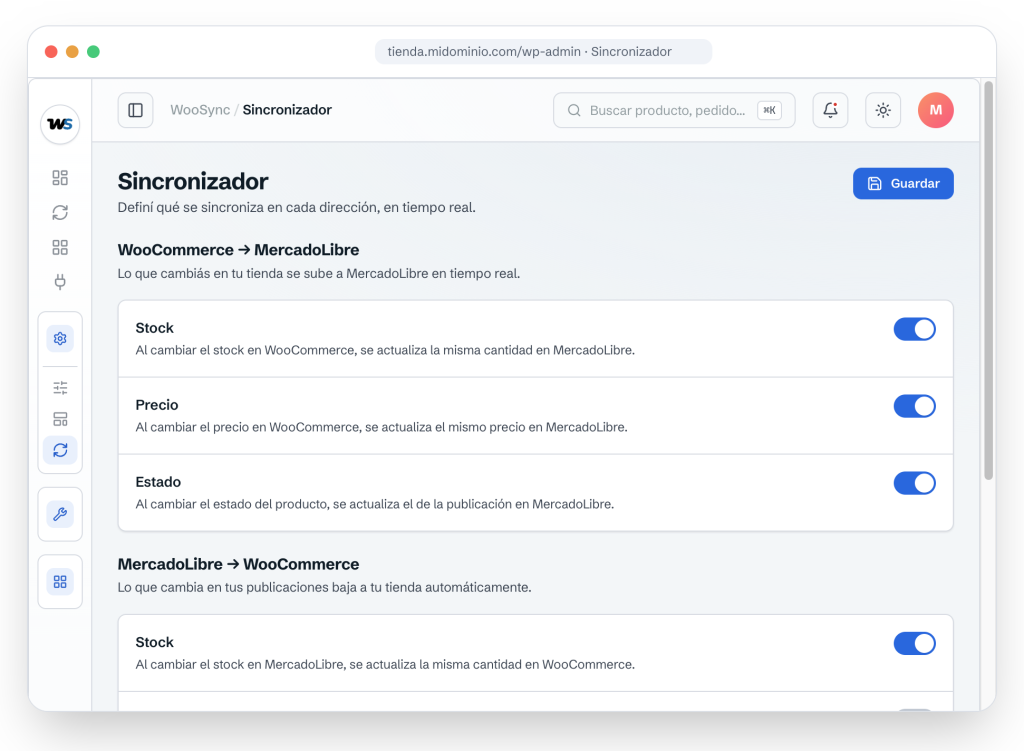
Esto es relevante si tenés precios mayoristas configurados en WooCommerce y no querés que esos valores se propaguen a tus publicaciones públicas en Mercado Libre, donde cualquier comprador puede verlos.
Estrategias para sacarle más partido a los precios diferenciados
La configuración técnica es el punto de partida. Lo que hacés con esa estructura después es lo que determina si realmente impacta en tus ventas B2B.
- Revisá los precios mayoristas al menos una vez por trimestre. Los costos cambian, el tipo de cambio cambia, los márgenes se ajustan. Un precio mayorista que era competitivo hace seis meses puede estar dejándote sin margen hoy.
- Segmentá más de dos roles si tu negocio lo justifica. Un distribuidor que compra 500 unidades mensuales merece condiciones distintas a uno que compra 50. WooCommerce con el plugin correcto puede manejar múltiples niveles de precio sin complejidad adicional.
- Usá los datos de pedidos para identificar patrones. ¿Qué productos compran más los mayoristas? ¿En qué épocas del año? Esa información te permite hacer ofertas proactivas antes de que el cliente las pida.
- Comunicá claramente el proceso de registro mayorista. Si un potencial distribuidor llega a tu tienda y no entiende cómo acceder a los precios B2B, se va. Una página de «Cómo convertirte en mayorista» con el formulario de registro puede marcar la diferencia.
- Considerá precios escalonados por volumen dentro del mismo rol. Algunos plugins permiten definir que a partir de 10 unidades el precio baja un 5% adicional, y a partir de 50 baja un 10%. Esto incentiva pedidos más grandes sin necesidad de negociar caso por caso.
Una estructura de precios que trabaja sola
Configurar precios por rol en WooCommerce no es un proceso de cinco minutos, pero tampoco es complejo si llegás con las decisiones de negocio tomadas. El trabajo real está en definir tu estructura de precios antes de tocar el plugin, no después.
Una vez configurado correctamente, el sistema trabaja solo: cada cliente ve el precio que le corresponde, sin intervención tuya en cada transacción, sin riesgo de mostrar el precio equivocado y sin depender de acuerdos informales. Y si además operás en Mercado Libre, el plugin de sincronización entre WooCommerce y Mercado Libre WooSync te da el control para que ambos canales convivan sin pisarse los precios.