Como vender na Amazon e no Mercado Livre sem perder o controle do estoque

Se você está se perguntando como vender na Amazon e no Mercado Livre ao mesmo tempo sem bagunçar o estoque, a resposta curta é esta: escolha um único lugar onde seu inventário vive e faça os dois marketplaces lerem de lá. No México, para muitos vendedores faz sentido que esse lugar seja a loja WooCommerce. Cada venda, venha de onde vier, desconta do mesmo número.
O problema não é abrir a conta em cada canal. O problema aparece depois: você vende a última unidade em um lado e o outro continua oferecendo. Neste artigo você vai ver o que cada marketplace exige, por que acontece a sobrevenda, como perceber que isso está acontecendo com você e como montar um esquema que não dependa de você atualizar tudo na mão.
Amazon e Mercado Livre: no que se parecem e no que não
Os dois são marketplaces: você coloca o produto e eles entram com o tráfego. Em troca, cobram por cada venda. Mas funcionam de forma diferente, e convém ter isso claro antes de duplicar seu catálogo.
Requisitos para começar
- Mercado Livre permite que você comece com uma conta de vendedor. Para publicar, pede uma categoria e uma ficha técnica: marca, modelo e outros dados conforme o produto. Em muitas categorias exige também o código de barras (GTIN).
- Amazon pede que você abra uma conta de vendedor, com dados fiscais e bancários. Também trabalha bastante com códigos de barras para identificar cada produto.
Quais documentos são pedidos e quais categorias têm restrições muda com frequência. Confirme na ajuda oficial de cada marketplace antes de cadastrar qualquer coisa.
Comissões
Os dois cobram uma comissão por venda que depende da categoria. No Mercado Livre, depende também do tipo de anúncio (Clássico ou Premium). A Amazon pode somar outras cobranças conforme a forma como você vende. Não passamos porcentagens porque elas mudam. Consulte a ajuda oficial de cada um e faça suas contas com os valores do dia.
O que vale para os dois: vender em um marketplace custa mais do que vender na sua própria loja. Por isso, muitos vendedores anunciam por lá um pouco mais caro do que no site.
Logística
Os dois oferecem dois caminhos. Você pode despachar por conta própria ou enviar sua mercadoria para os centros de distribuição deles, para que eles armazenem e enviem: no Mercado Livre se chama Fulfillment (FULL) e na Amazon, Fulfillment by Amazon (FBA).
Esse ponto pesa muito no estoque. A mercadoria que está em um centro do marketplace já não está na sua prateleira. Se você usa essa modalidade, essas unidades são um inventário à parte, que só se vende nesse canal.
Por que acontece a sobrevenda quando você vende nos dois
A sobrevenda quase nunca é má sorte. Acontece porque você tem três números de estoque que se atualizam separadamente: o da sua loja, o do Mercado Livre e o da Amazon. Enquanto alguém tiver que copiá-los à mão, sempre haverá um intervalo em que eles não coincidem. Se nesse intervalo entrar uma venda, você vendeu algo que já não tem.
E uma venda que você não consegue entregar não é só uma venda perdida. Um cancelamento por falta de estoque costuma afetar sua reputação no marketplace, e isso custa visibilidade nas próximas vendas.
Como perceber que isso está acontecendo com você
- Você cancela pedidos porque “vendeu no outro canal”.
- No fim do dia você compara planilhas e os números não batem.
- Você pausa anúncios por precaução quando sobram poucas unidades.
- Cadastrar um produto novo leva o triplo do tempo, porque você faz isso uma vez por canal.
Se você se reconhece em dois ou mais itens, o problema não é falta de cuidado: falta um centro.
A solução: WooCommerce como centro do inventário
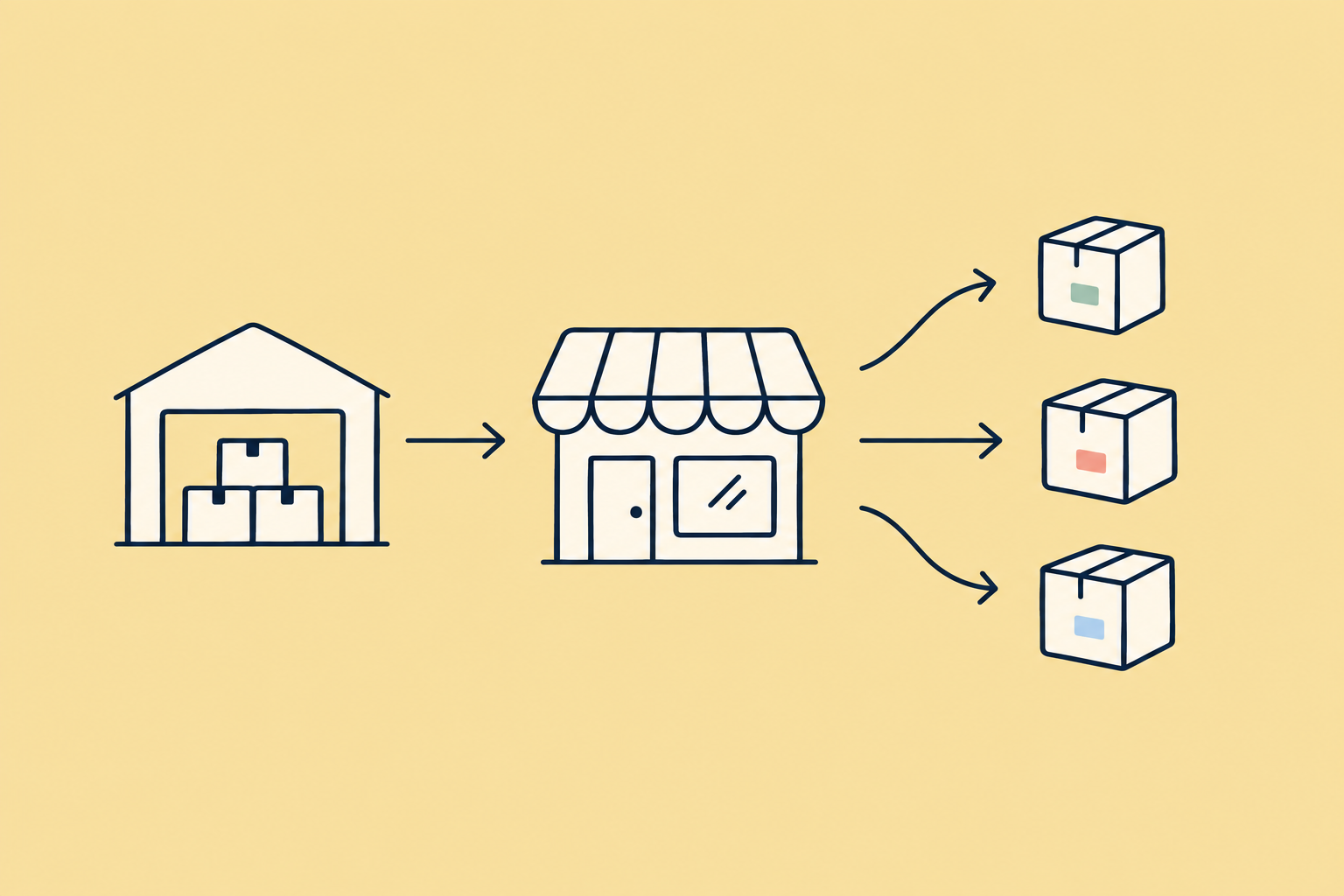
A ideia é simples. O estoque real vive em um só lugar, sua loja WooCommerce, e cada canal se conecta a ela:
- Quando você vende na sua loja, o estoque baixa ali e os marketplaces são avisados.
- Quando você vende em um marketplace, o estoque baixa na loja e, a partir dela, o outro canal é avisado.
Para funcionar, cada conexão precisa ser automática. Um esclarecimento importante: o WooSync conecta o WooCommerce apenas com o Mercado Livre. Ele não se conecta com a Amazon nem sincroniza nada com a Amazon. Para esse canal você vai precisar de outra ferramenta, à sua escolha, capaz de ler e atualizar o estoque do WooCommerce. O que vem a seguir ajuda você a deixar resolvida a parte do Mercado Livre.
Passo a passo: deixe o Mercado Livre sincronizado com sua loja
1. Use o mesmo SKU em todos os lugares
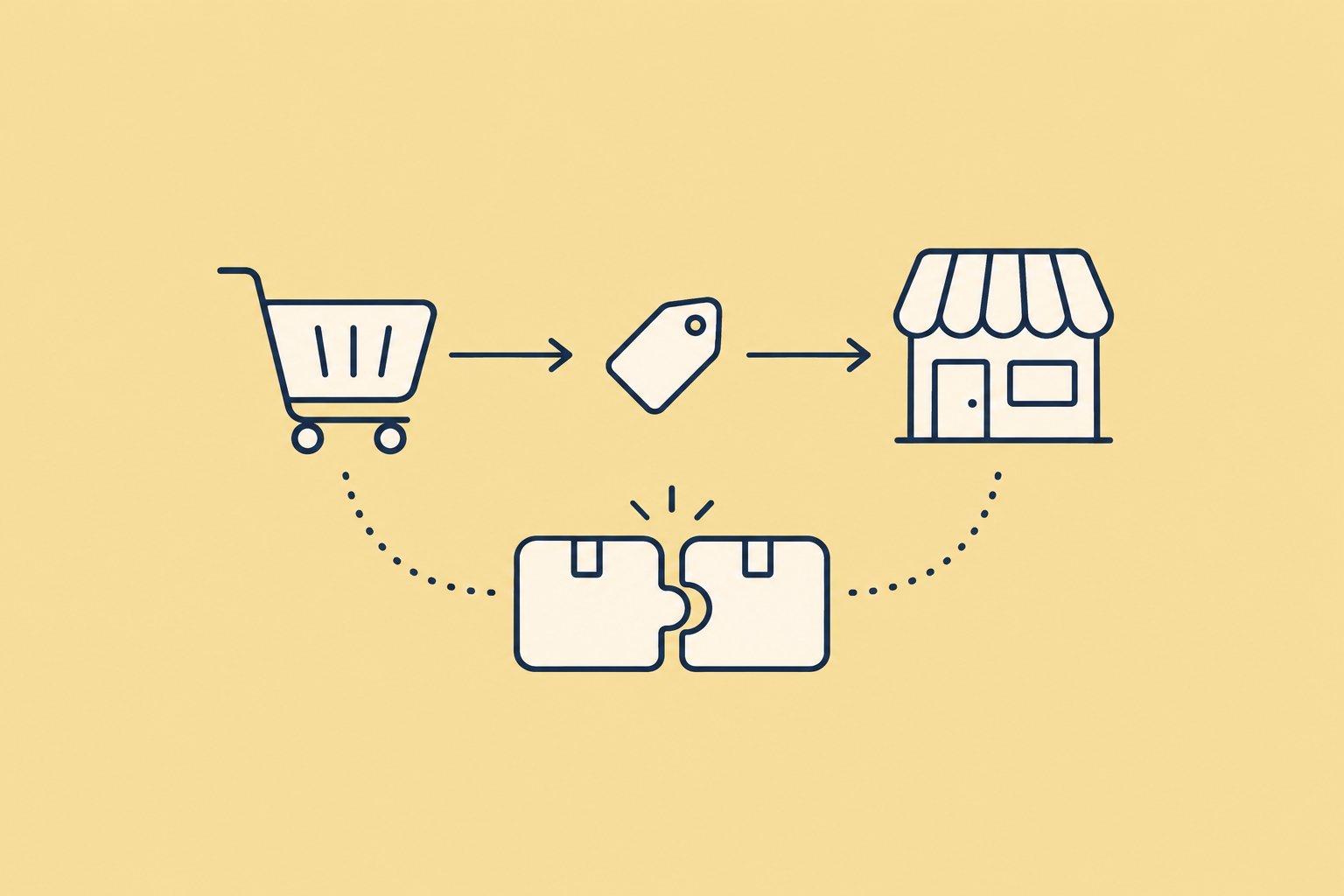
Antes de conectar qualquer coisa, garanta que cada produto tenha um SKU único e que seja o mesmo no WooCommerce, no Mercado Livre e na Amazon. O SKU é o que permite saber que três anúncios são o mesmo produto físico. Um caractere de diferença basta para que não coincidam.
2. Conecte sua conta do Mercado Livre
Com o WooSync instalado, entre em app.woosync.io → Conexões e, na sua loja, clique em “Vincular ML”. O Mercado Livre abre na mesma aba. Você aceita as permissões e volta com o aviso “Pronto! Sua loja foi vinculada ao Mercado Livre”. A conexão é feita por OAuth, o mecanismo oficial do Mercado Livre: seu usuário e sua senha não passam pelo WooSync.
3. Vincule o que você já tem publicado
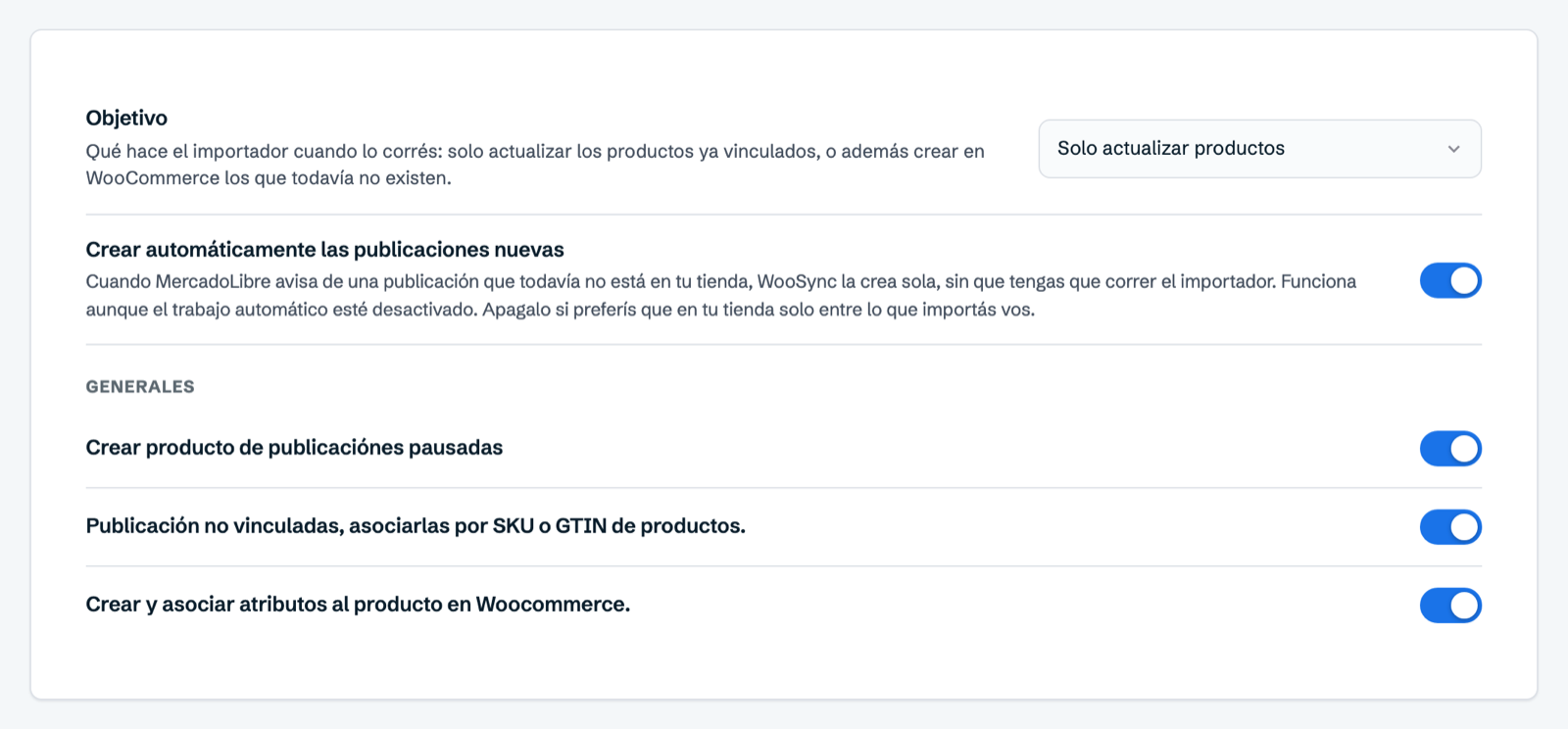
Se você já vende no Mercado Livre, não precisa publicar de novo. Em WooSync → Trabalhos → Importador, ative “Publicações não vinculadas, associá-las por SKU ou GTIN de produtos.” e salve. A partir daí, quando você importar, o WooSync procura na sua loja um produto com o mesmo SKU do anúncio. Se encontrar, vincula os dois em vez de criar outro produto.
Se o seu catálogo está só no WooCommerce, o caminho é o inverso. Você monta um modelo com a categoria e a ficha técnica do Mercado Livre e o atribui aos seus produtos: só são publicados os que têm modelo e todos os dados completos. Depois, você tem duas formas de publicar:
- Um por um: pela página de edição do produto no WooCommerce.
- Em massa: em WooSync → Exportador você escolhe o modelo, não produtos avulsos. São publicados todos os produtos que usam esse modelo e têm seus dados completos.
Se quiser saber primeiro quais estão prontos, WooSync → Publicar no ML mostra os produtos prontos e o que falta para os demais, agrupado por motivo. Isso está explicado em Publicar no Mercado Livre com modelos.
4. Ative o estoque nas duas direções
Em WooSync → Sincronizador, ative a regra de Estoque do WooCommerce para o Mercado Livre e também a do Mercado Livre para o WooCommerce, e salve. Com as duas ativadas, o que for vendido na sua loja é descontado no Mercado Livre, e o que for vendido no Mercado Livre é descontado na sua loja, sem você precisar mexer em nada. Se você vende o mesmo produto nos dois canais com o mesmo estoque, esta é a configuração que evita a sobrevenda entre eles.
Atenção: isso mantém atualizados somente a sua loja e o Mercado Livre. A Amazon não está incluída. Para que a Amazon também se atualize sozinha, você precisa da ferramenta à parte do passo 6.

O detalhe de cada regra está em O Sincronizador: o que é sincronizado e em que direção.
5. Cubra a comissão com uma regra de preço
Para que a margem não se perca em comissões, você pode anunciar no Mercado Livre mais caro do que na sua loja sem mexer em cada produto. No modelo, no campo “Variações de Preços”, escolha o operador +, um número e se é uma porcentagem ou um valor fixo. Essa regra é aplicada toda vez que o WooSync envia um preço ao Mercado Livre.

Se você trabalha com preços diferentes por canal, revise também a regra de Preço do Mercado Livre para o WooCommerce no Sincronizador. Se ela ficar ativada, o preço do anúncio pode sobrescrever o da sua loja.
6. Some a Amazon sobre a mesma base
Com o Mercado Livre e a sua loja já conversando entre si, conecte a Amazon com a ferramenta que preferir, sempre tomando o estoque do WooCommerce como referência. Essa conexão é independente do WooSync. Lembre-se de que o WooSync só enxerga o que acontece na sua loja e no Mercado Livre: não lê nada da Amazon. Se a ferramenta que você escolher descontar no WooCommerce o estoque de cada venda da Amazon, essa mudança de estoque na sua loja é a que o WooSync repassa ao Mercado Livre. Por isso convém verificar se essa ferramenta realmente atualiza o estoque no WooCommerce. Se você usa FBA ou FULL, separe essas unidades: elas estão no centro de distribuição do marketplace e não deveriam ser contadas no estoque compartilhado.
Qual plano você precisa para a parte do Mercado Livre
O plano Free do WooSync não tem custo nem pede cartão. Inclui o importador e o exportador, mas com um limite baixo: até 50 anúncios vinculados, 500 sincronizações por mês e uma conta do Mercado Livre. É suficiente para montar o esquema e testá-lo com uma parte pequena do seu catálogo; para um catálogo grande, fica curto.
Quando você vende em dois marketplaces e na sua loja ao mesmo tempo, o estoque se movimenta por três lados e esses limites se esgotam rápido. Se você passar das 500 sincronizações do mês, a sincronização para até o mês seguinte: justamente o que você quer evitar quando o seu estoque depende de os canais estarem em dia. Com esse volume, convém o plano Essencial, que não tem limite de anúncios nem de sincronizações.
Se você também usa FULL, tenha em mente que o módulo Fulfillment, o que mostra no WooSync o estoque que você tem nos centros de distribuição do Mercado Livre, é exclusivo do plano Pro: não vem no Essencial.
Em resumo
- Um único inventário, na sua loja, e todos os canais lendo de lá.
- O mesmo SKU em todos os lugares.
- Estoque sincronizado nas duas direções entre a sua loja e o Mercado Livre com o WooSync, e uma ferramenta à parte para a Amazon.
- Comissões, requisitos e prazos, sempre confirmados na ajuda oficial de cada marketplace.
Se você quer começar pela parte do Mercado Livre e ver como o seu estoque se comporta, experimente o WooSync grátis.
Sua loja WooCommerce, agora no Mercado Livre
WooSync sincroniza seus produtos, estoque e pedidos entre WooCommerce e Mercado Livre automaticamente. Sem atualizações manuais, sem erros, sem planilhas.
Conhecer WooSync