Dropshipping no Mercado Livre: regras para vender sem estoque
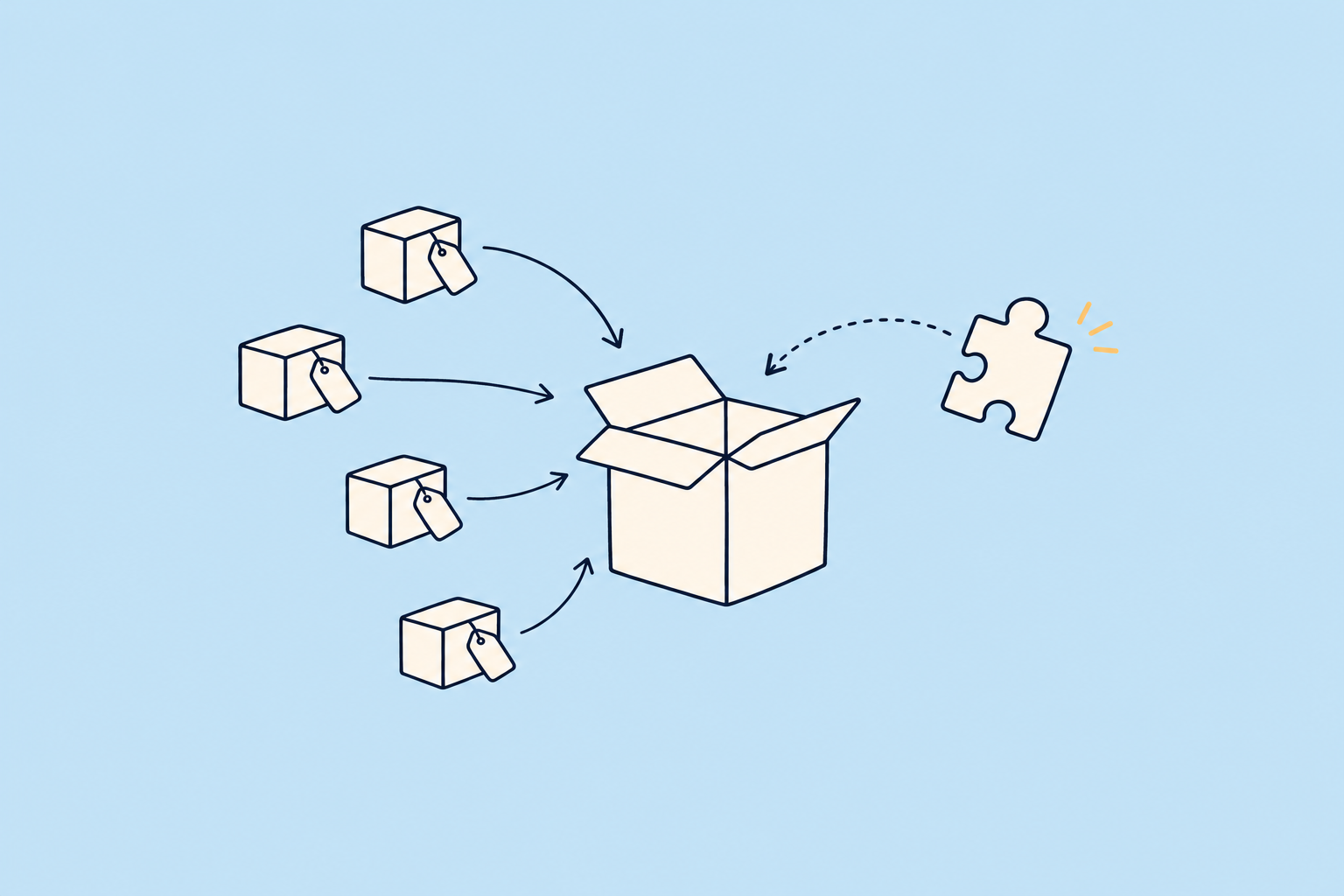
Sim, dá para fazer dropshipping no Mercado Livre. Você anuncia produtos do seu fornecedor, recebe pela venda e o fornecedor faz o envio. Você não compra mercadoria antecipadamente. Por isso, essa é uma das formas mais comuns de vender pela internet sem investir em estoque.
O modelo funciona se você cumprir duas condições. A primeira: não vender o que o fornecedor já não tem. A segunda: despachar no prazo que você prometeu. Se qualquer uma das duas falhar, o Mercado Livre registra isso na sua reputação, que é o que mais custa recuperar. Neste artigo, vamos ver como funciona, o que pode te penalizar e como manter o estoque do fornecedor sincronizado para não vender o que não existe.
Como funciona o dropshipping no Mercado Livre
O fluxo é simples:
- Você combina com um fornecedor que ele te deixe vender os produtos dele e te passe estoque e preços atualizados.
- Você anuncia esses produtos no Mercado Livre com o seu preço.
- Um comprador paga no Mercado Livre.
- Você repassa o pedido ao fornecedor, que prepara o pacote e faz o envio.
- O comprador recebe e avalia a compra. A avaliação é sua, não do fornecedor.
Esse último ponto é o principal. Para o Mercado Livre, o vendedor é você. Se o fornecedor atrasar, enviar o produto errado ou ficar sem unidades, o comprador reclama com você e o impacto recai sobre a sua conta.
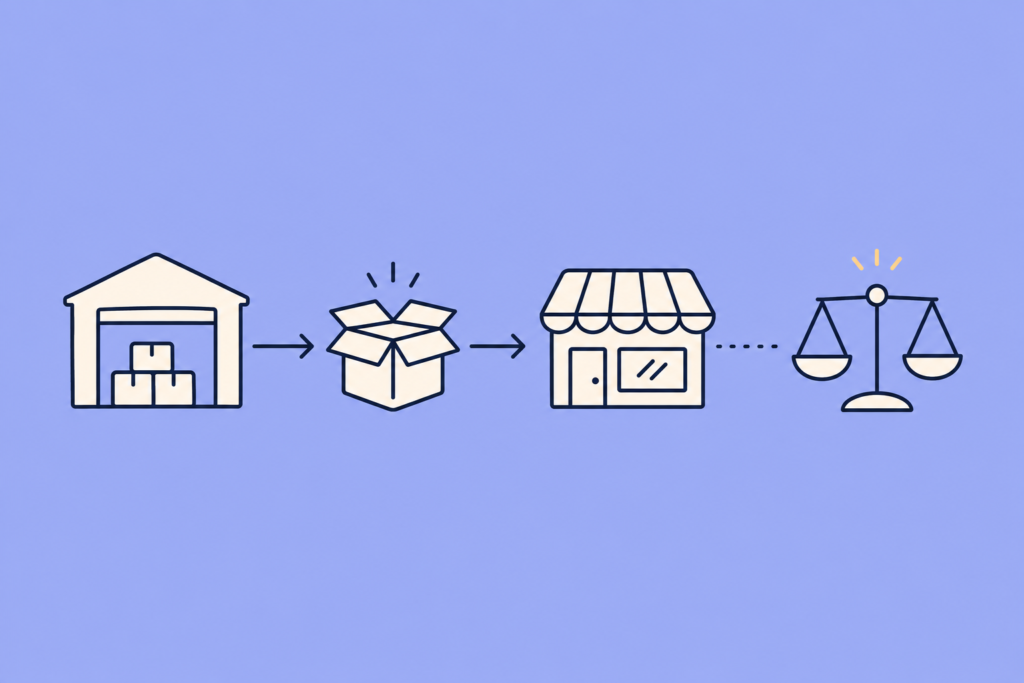
Antes de começar, confira as regras vigentes na seção de Ajuda do Mercado Livre do seu país. Procure ali o que diz sobre vender produtos de terceiros ou que não estão em seu poder, os prazos de envio e as modalidades de frete disponíveis. Essas regras mudam, e vale a pena lê-las direto da fonte, e não em um artigo que pode estar desatualizado.
O que te penaliza: envio, cancelamentos e reputação
Há três situações que afetam a reputação de quem faz dropshipping.
Vender algo que não tem
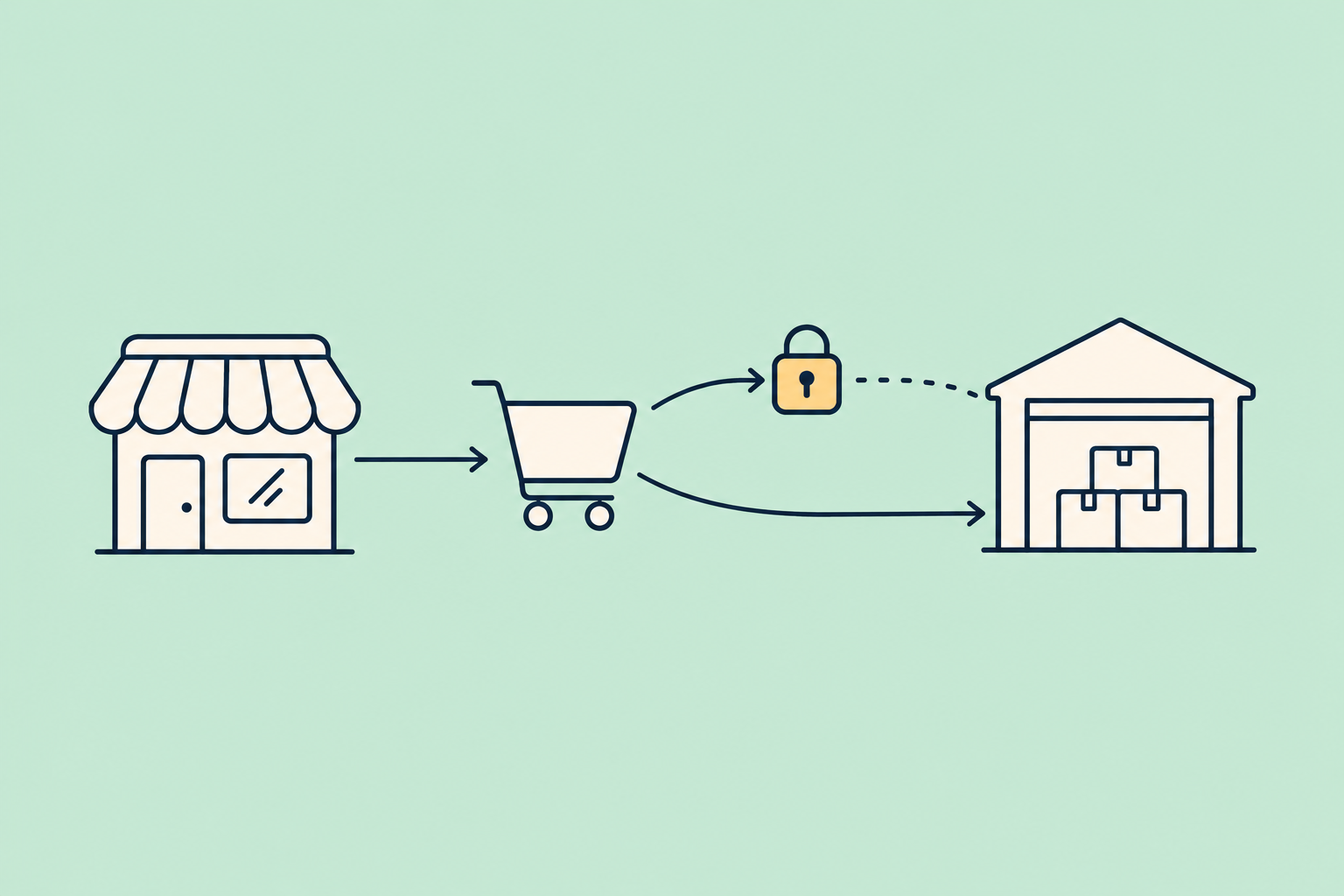
É o erro mais frequente. O fornecedor vende aquele produto por outros canais e fica sem estoque. Seu anúncio continua ativo e alguém compra. Aí só resta cancelar, e os cancelamentos atribuídos ao vendedor pesam na sua reputação.
Despachar com atraso
Entre a venda entrar, você avisar o fornecedor e ele despachar, o tempo passa. Se no anúncio você prometeu uma entrega rápida e não consegue cumprir, o atraso fica registrado. Por isso, vale declarar um prazo realista desde o início.
Responder mal ou com atraso
O comprador pergunta sobre o status do envio e você depende do que o fornecedor te informa. Se não tiver essa informação em mãos, você responde com atraso. No Mercado Livre, o tempo de resposta também conta.
Se quiser se aprofundar na parte operacional com fornecedores, temos um guia de ajuda para vender por dropshipping no Mercado Livre.
Como perceber que o seu estoque não está atualizado
Estes sinais indicam que os seus anúncios estão de um jeito e o depósito do fornecedor, de outro:
- Você cancela vendas porque «acabou de esgotar».
- Você atualiza quantidades manualmente no Mercado Livre, produto por produto, quando o fornecedor manda a lista.
- Você vende na sua loja WooCommerce e no Mercado Livre, e o mesmo produto é vendido duas vezes quando restava uma única unidade.
- Você recebe perguntas do tipo «tem em estoque?» e não consegue responder sem consultar o fornecedor.
Se alguma dessas situações acontece com você, o problema não é o dropshipping: é que você não tem um único lugar onde o estoque fica registrado.
Passo a passo: sincronizar o estoque do fornecedor com o WooCommerce e o Mercado Livre
A forma mais organizada é fazer do WooCommerce a sua fonte de verdade. Nele você cadastra o estoque e o preço que o fornecedor te passa, e é a partir dele que o Mercado Livre é atualizado. Assim, não existem dois números diferentes para o mesmo produto.
1. Cadastre o catálogo do fornecedor no WooCommerce
Cada produto do fornecedor precisa ser um produto na sua loja, com estoque e preço. Use o mesmo SKU que o fornecedor usa: isso facilita atualizar as quantidades quando ele te mandar a lista. Para manter esse estoque em dia, você pode editá-lo no WooCommerce ou usar a ferramenta de importação que preferir. O importante é que o número da sua loja reflita o que o fornecedor realmente tem.
2. Conecte o WooCommerce ao Mercado Livre
Com o WooSync instalado, a vinculação é feita em app.woosync.io → Conexiones. Ali você procura a sua loja, clica em «Vincular ML» e aceita as permissões no Mercado Livre. Ao terminar, você volta para app.woosync.io com o aviso de que a sua loja foi vinculada. A conexão é feita por OAuth, o mecanismo oficial do Mercado Livre: o WooSync não guarda o seu usuário nem a sua senha.
3. Monte um template com um prazo de entrega realista
No WooSync, os anúncios são montados com templates. Cada um define a categoria do Mercado Livre, o tipo de anúncio, o preço, o frete e a ficha técnica. Para criar um, acesse WooSync → Plantillas → Crear nueva.
Na etapa «Publicación y Precio» do template estão, entre outros, estes dois campos:
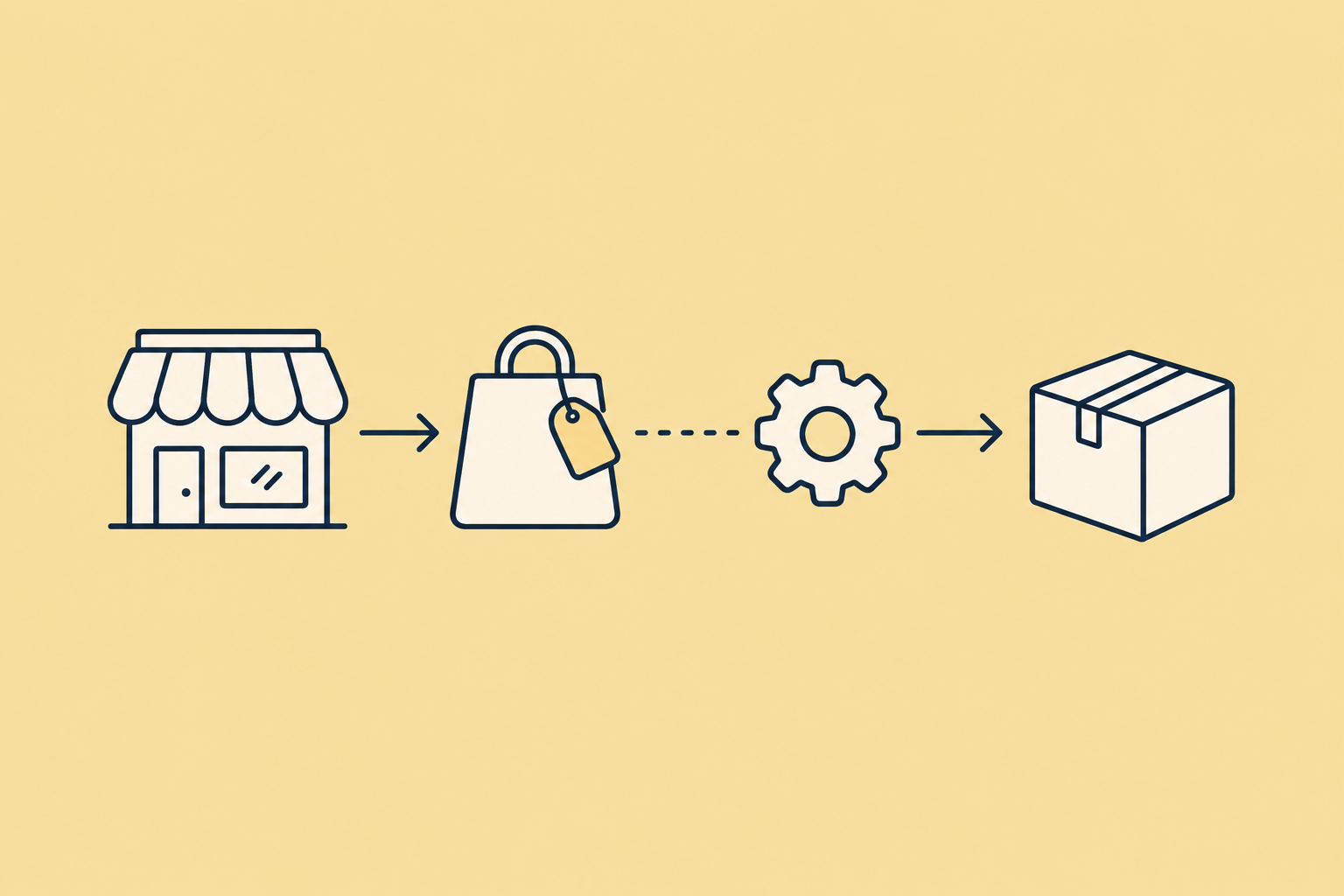
- Disponibilidad del producto: os dias para entregar. Se você trabalha com um fornecedor, vale que esse número considere quanto tempo ele leva para despachar a partir do momento em que você repassa o pedido. Prometer menos do que você consegue cumprir é o jeito mais rápido de prejudicar a sua reputação.
- Variaciones de Precios: permite anunciar no Mercado Livre com uma porcentagem ou um valor fixo acima (ou abaixo) do preço da sua loja. É a forma habitual de compensar a comissão do canal. Quanto somar depende da sua categoria e da sua logística.
É assim que a regra de preço aparece nessa mesma etapa:

4. Anuncie os produtos
Para começar, use WooSync → Publicar en ML. Essa tela verifica os seus produtos de acordo com os requisitos do Mercado Livre e mostra quais estão prontos e o que falta nos demais, agrupado por motivo.
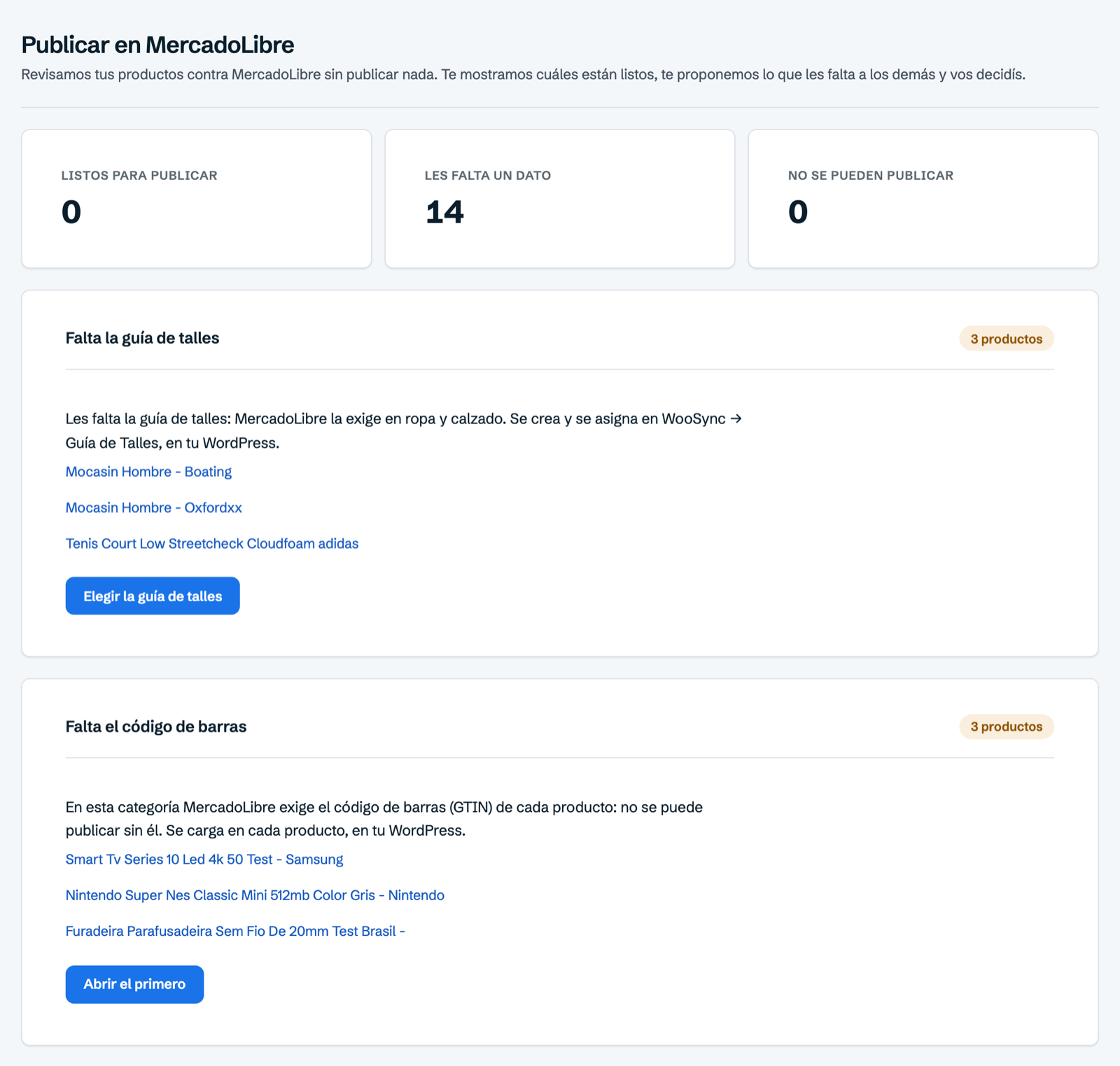
Se você já tem tudo pronto e quer anunciar em massa, vá em WooSync → Exportador. Ali você escolhe a conta do Mercado Livre e quais templates exportar. Importante: no Exportador não se escolhem produtos avulsos, a seleção é por template. São anunciados todos os produtos atribuídos aos templates que você marcou, desde que tenham os dados completos. Depois, clique em «Iniciar exportación» e o WooSync anuncia em lotes, em segundo plano.
Atenção: se quiser anunciar um único produto, não o procure no Exportador. Faça isso na página de edição desse produto no WooCommerce.
5. Ative a sincronização de estoque nos dois sentidos
Este é o passo que evita vender o que não tem. As regras do que é transmitido entre os dois canais ficam em WooSync → Sincronizador. Há dois blocos:
- Do WooCommerce para o Mercado Livre: quando você altera o estoque na sua loja (por exemplo, porque o fornecedor avisou que esgotou), a mesma quantidade é atualizada no Mercado Livre em tempo real.
- Do Mercado Livre para o WooCommerce: quando você vende no Mercado Livre, o estoque diminui na sua loja.
Se você vende nos dois canais com o mesmo estoque, deixe a regra de Estoque ativada nas duas direções. É isso que evita vendas acima do estoque. O detalhe de cada regra está no guia do Sincronizador.

No Sincronizador você também decide o que acontece se um anúncio for pausado no Mercado Livre. Você pode fazer com que o produto fique sem estoque na sua loja e seja restaurado automaticamente quando o anúncio for reativado.
6. Organize o pós-venda
Quando entra uma venda, você precisa repassar o pedido ao fornecedor rapidamente. Para isso, o WooSync tem três módulos: Ventas, Mensajes e Preguntas, que são exclusivos do plano Pro. Nos planos Free ou Esencial eles não aparecem. Além disso, os três precisam da sua conta do Mercado Livre conectada.
- Ventas (plano Pro): cada venda do Mercado Livre entra como mais um pedido do WooCommerce. Você vê em um mesmo painel o que foi vendido, se está pago e em que etapa do envio está. Só são sincronizadas as vendas que acontecem depois de conectar a sua conta: as anteriores não são importadas.
- Mensajes (plano Pro): você responde à conversa de pós-venda com o comprador a partir do pedido, sem abrir o Mercado Livre. Ele é aberto a partir da venda, então é preciso que as suas vendas já estejam entrando na loja.
- Preguntas (plano Pro): você responde às perguntas dos seus anúncios ativos a partir de uma caixa de entrada na sua loja.
Qual plano você precisa para começar
Para testar o modelo com poucos produtos, o plano Free do WooSync é suficiente. É gratuito, sem cartão, e inclui 50 anúncios vinculados, 500 sincronizações por mês e uma conta do Mercado Livre. Se o catálogo do seu fornecedor for grande ou as mudanças de estoque forem muitas, o plano Esencial não tem limite de anúncios nem de sincronizações. Os módulos de Ventas, Preguntas e Mensajes são do plano Pro.
Cada licença inclui uma conta do Mercado Livre. Se quiser conectar mais de uma conta à mesma loja, você precisa de um plano pago (Esencial ou Pro) e de adicionar slots pela sua conta do WooSync.
Mais um esclarecimento: algumas contas do Mercado Livre gerenciam o estoque por depósito, como as que usam o Full ou vários depósitos. Nessas contas, o WooSync não envia o estoque para o Mercado Livre, porque ele é administrado no próprio Mercado Livre, depósito por depósito. Se a sua conta funciona assim, leve isso em conta antes de montar o esquema.
Resumindo
- O dropshipping no Mercado Livre permite vender pela internet sem investir em mercadoria, mas a reputação é sua.
- O que mais penaliza é vender sem estoque e despachar com atraso.
- Tenha um único lugar onde o estoque do fornecedor fica registrado (o WooCommerce) e sincronize-o em tempo real com o Mercado Livre.
- Declare um prazo de entrega que você consiga cumprir e ajuste o preço para cobrir a comissão.
- Confirme as regras vigentes na Ajuda do Mercado Livre do seu país.
Se quiser começar com o seu catálogo sincronizado desde o primeiro dia, experimente o WooSync grátis.
Sua loja WooCommerce, agora no Mercado Livre
WooSync sincroniza seus produtos, estoque e pedidos entre WooCommerce e Mercado Livre automaticamente. Sem atualizações manuais, sem erros, sem planilhas.
Conhecer WooSync