

Publica repuestos de bicicleta en Mercado Libre con ficha técnica
Para publicar repuestos y componentes de bicicleta en Mercado Libre desde tu tienda WooCommerce, carga una sola vez las medidas y compatibilidades de cada pieza como atributos del producto en WooCommerce y vincula esos atributos con la ficha técnica de Mercado Libre. Así cada publicación sale con los datos obligatorios completos, Mercado Libre no la rechaza y no tienes que escribir lo mismo en dos lugares.
Si hoy lo haces a mano, ya conoces el costo. Una publicación rechazada por un atributo faltante es una pieza que no se vende ese día. Un núcleo publicado sin la medida del eje recibe la pregunta «¿sirve para mi bici?» una y otra vez. Y si el comprador se equivoca de medida, ese error termina en una devolución o en un reclamo que pesa en tu reputación. A eso súmale las horas de cargar cada cassette, cada desviador y cada cámara dos veces: una en tu tienda y otra en Mercado Libre.
Por qué los repuestos de bici son tan sensibles a la ficha técnica
Una polera tiene talla y color. Un repuesto de bicicleta tiene compatibilidades. Un núcleo 10×135 no sirve en un cuadro con eje pasante 12×148. Un shifter de 11 velocidades no funciona con un cassette de 10. Un juego de dirección cónico no entra en cualquier tubo. El comprador de repuestos sabe lo que necesita y busca ese dato exacto antes de comprar.
Por eso fallan dos cosas a la vez:
- La ficha de Mercado Libre. Cada categoría pide sus propios atributos, y si falta uno obligatorio la publicación se rechaza. Qué atributos exige cada categoría lo define Mercado Libre y cambia con el tiempo. Confírmalo en su ayuda oficial o en la ficha técnica de la plantilla, como verás más abajo.
- La descripción del producto. Si la medida o la cantidad de velocidades sólo aparece en el título, o no aparece, el comprador pregunta o compra a ciegas.
A esto se suma el código de barras. En muchas categorías Mercado Libre exige el GTIN, el EAN o UPC del empaque. Componentes de marca, como un cassette 10v 11-36t o un desviador trasero 10/11v, suelen traerlo impreso. Si la categoría lo pide y falta, la publicación se rechaza. Más detalle en la guía de GTIN y código universal.
Cómo darte cuenta de que te pasa
- Mercado Libre te rechaza publicaciones por «atributos requeridos» o por el GTIN.
- Recibes la misma pregunta sobre medidas en varias publicaciones del mismo tipo.
- Tienes la medida del eje en el título de la tienda, pero en Mercado Libre la escribes de nuevo en cada ficha.
- Cuando cambias un dato, lo corriges en un canal y te olvidas del otro.
Cómo ordenar los datos en WooCommerce
La idea es que tu tienda sea la única fuente de verdad. Lo que cargues ahí es lo que viaja a Mercado Libre.
- Crea atributos para lo que define la compatibilidad. En WooCommerce, en Productos → Atributos, arma atributos como Marca, Modelo, Velocidades, Medida de eje, Rodado o Tipo de dirección. Úsalos en cada producto en lugar de dejar el dato sólo en el título.
- Usa valores consistentes. Si escribes «10×135» en un producto y «10 x 135 mm» en otro, para tu catálogo son dos datos distintos. Elige una forma y mantenla.
- Separa medida del producto y medida del paquete. La medida del eje es un dato técnico del repuesto. El alto, ancho, profundidad y peso de la caja van en la pestaña Envío del producto. Mercado Libre usa estas últimas para calcular el costo del envío, así que conviene cargarlas bien, sobre todo en piezas grandes como un par de frenos hidráulicos.
- Carga el código de barras real. Va en el campo nativo «GTIN, UPC, EAN o ISBN» de la sección Inventario. Si el producto tiene variaciones, cada variación lleva su propio código: no repitas el mismo en todas, porque Mercado Libre lo rechaza.
Si vendes también repuestos de moto o auto, varios de estos criterios se repiten. Puedes leer cómo se trabaja en la nota sobre cómo vender autopartes en Mercado Libre.
Paso a paso: de tu tienda a Mercado Libre con WooSync
WooSync es un plugin de WordPress que publica los productos de tu WooCommerce en Mercado Libre y los mantiene vinculados. Si todavía no conectaste tu cuenta, sigue primero la guía para vincular WooCommerce con Mercado Libre. Después:
- Arma una plantilla por tipo de repuesto. En WooSync → Configuración → Plantillas toca «Crear nueva». En el buscador escribe el producto que vendes, por ejemplo «cassette bicicleta» o «cámara rodado 20», y elige la categoría que mejor lo describe. Una plantilla agrupa categoría, tipo de publicación, precio, envío y ficha técnica. Si prefieres un atajo, WooSync → Configurar con IA lee tu tienda y propone esas plantillas por categoría. Guardar no publica nada.
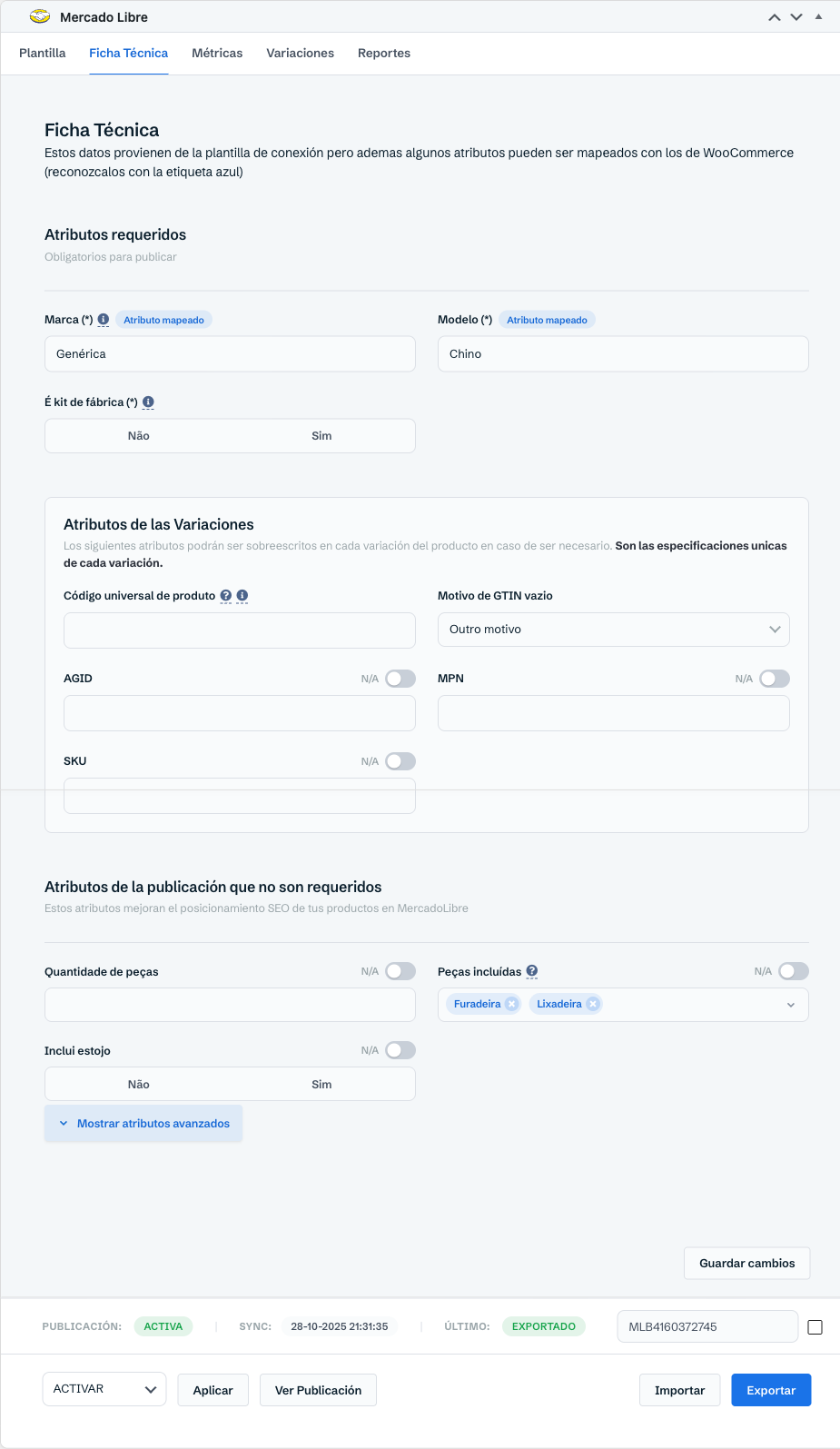
- Revisa la ficha técnica de la plantilla. Ahí ves los atributos que Mercado Libre pide para esa categoría, con los obligatorios señalados. Es la forma más directa de saber qué dato no puede faltar en un desviador o en un juego de dirección.
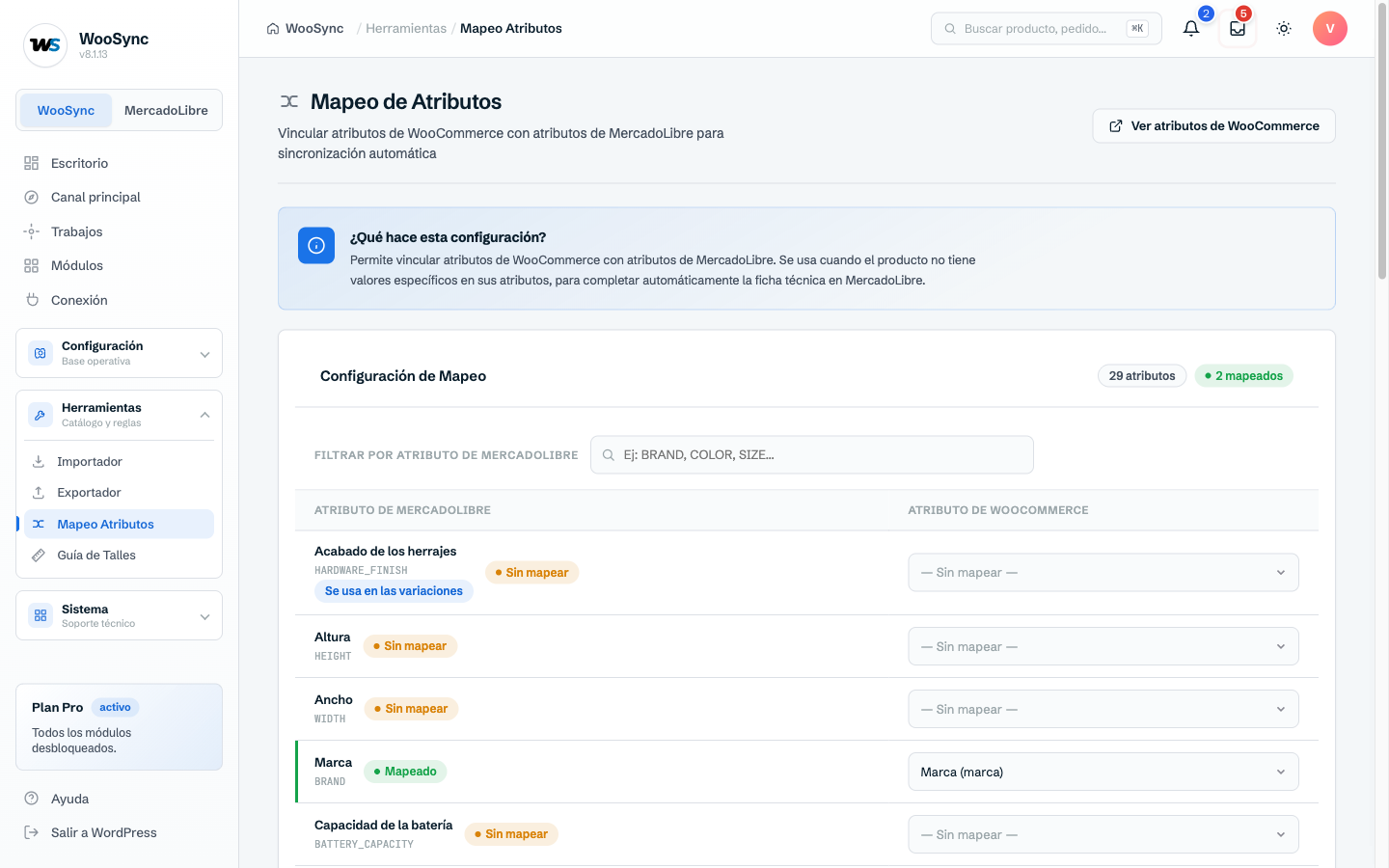
- Vincula tus atributos con los de Mercado Libre. En WooSync → Herramientas → Mapeo de atributos eliges, para cada atributo de Mercado Libre, el atributo de tu tienda que lo alimenta (por ejemplo, tu atributo Marca con «Marca (BRAND)») y tocas «Guardar Mapeo». Desde ahí, cada producto que tenga ese atributo cargado completa solo ese campo de la ficha.
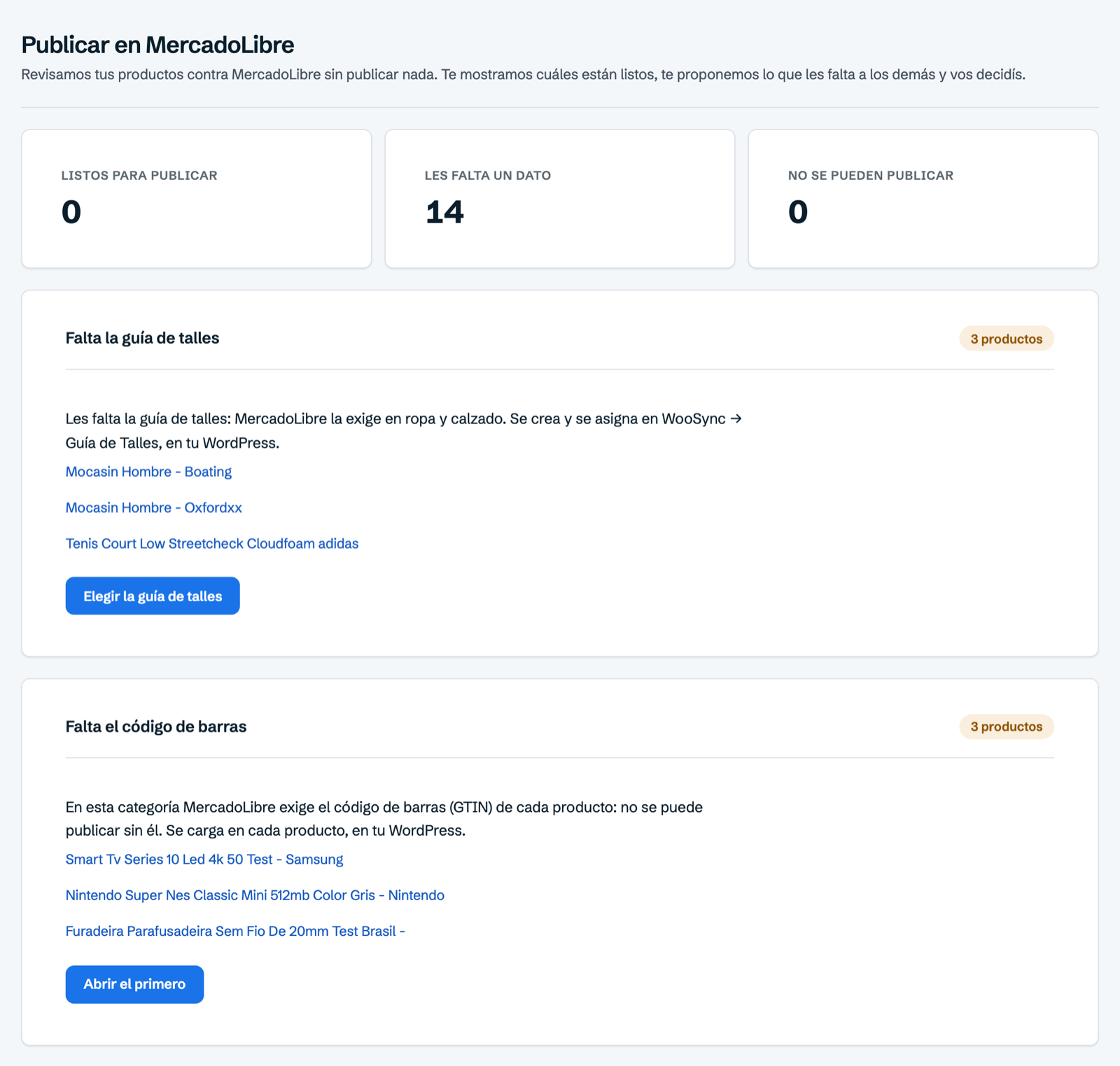
- Mira qué falta antes de publicar. WooSync → Publicar en ML revisa tus productos contra Mercado Libre y te muestra cuáles están listos y qué les falta a los demás, agrupado por motivo. Así corriges el atributo o el GTIN que falta antes de que llegue un rechazo.
- Publica. Un producto suelto se publica desde su editor de WooCommerce, en la caja «Mercado Libre». Para muchos a la vez, en WooSync → Trabajos → Exportador eliges la plantilla y tocas «Exportar ahora»: se publican, por lotes y en segundo plano, los productos que tienen esa plantilla asignada.
Si un producto necesita un dato distinto al de su plantilla, lo ajustas en su propia ficha técnica, dentro de la caja «Mercado Libre» del producto.
Cómo se ve tu día cuando está resuelto
Das de alta un cassette nuevo en tu tienda, con su marca, sus velocidades y su código de barras, y ese mismo dato llega a la ficha de Mercado Libre. Ya no escribes la medida del eje dos veces ni descubres un rechazo cuando ya es tarde. Lo que falta lo ves antes de publicar, agrupado por motivo.
Una vez publicado, el stock y el precio quedan iguales en los dos canales. Cuando vendes la última cámara en Mercado Libre, tu tienda lo sabe, y al revés. Ya no cancelas ventas por stock viejo. Con el plan Free trabajas con hasta 50 publicaciones vinculadas y 500 sincronizaciones al mes. Con Esencial no tienes esos topes.
Y si recibes muchas preguntas sobre compatibilidad, el plan Pro (hoy llamado Tu asistente) suma una bandeja de Preguntas dentro de WooCommerce, con respuestas rápidas para los casos que se repiten, y el módulo Ventas, que trae cada venta de Mercado Libre como un pedido en tu tienda.
Preguntas frecuentes
¿Dónde veo qué atributos pide Mercado Libre para un repuesto de bicicleta?
En la ficha técnica de la plantilla de WooSync para esa categoría, donde aparecen los atributos obligatorios que define Mercado Libre. Como cambian con el tiempo, conviene revisarlos ahí antes de publicar.
¿Qué hago si Mercado Libre me rechaza un componente por el GTIN?
Carga el código de barras real del empaque en el campo «GTIN, UPC, EAN o ISBN» del producto o, si tiene variaciones, en cada variación con su propio código. Inventar un número no sirve: Mercado Libre valida el formato y lo cruza con su catálogo.
¿Tengo que cargar la medida del eje en la tienda y otra vez en Mercado Libre?
No. Si la cargas como atributo en WooCommerce y la vinculas en el Mapeo de atributos de WooSync, ese dato completa la ficha de Mercado Libre al publicar o exportar.
Carga cada medida una sola vez y publica tus repuestos sin rechazos: prueba WooSync gratis