Cómo configurar una tienda multimoneda para vender en varios países de LATAM
Cómo configurar una tienda multimoneda en WooCommerce para vender en LATAM
Por qué el multimoneda no es opcional si vendés en más de un país de LATAM
Vender en Argentina, México y Brasil desde una sola tienda WooCommerce con precios en dólares no es una estrategia: es una fricción activa contra la conversión. El comprador que ve un precio en una moneda que no reconoce como propia necesita hacer un cálculo mental antes de decidir. Ese paso extra cuesta ventas.
El contexto regional lo confirma: Mercado Libre reportó un valor bruto de mercancía (GMV) de aproximadamente US$51,5 mil millones en 2024, lo que posiciona a América Latina como uno de los mercados de e-commerce de mayor crecimiento a nivel global. Ese volumen se mueve en pesos argentinos, reales brasileños, pesos mexicanos y otras monedas locales. Una tienda que no habla el idioma monetario de cada mercado deja fuera a compradores que ya están listos para comprar.
El multimoneda no es solo una preferencia de experiencia de usuario. Es una decisión operativa que afecta directamente la tasa de conversión, la percepción de precio y la confianza del comprador en el checkout.
Qué necesitás tener listo antes de empezar
Antes de tocar cualquier configuración, verificá que tenés estos elementos en orden. Arrancar sin ellos genera problemas a mitad del proceso que son más difíciles de resolver que prevenirlos.
- Una tienda WooCommerce activa y funcional, con productos cargados y un checkout que ya procese pagos correctamente en tu moneda base.
- Acceso de administrador completo a WordPress, sin restricciones de rol.
- Información actualizada sobre las tasas de cambio vigentes para cada país objetivo: Argentina, México, Brasil, Chile, Colombia u otros mercados que apuntés.
- Una cuenta en un procesador de pagos que soporte múltiples monedas. No todos los gateways disponibles en WooCommerce procesan cobros en moneda local: verificá esto antes de elegir el plugin.
- Claridad sobre si vas a usar precios fijos por moneda o conversión dinámica desde tu moneda base. Esta decisión cambia cómo configurás el plugin.
Un punto que se suele ignorar: la moneda base de WooCommerce es el ancla de todo el sistema multimoneda. Si la tenés mal configurada desde el inicio, los cálculos de conversión van a arrastrar ese error a todas las monedas secundarias.
Configuración paso a paso de tu tienda multimoneda
Paso 1: Elegir el plugin correcto
No todos los plugins multimoneda para WooCommerce funcionan igual. La diferencia más importante no está en la cantidad de monedas que soportan, sino en cómo manejan la lógica de precios y la compatibilidad con gateways de pago.
Al evaluar opciones, priorizá estos criterios:
- Compatibilidad verificada con tu gateway de pagos. Un plugin que convierte precios en pantalla pero no comunica la moneda correcta al procesador de pagos genera cobros incorrectos.
- Actualización automática de tasas de cambio desde fuentes confiables (Fixer, Open Exchange Rates u otras APIs reconocidas).
- Soporte para precios manuales por moneda, no solo conversión automática. Esto es crítico en mercados con alta volatilidad cambiaria como Argentina.
- Compatibilidad activa con tu versión de WooCommerce y actualizaciones regulares del desarrollador.
- Opciones de redondeo de precios por moneda, para que los valores convertidos se vean naturales y no como decimales extraños.
No elijas el plugin más popular sin verificar estos puntos. Un plugin con miles de instalaciones activas pero sin compatibilidad con tu gateway específico no te sirve.
Paso 2: Instalar y activar el plugin
- Descargá el plugin desde el repositorio oficial de WordPress o desde el sitio del desarrollador.
- En tu panel de WordPress, andá a Plugins > Añadir nuevo > Subir plugin.
- Seleccioná el archivo descargado (.zip) y hacé clic en Instalar ahora.
- Una vez completada la instalación, activá el plugin.
- Verificá que no aparezcan conflictos o avisos de compatibilidad en el panel después de la activación. Si aparecen, revisalos antes de continuar.
Paso 3: Configurar monedas y tasas de cambio
Esta es la etapa más crítica. Un error aquí se propaga a todos los precios de la tienda.
- Accedé a la configuración del plugin desde el menú de WooCommerce.
- Definí tu moneda base (la moneda en la que están cargados tus productos actualmente).
- Añadí las monedas secundarias que querés habilitar: peso argentino (ARS), real brasileño (BRL), peso mexicano (MXN), peso colombiano (COP), peso chileno (CLP), entre otras.
- Para cada moneda secundaria, elegí entre conversión automática desde la moneda base o precio manual fijo. Para mercados con alta inflación o control cambiario, el precio manual da más control.
- Si usás conversión automática, activá la actualización periódica de tasas y configurá la frecuencia (diaria o semanal, según la volatilidad del mercado).
- Configurá márgenes de ajuste por moneda si necesitás cubrir costos de conversión o comisiones del gateway.
- Definí las reglas de redondeo para que los precios convertidos se muestren de forma natural en cada mercado.
Paso 4: Pruebas y ajustes antes del lanzamiento
No publiques la configuración sin probarla. Los errores de multimoneda en producción generan cobros incorrectos, reclamos y pérdida de confianza del comprador.
- Simulá una compra completa en cada moneda habilitada: desde la página de producto hasta la confirmación del pedido.
- Verificá que el precio mostrado en el checkout coincide con el precio que llega al procesador de pagos.
- Comprobá que los correos de confirmación de pedido muestran la moneda correcta.
- Revisá el comportamiento en dispositivos móviles: algunos temas de WordPress muestran el selector de moneda de forma incorrecta en pantallas pequeñas.
- Probá el flujo con una cuenta de prueba real del gateway, no solo con el modo sandbox, si tu procesador lo permite.
Checklist de verificación antes de activar el multimoneda en producción
- ¿La moneda base de WooCommerce está correctamente configurada?
- ¿Cada moneda secundaria muestra el precio correcto en la página de producto?
- ¿Las tasas de cambio se actualizan automáticamente según la frecuencia configurada?
- ¿El checkout muestra la moneda seleccionada por el comprador, no la moneda base?
- ¿El gateway de pagos recibe y procesa la moneda correcta en cada transacción?
- ¿Los correos de confirmación de pedido reflejan la moneda y el monto correcto?
- ¿El selector de moneda funciona correctamente en mobile?
- ¿No hay conflictos con otros plugins activos (caché, SEO, checkout personalizado)?
Problemas frecuentes y cómo resolverlos
La mayoría de los errores en una configuración multimoneda tienen causas identificables. Antes de desactivar el plugin o buscar soporte, revisá estos puntos:
- Precios incorrectos o desactualizados: Verificá que la actualización automática de tasas esté activa y que la fuente de datos (API de cambio) esté respondiendo. Si usás caché agresivo en el sitio, puede que los precios convertidos queden guardados con valores viejos. Limpiá la caché después de cada actualización de tasas.
- El gateway cobra en la moneda equivocada: No todos los plugins multimoneda son compatibles con todos los gateways. Revisá la documentación del plugin para confirmar compatibilidad explícita con tu procesador. Algunos gateways requieren configuración adicional en su propio panel para aceptar múltiples monedas.
- El selector de moneda no aparece o no funciona: Puede ser un conflicto con el tema activo o con un plugin de caché. Probá desactivando plugins de a uno para identificar el conflicto. También revisá que el widget o shortcode del selector esté correctamente colocado en el tema.
- Precios con decimales extraños: Revisá las reglas de redondeo en la configuración del plugin. Cada moneda puede tener su propia regla de redondeo para que los precios se vean naturales.
- Conflicto con plugins de descuentos o cupones: Algunos plugins de cupones calculan descuentos sobre la moneda base y no sobre la moneda seleccionada. Esto genera descuentos incorrectos en monedas secundarias. Probá el flujo completo con cupones activos antes de lanzar.
Multimoneda y Mercado Libre: el paso que muchos vendedores omiten
Configurar el multimoneda en WooCommerce resuelve la experiencia en tu tienda propia. Pero si además vendés en Mercado Libre, tenés otro desafío: mantener el stock sincronizado entre ambos canales cuando se generan ventas en cualquiera de los dos.
Cada venta en Mercado Libre descuenta stock. Si ese descuento no se refleja en WooCommerce de forma inmediata, podés terminar vendiendo un producto que ya no tenés disponible. Y al revés: una venta en tu tienda que no actualiza el stock en Mercado Libre puede generar una publicación activa con stock cero, lo que deriva en una venta fallida y un reclamo abierto.
Ese problema no lo resuelve el plugin multimoneda. Lo resuelve la sincronización bidireccional entre WooCommerce y Mercado Libre.
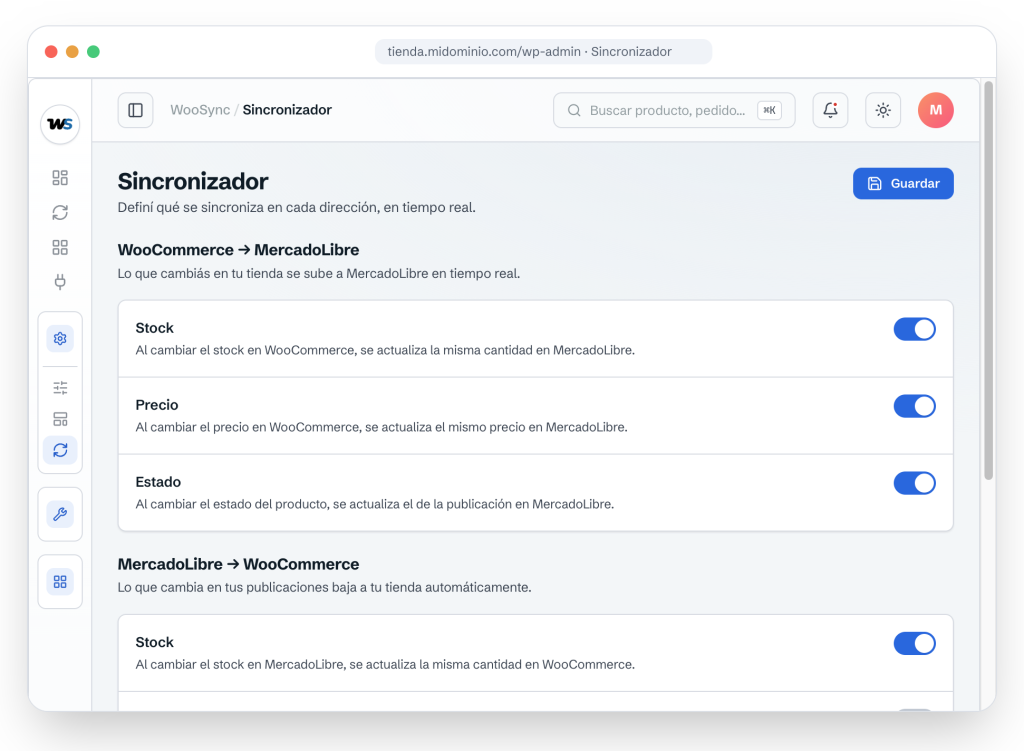
El plugin para sincronizar WooCommerce y Mercado Libre de WooSync mantiene el inventario actualizado en ambas plataformas cada vez que se registra una venta en cualquiera de los dos canales. Así, si vendés un producto en Mercado Libre, el stock en WooCommerce baja automáticamente, y viceversa. Sin revisiones manuales, sin riesgo de sobreventa.
Vendés en varios países: el stock no espera a que lo actualices a mano
Una tienda multimoneda bien configurada te abre la puerta a compradores en toda la región. Pero esa apertura también multiplica los puntos de venta y, con ellos, la carga de gestión del inventario.
Cuantos más canales activos tenés, mayor es el riesgo de desincronización. Un vendedor que opera en WooCommerce y en Mercado Libre simultáneamente, con compradores en Argentina, México y Brasil, no puede depender de actualizaciones manuales de stock para mantener la consistencia entre plataformas. El costo de oportunidad de una publicación pausada por quiebre de stock es real, y se repite cada vez que la sincronización falla.
Si ya tomaste la decisión de vender en múltiples mercados con multimoneda, el siguiente paso lógico es asegurar que el inventario responda a esa escala. El plugin de sincronización entre WooCommerce y Mercado Libre de WooSync está diseñado exactamente para ese escenario: múltiples cuentas de Mercado Libre, sincronización bidireccional de stock y precio, y gestión centralizada desde el panel de WooCommerce.
La configuración multimoneda es el primer paso. La sincronización de inventario entre canales es lo que hace que ese paso sea sostenible a medida que crecen los volúmenes.