Cómo abrir una tienda en Mercado Libre: oficial o propia
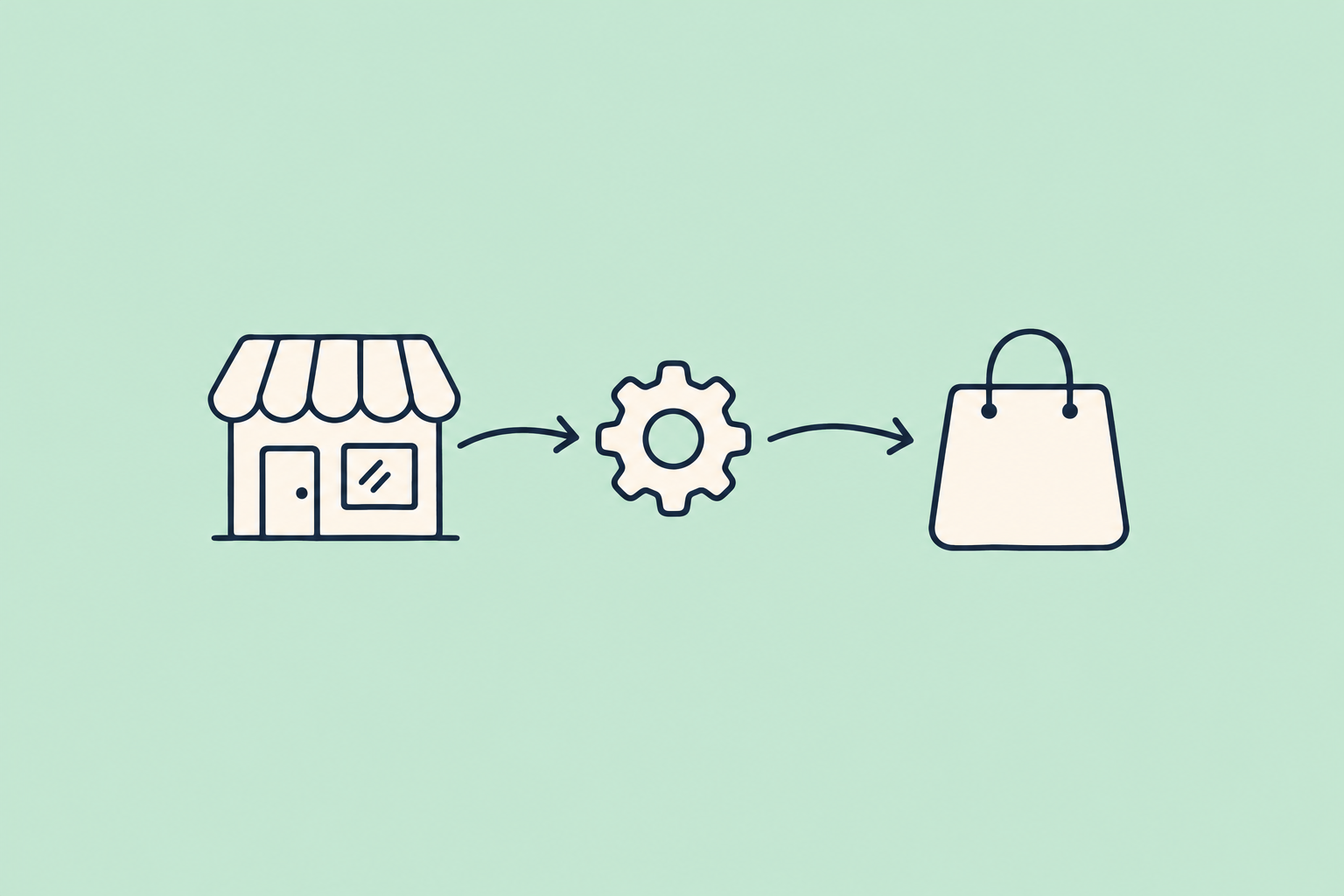
Si querés abrir tienda en MercadoLibre con tu marca, tenés dos caminos. El primero es la tienda oficial, un espacio con tu logo dentro del marketplace. Mercado Libre lo reserva para marcas y para quienes las representan, y no todos los vendedores califican. El segundo es una tienda propia, por ejemplo en WooCommerce, conectada a tu cuenta de Mercado Libre para que el catálogo, el stock y los precios no se dupliquen a mano.
Mercado Shops cerró. Era la herramienta de Mercado Libre para armar una tienda virtual aparte. Por eso, si buscás una «tienda virtual de Mercado Libre» fuera del marketplace, hoy necesitás tu propia plataforma. Abajo te contamos cómo funciona cada opción y cómo elegir.
Qué es una tienda oficial de Mercado Libre
Una tienda oficial es un espacio con identidad de marca dentro de Mercado Libre. Tus publicaciones aparecen asociadas a esa marca, con su logo y una página propia que agrupa el catálogo. Para el comprador es una señal de que le está comprando a la marca o a alguien autorizado por ella, no a un revendedor cualquiera.
Los beneficios que se mencionan en general son estos:
- Confianza: el comprador identifica que el producto viene de la fuente oficial.
- Vidriera de marca: una página que reúne tus productos con tu identidad visual.
- Diferenciación: frente a otros vendedores que ofrecen lo mismo sin respaldo de la marca.
Requisitos para crear una tienda oficial en Mercado Libre
Mercado Libre no abre una tienda oficial a cualquier cuenta. El criterio general es que seas dueño de la marca, su fabricante o un distribuidor autorizado, y que puedas demostrarlo. También suele pesar el historial de la cuenta como vendedor.
Los requisitos puntuales cambian según el país y se actualizan seguido. Algunos ejemplos son la documentación de la marca, el volumen de ventas, la reputación y si tiene costo. Antes de empezar el trámite, confirmalos en la ayuda oficial de Mercado Libre de tu país. No te guíes por cifras que veas en foros o notas viejas.
Cómo darte cuenta de si te conviene intentarlo
- Tenés marca propia registrada o representás oficialmente a una: vale la pena averiguar.
- Revendés productos de varias marcas sin un acuerdo de distribución oficial: es muy probable que no califiques. Tu camino es otro, y lo vemos más abajo.
- Querés tu marca, pero también clientes fuera del marketplace, con tus reglas y sin comisión por venta en ese canal: la tienda oficial no resuelve eso, aunque la consigas.
Por qué ya no alcanza con «una tienda virtual de Mercado Libre»
Durante años, muchos vendedores usaron Mercado Shops como su tienda propia, sin salir del ecosistema de Mercado Libre. Con su cierre, quienes buscan cómo crear una tienda virtual en Mercado Libre se encuentran con que esa opción ya no existe.
Dentro del marketplace, tu perfil de vendedor muestra tus publicaciones. Pero ese espacio sigue las reglas, el diseño y las comisiones de Mercado Libre. Si querés un sitio con tu dominio, tu diseño y tus clientes, hoy lo armás en una plataforma de e-commerce. WooCommerce, sobre WordPress, es una de las más usadas en Latinoamérica.
El problema aparece después. Con dos canales, tenés dos catálogos, dos stocks y dos listas de precios. Si los manejás a mano, tarde o temprano vendés en Mercado Libre algo que ya se había vendido en tu tienda.
La alternativa: tu tienda en WooCommerce conectada a Mercado Libre
La idea es simple. Tu tienda WooCommerce es tu casa: ahí cargás los productos una vez. Desde ahí los publicás en Mercado Libre, y los dos canales quedan sincronizados. Eso es lo que hace WooSync, un plugin que conecta WooCommerce con Mercado Libre. Publica tus productos y sincroniza el stock, los precios y el estado de las publicaciones en tiempo real, en los dos sentidos.
No reemplaza a una tienda oficial: son cosas distintas y pueden convivir. Si tu cuenta tiene tienda oficial, las plantillas de WooSync incluyen un campo «Tienda Oficial» entre los datos de la publicación.
Paso a paso para armarlo
- Tené tu tienda WooCommerce andando. WooSync pide WooCommerce 10 o superior y PHP 8.2 o más.
- Creá tu cuenta en app.woosync.io y descargá el plugin. En app.woosync.io → Primeros pasos está el paso «Descargá el plugin». En WordPress entrá a Plugins → Añadir nuevo → Subir plugin, elegí el .zip y tocá «Instalar ahora» y después «Activar plugin». No hay que cargar ninguna licencia ni clave: se resuelve sola por el dominio.
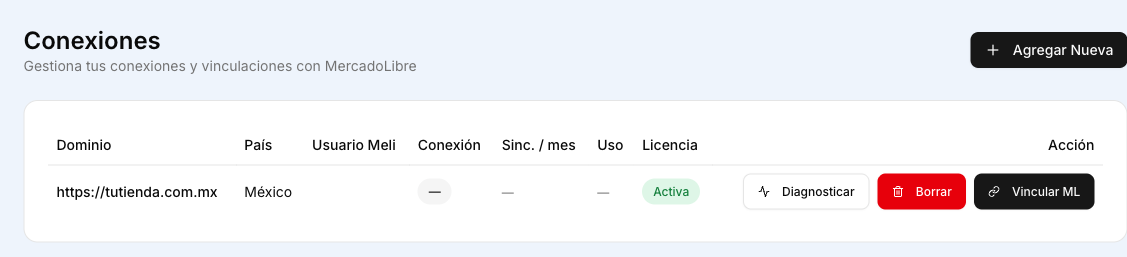
- Vinculá tu cuenta de Mercado Libre. En app.woosync.io → Conexiones, en tu tienda, tocá «Vincular ML». Mercado Libre se abre en la misma pestaña. Iniciá sesión con la cuenta correcta y aceptá los permisos. La conexión es por OAuth, el mecanismo oficial de Mercado Libre: WooSync no guarda tu usuario ni tu contraseña.
- Armá tus plantillas. Una plantilla define una vez lo que comparten tus publicaciones: categoría, tipo de publicación, precio, envío y ficha técnica. La creás en WooSync → Plantillas tocando «Crear nueva». Otra opción es WooSync → Configurar con IA, que lee tu tienda y te propone las plantillas por categoría. Guardar no publica nada.
- Publicá. En WooSync → Publicar en ML ves qué productos están listos y qué le falta a cada uno, agrupado por motivo. Para publicar en masa usá WooSync → Exportador, eligiendo la plantilla.
- Revisá qué se sincroniza. En WooSync → Sincronizador activás, para cada sentido, las reglas de stock, precio y estado.
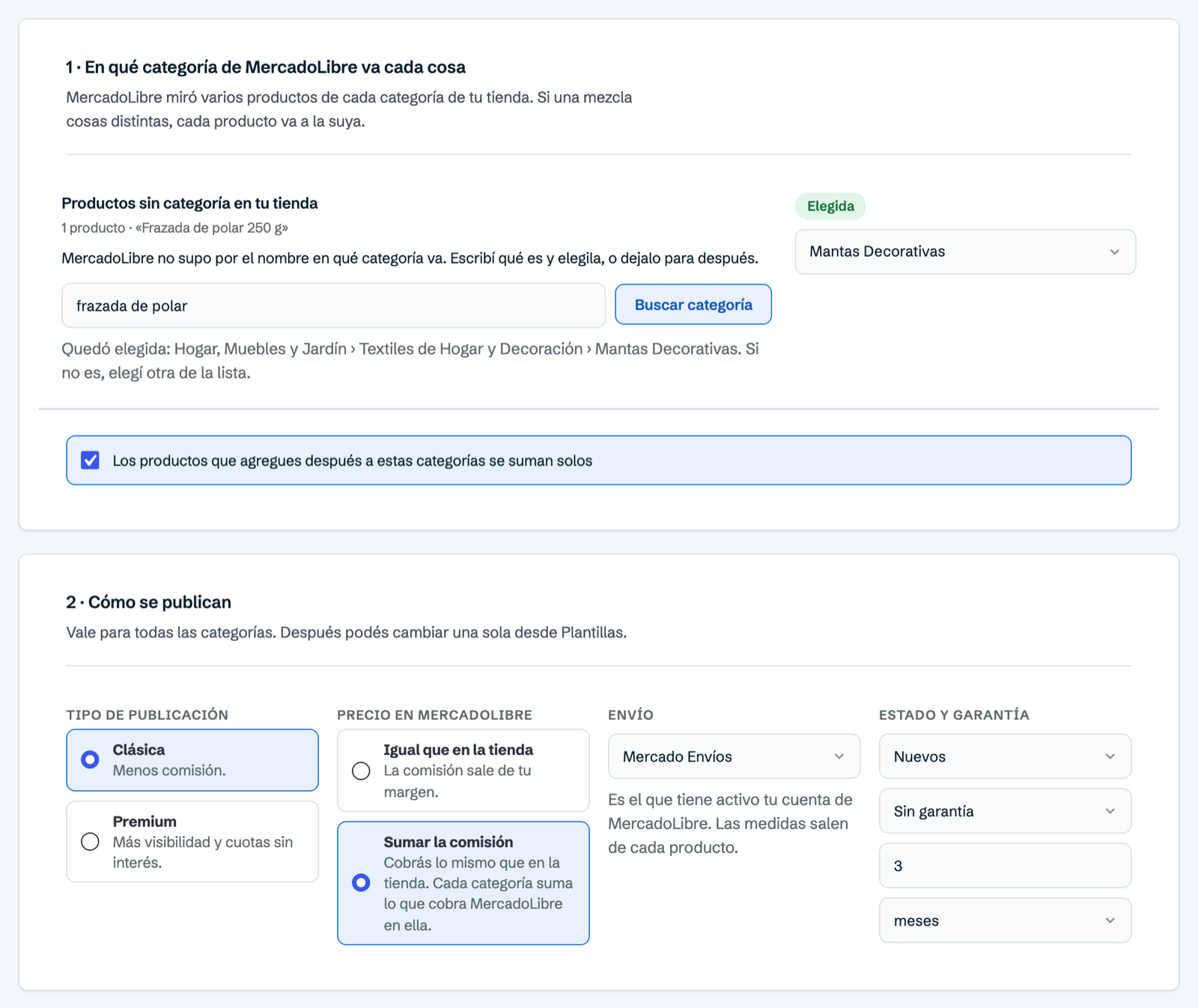
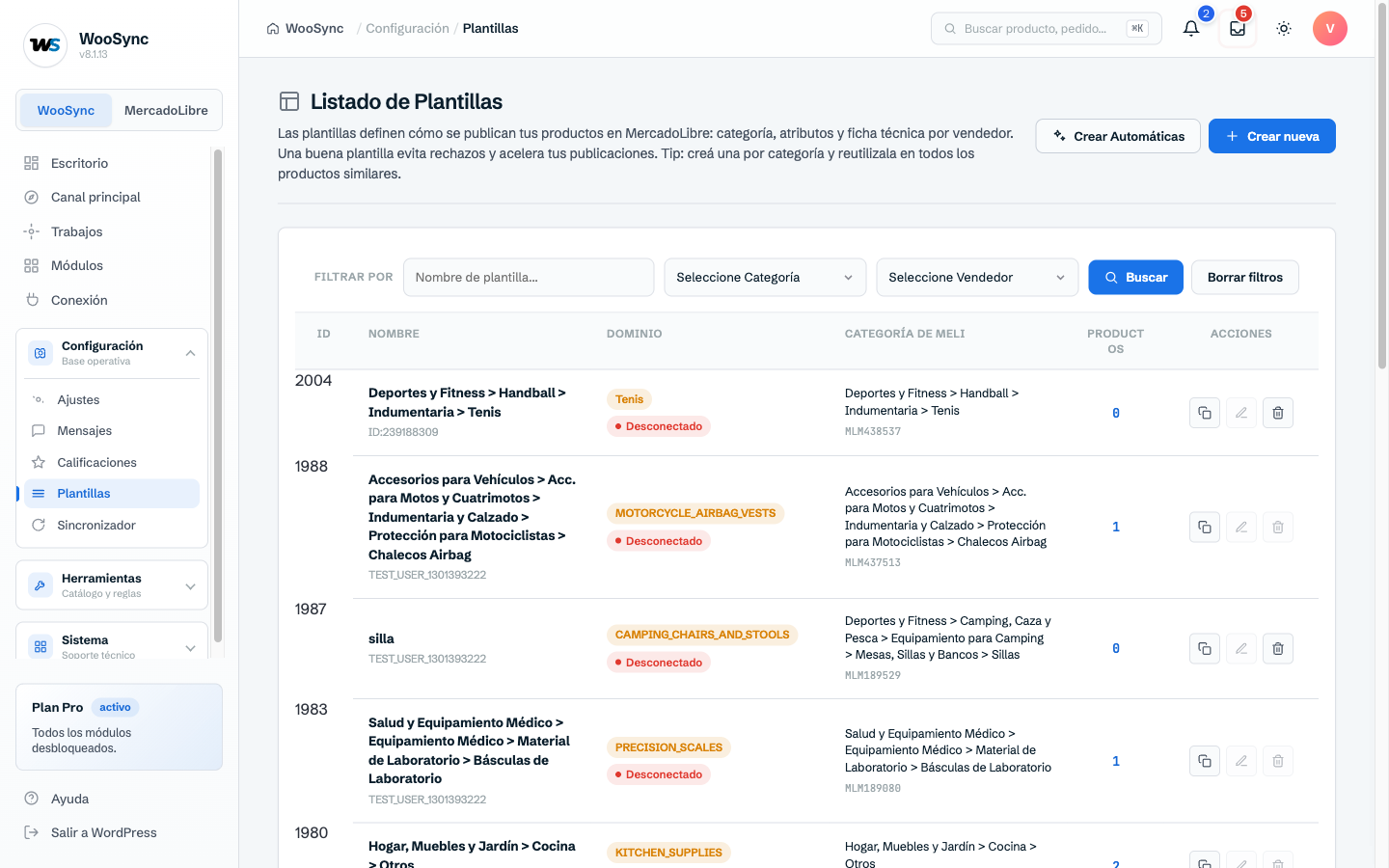
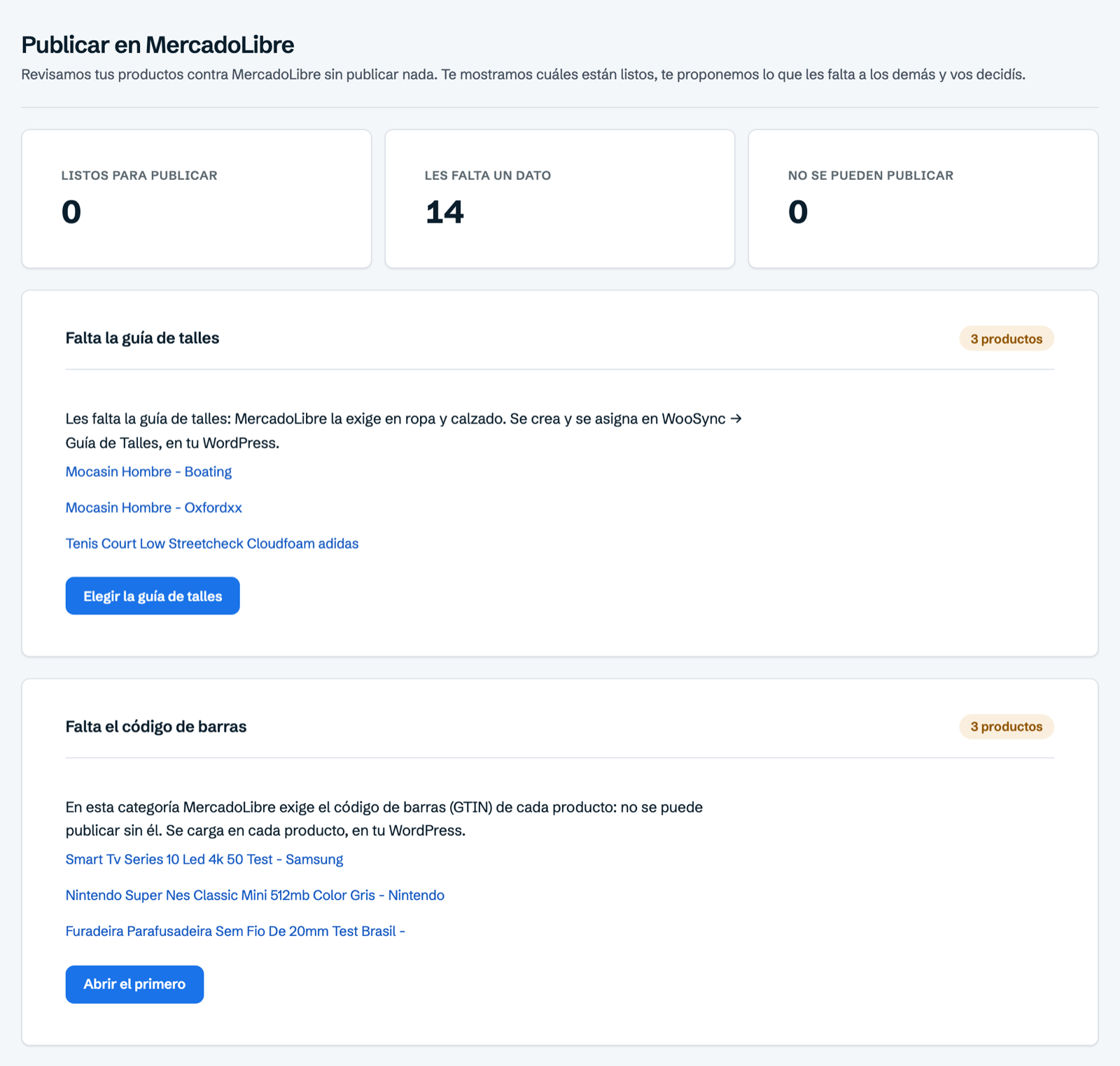
El detalle de cada paso está en las guías Publicar en Mercado Libre con plantillas y Exportar tu catálogo a Mercado Libre.
Si ya vendés en Mercado Libre y querés tu tienda propia
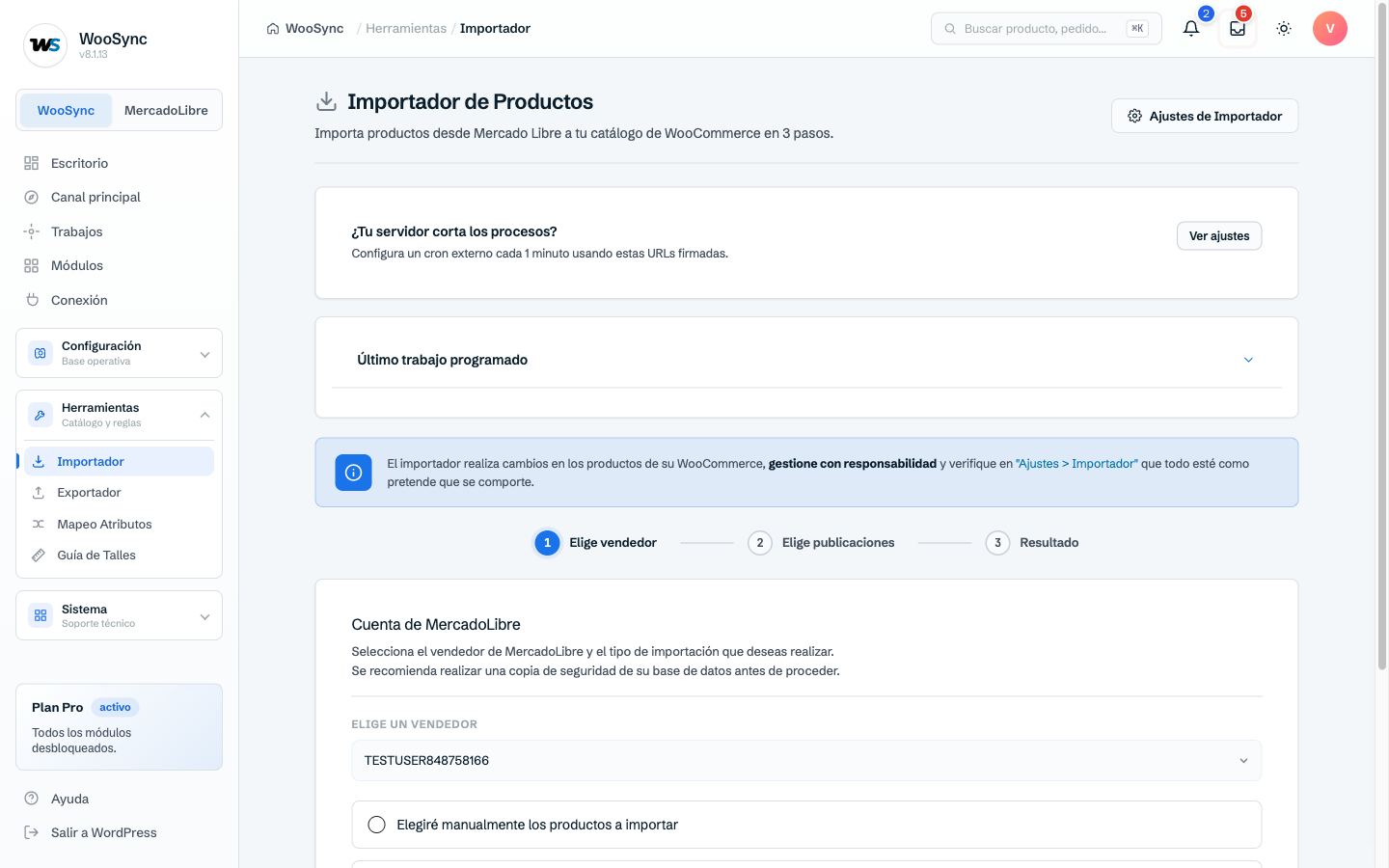
Es el caso de muchos vendedores que tenían todo en el marketplace y ahora quieren su sitio. No hace falta cargar el catálogo de nuevo. El Importador de WooSync trae tus publicaciones de Mercado Libre a WooCommerce, con títulos, descripciones, precios, imágenes y atributos. Cada producto queda vinculado a su publicación original y listo para sincronizarse.
Si ya tenías productos en los dos lados, podés activar el emparejamiento automático por SKU. Así, cuando el SKU coincide, el Importador vincula el producto existente en lugar de crear otra ficha. Antes de una importación masiva, revisá que los SKU coincidan y no estén vacíos, y hacé un respaldo de la base de datos.
Qué evitás al tener los dos canales conectados
- Sobreventas: si dejás el stock activado en los dos sentidos, una venta en un canal descuenta en el otro.
- Precios desparejos sin querer: si preferís vender más caro en Mercado Libre para cubrir la comisión, las reglas de precio de la plantilla suman un porcentaje o un monto fijo. En ese caso, desactivá la regla de precio en el sentido que no querés que mande.
- Carga doble: el producto se carga una vez, en tu tienda.

Qué plan necesitás
Para empezar alcanza con el plan Free. Es gratis, sin tarjeta, e incluye 50 publicaciones vinculadas, 500 sincronizaciones por mes y 1 cuenta de Mercado Libre. El Importador y el Exportador están en todos los planes.
Cuando tu catálogo crece, el plan Esencial quita los límites de publicaciones y sincronizaciones. El plan Pro suma los módulos avanzados. Por ejemplo, el módulo Ventas trae tus pedidos de Mercado Libre como pedidos de WooCommerce, y también suma Preguntas, Mensajes y Métricas. Pasar de un plan a otro conserva tu configuración y tus conexiones.
Entonces, ¿tienda oficial o tienda propia?
- Si sos dueño o distribuidor oficial de una marca, averiguá los requisitos de la tienda oficial en la ayuda de Mercado Libre de tu país. Te da visibilidad de marca dentro del marketplace.
- Si querés un canal propio, con tu dominio y tus clientes, armá tu tienda en WooCommerce y conectala a Mercado Libre. Es la opción que reemplaza lo que hacía Mercado Shops.
- Si podés, hacé las dos. No se excluyen.
Si querés tener tu tienda propia sin duplicar el trabajo en Mercado Libre, probá WooSync gratis y conectá los dos canales en una tarde.