Por qué no se actualiza el stock en MercadoLibre tras una venta
Si te preguntás por qué no se actualiza el stock en MercadoLibre después de una venta en WooCommerce, la respuesta corta es esta: la venta descuenta el stock en tu tienda, pero ese cambio tiene que viajar a MercadoLibre. Si no viaja, la publicación sigue mostrando unidades que ya no tenés. El riesgo es concreto: alguien compra algo agotado y terminás cancelando una venta.
Las causas habituales son pocas: una regla de sincronización apagada, un producto sin vincular, una conexión que pide reautorizar o un tipo de cuenta que maneja el stock de otra forma. Hay además un caso puntual, el de las ventas que bajan el stock sin avisarle a MercadoLibre, que quedó resuelto a partir de la versión 8.1.4 de WooSync. Abajo te contamos cómo distinguir cada situación y qué hacer en cada una.
Por qué pasa: el stock tiene que viajar entre dos sistemas
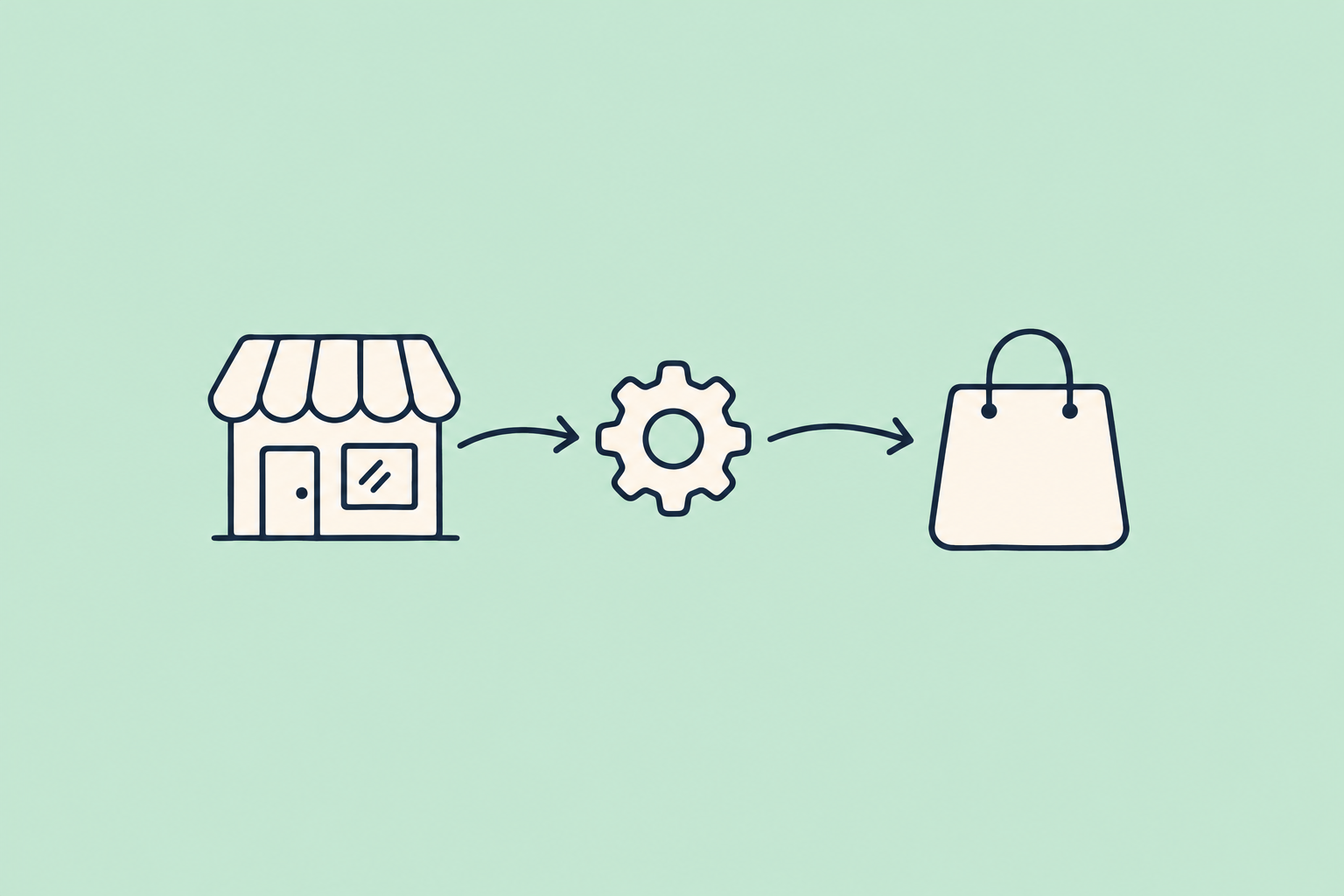
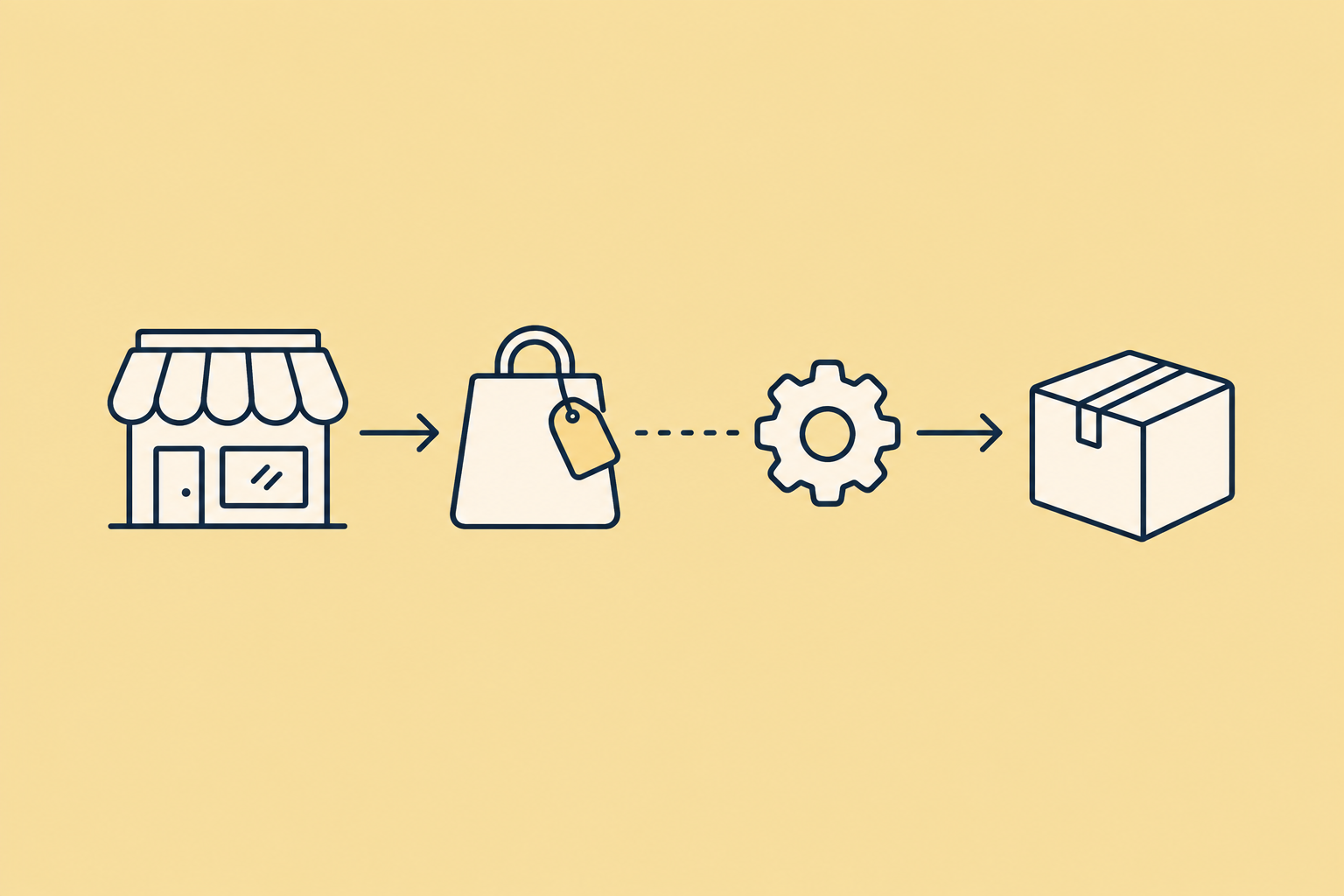
WooCommerce y MercadoLibre guardan el stock cada uno por su lado. Cuando vendés en tu web o en un POS conectado a WooCommerce, el pedido descuenta la unidad en tu tienda. Para que MercadoLibre se entere, algo tiene que mandarle el número nuevo.
Esa es la tarea de una integración como WooSync. Su Sincronizador mueve stock, precio y estado en tiempo real, en las dos direcciones. Si vendés en MercadoLibre, baja el stock en WooCommerce. Si vendés en WooCommerce, baja en MercadoLibre. La sincronización en tiempo real está incluida desde el plan Free.
Si ese aviso no sale, o sale y no llega, MercadoLibre se queda con el número viejo.
Cómo darte cuenta de que te pasa
Hacé una prueba simple con un producto que tenga una sola unidad:
- Cambio manual: pasá el stock de 1 a 0 a mano en WooCommerce y mirá la publicación en MercadoLibre.
- Venta: devolvé el stock a 1, hacé una compra de prueba en tu web o en el POS y fijate si MercadoLibre baja a 0.
Lo que veas te orienta:
- Ninguno de los dos se refleja: el problema es general. Revisá la regla de stock, el vínculo del producto y la conexión (más abajo).
- El cambio manual llega y la venta no: es el caso que contamos en esta nota. Se resuelve actualizando el plugin a la 8.1.4 o una más nueva.
- Nada llega y tu cuenta usa Full o varios depósitos: puede ser una cuenta con stock por bodega, que funciona distinto.
El caso real: el cambio manual llegaba, la venta no
Un vendedor con tienda WooCommerce y un POS conectado nos escribió con pruebas muy prolijas. Cuando cambiaba el stock a mano de 1 a 0, MercadoLibre se actualizaba al momento. Pero cuando vendía esa misma unidad, desde el POS o desde la web, WooCommerce bajaba a 0 y MercadoLibre seguía en 1. Las ventas de MercadoLibre, en cambio, descontaban bien el stock en WooCommerce.
Había un síntoma más: al rato, el stock que había quedado en 0 en WooCommerce volvía a 1.
Con esas pruebas, el equipo de WooSync encontró la causa. La actualización de stock salía cuando el cambio se hacía a mano, desde el editor o la app, pero no cuando el descuento venía de un pedido. Y como MercadoLibre seguía con el número anterior, después ese dato viejo volvía a la tienda y pisaba la venta. Por eso el stock reaparecía en 1. No tenía que ver con el POS ni con la configuración de su tienda.
El vendedor había probado un atajo: exportar el producto después de cada venta. Funcionaba, pero no hace falta. El stock viaja con una llamada directa a MercadoLibre, que es justamente lo que se corrigió.
Desde la versión 8.1.4, toda venta llega a MercadoLibre al instante. Si un dato viejo de MercadoLibre llega después de una venta, ya no la pisa. Y si MercadoLibre no responde en el momento, WooSync reintenta solo.
Cómo resolverlo paso a paso
1. Actualizá WooSync a la 8.1.4 o una más nueva
Si tu síntoma es el del caso, este es el paso que lo resuelve: la actualización automática del stock después de cada venta, en la web o en el POS, funciona desde la versión 8.1.4 en adelante. En WordPress, entrá a Escritorio → Actualizaciones. Si WooSync no aparece en la lista, tocá «Comprobar de nuevo». Después repetí la prueba de la venta.
2. Revisá que la regla de stock esté activa
Entrá a WooSync → Sincronizador. En el bloque de WooCommerce a MercadoLibre, la regla Stock tiene que estar encendida y guardada. Si está apagada, los cambios de stock de tu tienda no se mandan a MercadoLibre.
Si vendés el mismo producto en los dos canales con el mismo stock, dejá la regla de stock activa en las dos direcciones. Es lo que evita las sobreventas. Si querés ver qué hace cada regla, está explicado en la guía del Sincronizador.

3. Confirmá que el producto esté vinculado
Sólo se sincroniza un producto que está vinculado a su publicación de MercadoLibre. En WordPress, abrí la lista de Productos de WooCommerce. Arriba, WooSync agrega una banda con píldoras como «Vinculados» y «Sin vincular». Si tu producto aparece en «Sin vincular», no hay a qué publicación mandarle el stock.
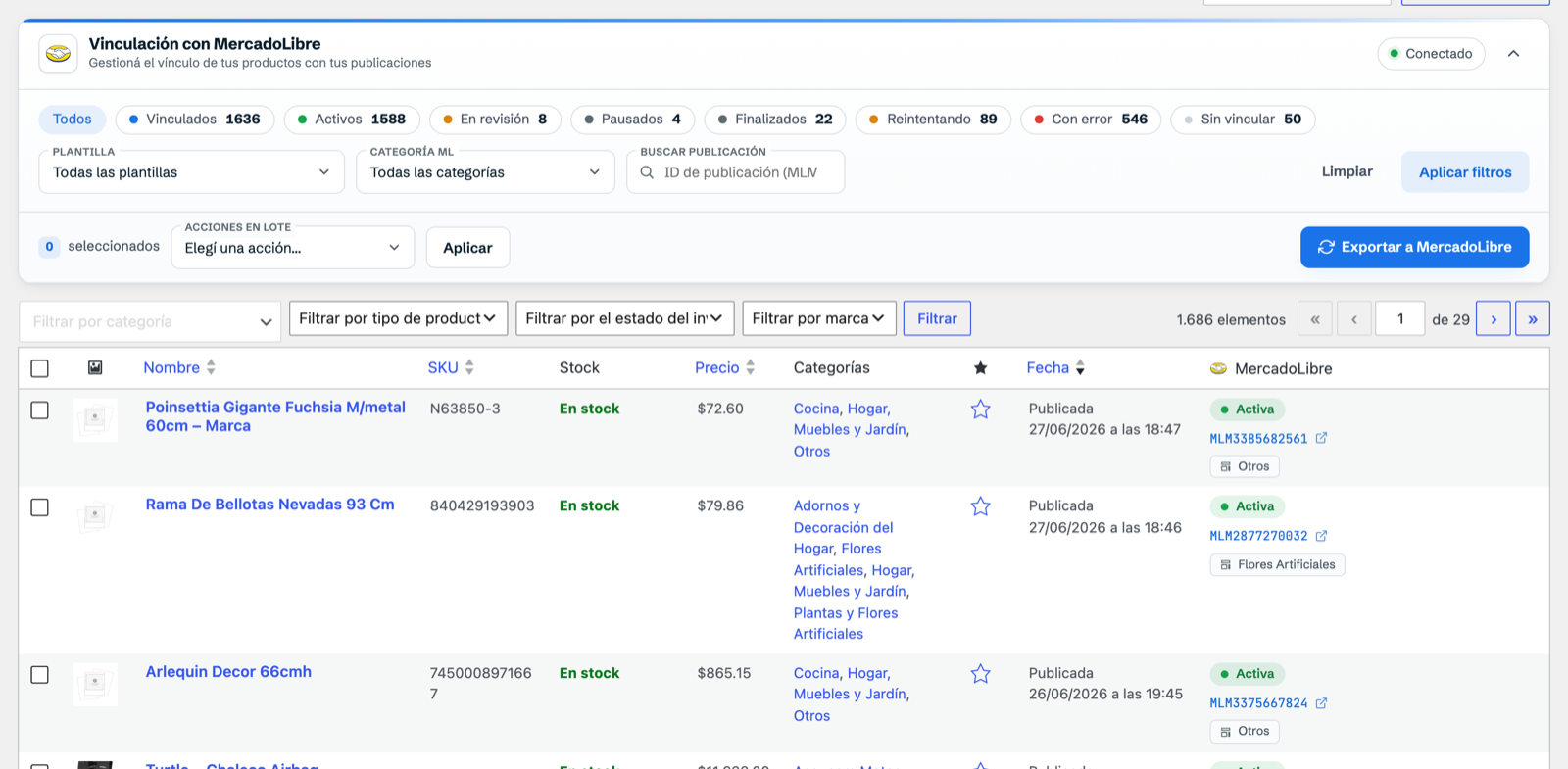
Si tenés dudas con este punto, en ¿El stock no se sincroniza con MercadoLibre? Revisá el vínculo lo explicamos en detalle.
4. Mirá el estado de la conexión
Entrá a app.woosync.io → Conexiones. Si tu tienda figura «Requiere reconectar», tocá «Vincular ML» y aceptá los permisos en MercadoLibre. Esto suele pasar si cambiaste la contraseña de tu cuenta de MercadoLibre o revocaste el acceso desde tu perfil. No hace falta borrar la conexión ni reinstalar el plugin.
5. Si estás en el plan Free, revisá el uso
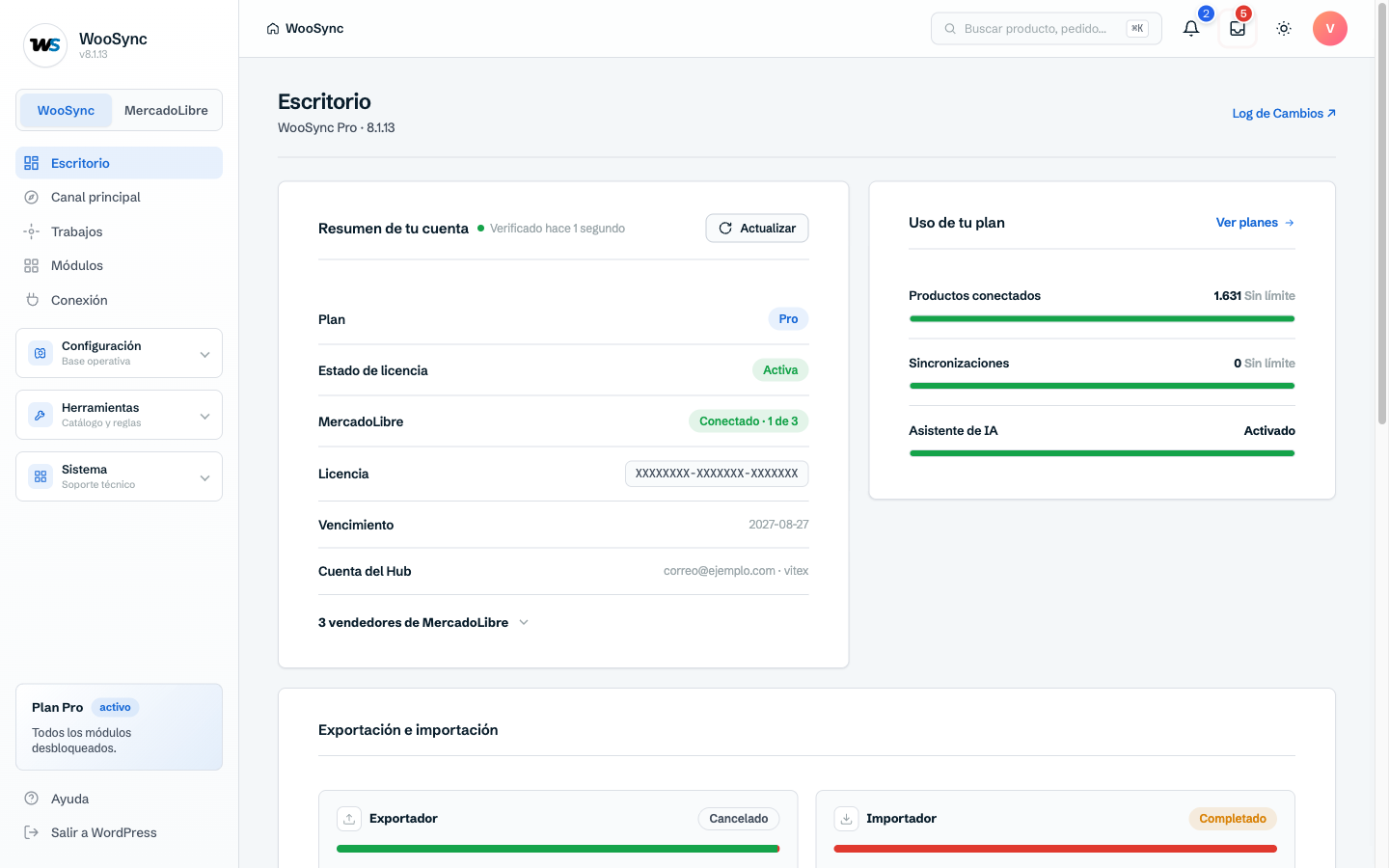
El plan Free incluye 500 sincronizaciones por mes y 50 publicaciones vinculadas. Si llegaste al límite, deja de sincronizar hasta que se renueve el contador del mes. Lo ves en WooSync → Escritorio, donde figura el uso del plan. Los planes Esencial y Pro no tienen ese límite.
6. Revisá si tu cuenta maneja stock por bodega
Algunas cuentas de MercadoLibre, como las que usan Full o más de un depósito, manejan el stock por bodega. Lo que cuenta es cómo está configurada la cuenta, no cuántos depósitos usás en la práctica. Revisá en tu cuenta de MercadoLibre si tenés esa modalidad; si no estás seguro, confirmalo en la ayuda oficial de MercadoLibre.
En esas cuentas WooSync no manda el stock a MercadoLibre, ni al publicar ni después: se administra desde MercadoLibre, por bodega. Precio, título, descripción e imágenes funcionan normal. Si es tu caso, mirá Stock por bodega en MercadoLibre: activar publicaciones pausadas.
Qué esperar una vez resuelto
Con la regla activa, el producto vinculado y el plugin en la 8.1.4 o una más nueva, cada venta en tu web o en el POS baja el stock en MercadoLibre en el momento. No tenés que exportar nada a mano. Si MercadoLibre tarda en responder, WooSync vuelve a intentar solo. Y un dato atrasado de MercadoLibre ya no te devuelve unidades que vendiste.
Las exportaciones masivas quedan para lo que son: la carga inicial, los productos nuevos o los cambios grandes de fotos y descripciones. Lo urgente (stock, precio y estado) viaja por el Sincronizador.
Si además usás la regla que marca sin stock los productos cuando se pausa la publicación, en Publicación pausada en MercadoLibre: stock en cero en WooCommerce te contamos cómo funciona.
En resumen
- Si nada se sincroniza, revisá la regla de stock, el vínculo del producto, la conexión y el uso del plan.
- Si el cambio manual llega pero la venta no, actualizá WooSync a la 8.1.4 o una más nueva.
- Si tu cuenta maneja stock por bodega, ese stock se carga desde MercadoLibre.
Si vendés en tu tienda y en MercadoLibre y querés que el stock se mantenga al día solo, probá WooSync gratis.