Publicación pausada en MercadoLibre: stock en cero en WooCommerce
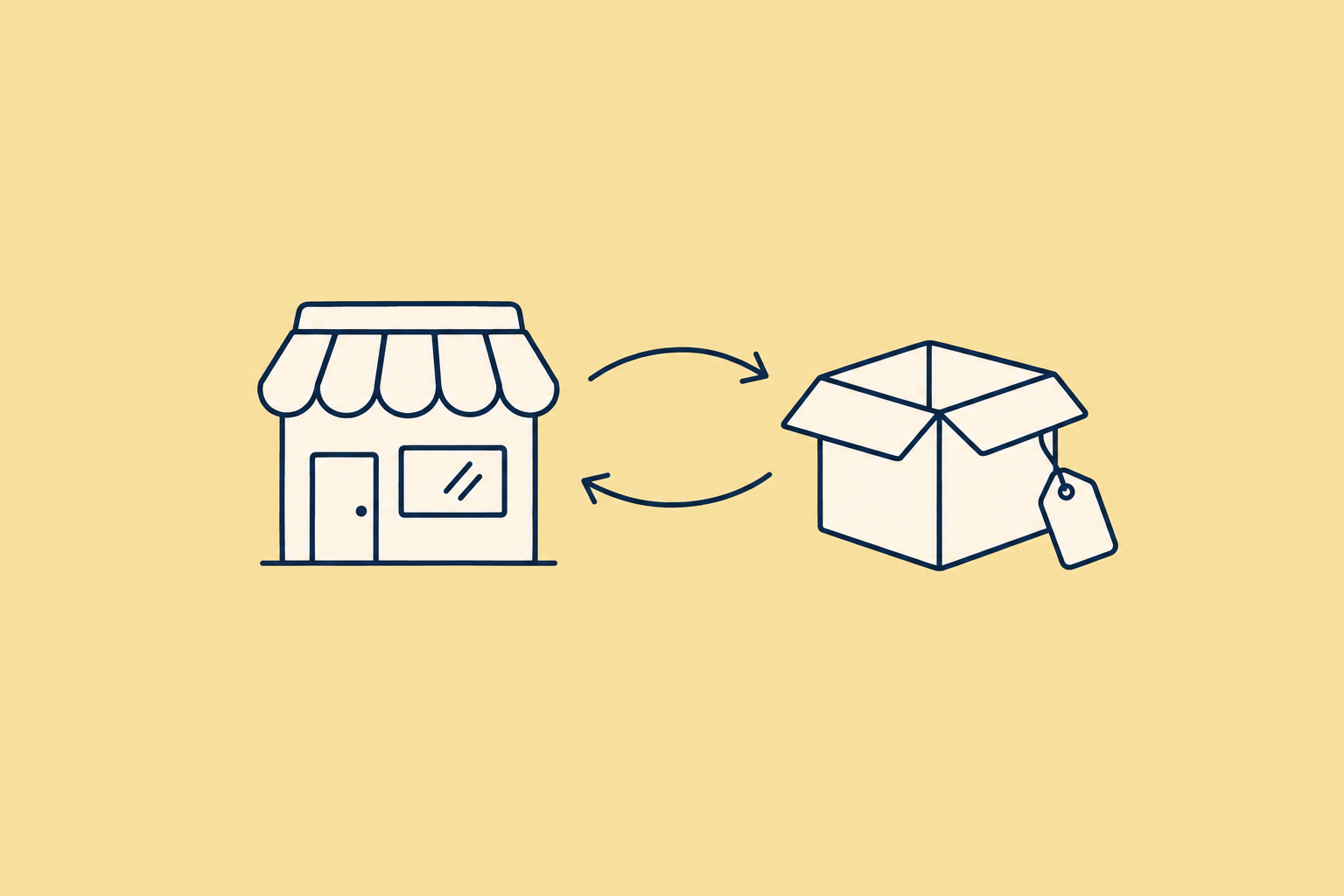
Si querés sincronizar el stock de WooCommerce con MercadoLibre cuando una publicación se vende o queda pausada, la respuesta corta es esta: no pasa solo porque sí. Depende de dos reglas del sincronizador. La primera trae a tu tienda las cantidades que cambian en MercadoLibre. La segunda marca el producto sin stock en WooCommerce cuando la publicación se pausa.
Con esas dos reglas prendidas, una venta en MercadoLibre baja el stock en tu tienda. Y una publicación pausada deja el producto en cero en WooCommerce, así nadie te compra algo que ya no tenés. Abajo te contamos por qué pasa, cómo darte cuenta de si te está pasando y cómo dejarlo bien configurado.
Por qué tu tienda puede seguir vendiendo algo agotado
Cuando vendés en los dos canales, cada uno lleva su propio número de stock. Si nadie los conecta, cada canal sigue con su cuenta. Vendés la última unidad en MercadoLibre y en WooCommerce el producto sigue figurando disponible. El próximo cliente de tu tienda compra algo que no existe. Eso es una sobreventa: tenés que cancelar, pedir disculpas y perdés la venta.
Hay dos situaciones distintas que conviene separar:
- Se vende y baja la cantidad. Es un cambio de stock: tenías 3, ahora tenés 2 (o 0).
- Cambia el estado de la publicación. La publicación se pausa o finaliza. Puede pasar porque se quedó sin unidades, porque la pausaste a mano o por otros motivos de MercadoLibre. Las reglas de cuándo MercadoLibre pausa o cierra una publicación cambian. Si necesitás el detalle, confirmalo en la ayuda oficial de MercadoLibre.
Son dos datos diferentes y cada uno viaja por su propia regla. Por eso hay vendedores que activan sólo el stock y se sorprenden cuando una publicación pausada sigue vendiéndose en la tienda.
Un caso real: «¿si se vende en MercadoLibre, baja a cero en mi tienda?»
Un vendedor de libros traía sus publicaciones de MercadoLibre a WooCommerce con el importador automático de WooSync. Ya tenía todo andando: los productos se creaban en la tienda y había configurado el sincronizador para que el stock viajara de MercadoLibre a WooCommerce. Le quedaba una duda concreta. Si un libro se vende y la publicación termina en MercadoLibre, ¿el stock baja a cero en WooCommerce?
La respuesta del equipo de WooSync fue directa. Para las publicaciones pausadas en MercadoLibre que tienen que quedar agotadas en WooCommerce hay un ajuste específico en la página del sincronizador. Traer el stock no alcanza para cubrir los cambios de estado: hay que activar también la regla de qué hacer cuando la publicación se pausa.
El caso deja una lección útil. Este vendedor usaba dos herramientas distintas: el importador, que crea y actualiza productos de forma masiva, y el sincronizador, que mueve stock, precio y estado al instante. Para la duda del stock agotado, la que manda es la segunda.
Importador y sincronizador: no hacen lo mismo
En WooSync conviven dos mecanismos con velocidades distintas:
- El sincronizador mantiene al día lo urgente (stock, precio y estado) en tiempo real. Usa las notificaciones de MercadoLibre y no depende del WP-Cron de tu sitio.
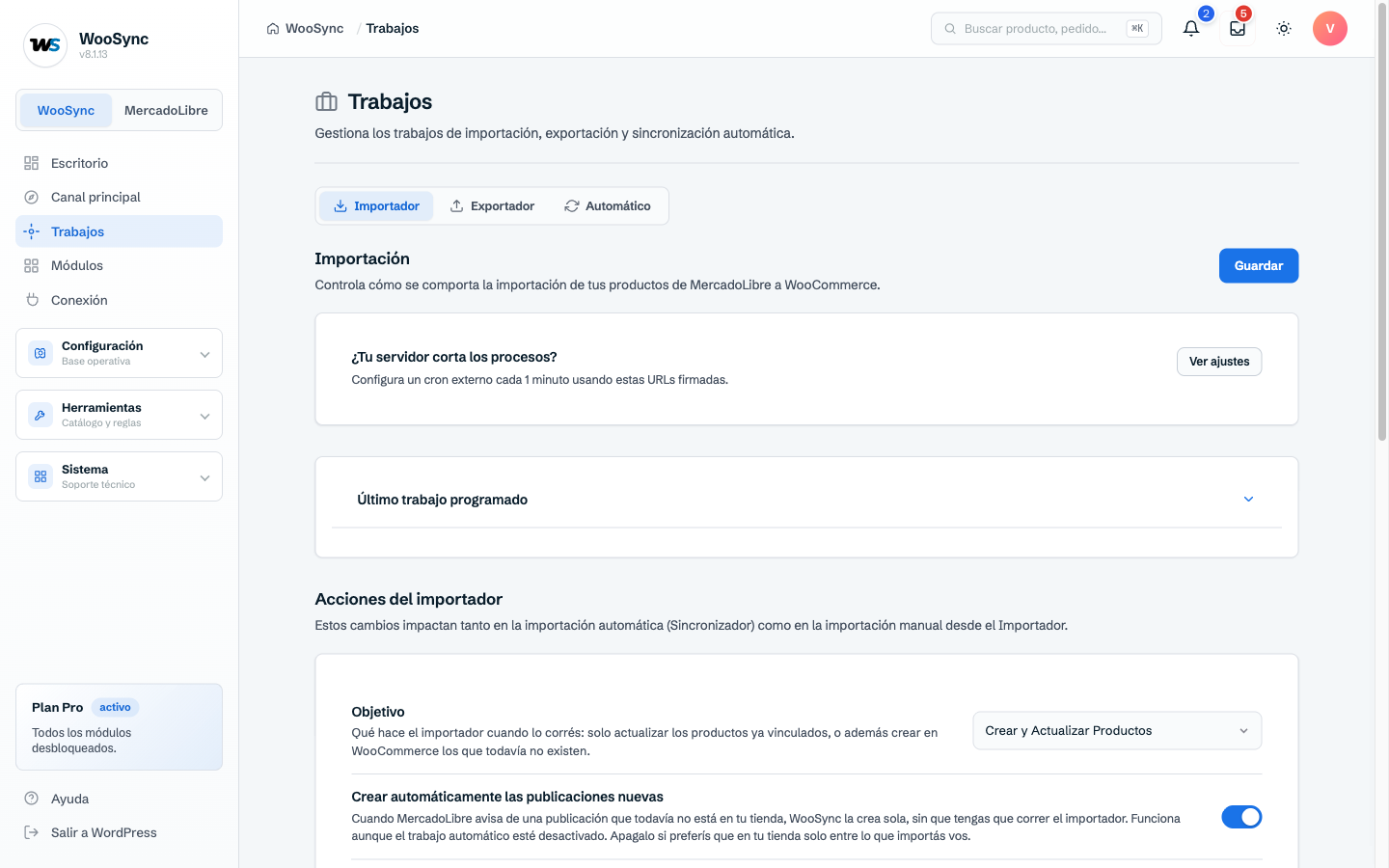
- El importador, sea manual o el trabajo automático programado, mueve el producto completo: título, descripción, fotos, atributos. Es un proceso pesado y no corre en tiempo real. Se configura en WooSync → Trabajos, en la pestaña Importador o en la pestaña Automático.
Por eso no sirve que el importador «modifique el stock siempre» para cubrir las ventas del día. El importador corre cuando lo lanzás o cuando lo programaste. Una venta de las 11 de la mañana no puede esperar a la importación de la noche: eso tiene que resolverlo el sincronizador.
Cómo configurarlo paso a paso
La sincronización en tiempo real está en todos los planes de WooSync, también en el Free. El Free tiene un límite de 50 publicaciones vinculadas y 500 sincronizaciones por mes. Esencial y Pro no tienen límite.
- Entrá a WooSync → Sincronizador. Vas a ver dos bloques, uno por cada dirección.
- En el bloque de MercadoLibre a WooCommerce, activá Stock. Con esto, cuando cambia la cantidad en MercadoLibre (por ejemplo, por una venta), se actualiza la misma cantidad en tu tienda.
- En ese mismo bloque, dentro de los estados de publicación, activá «Si la publicación se pausa, marcar el producto sin stock». En productos simples el stock queda en cero. En productos con variaciones se aplica a cada variación.
- Decidí qué querés que pase con la regla «Si la publicación finaliza, enviar el producto a la papelera» (lo explicamos abajo).
- En el bloque de WooCommerce a MercadoLibre, dejá activado Stock si vendés el mismo producto con el mismo stock en los dos canales. Así una venta en tu tienda también baja el stock en MercadoLibre. Tener el stock en las dos direcciones es lo que evita las sobreventas.
- Al terminar, tocá «Guardar». Si no guardás, las reglas no quedan aplicadas.
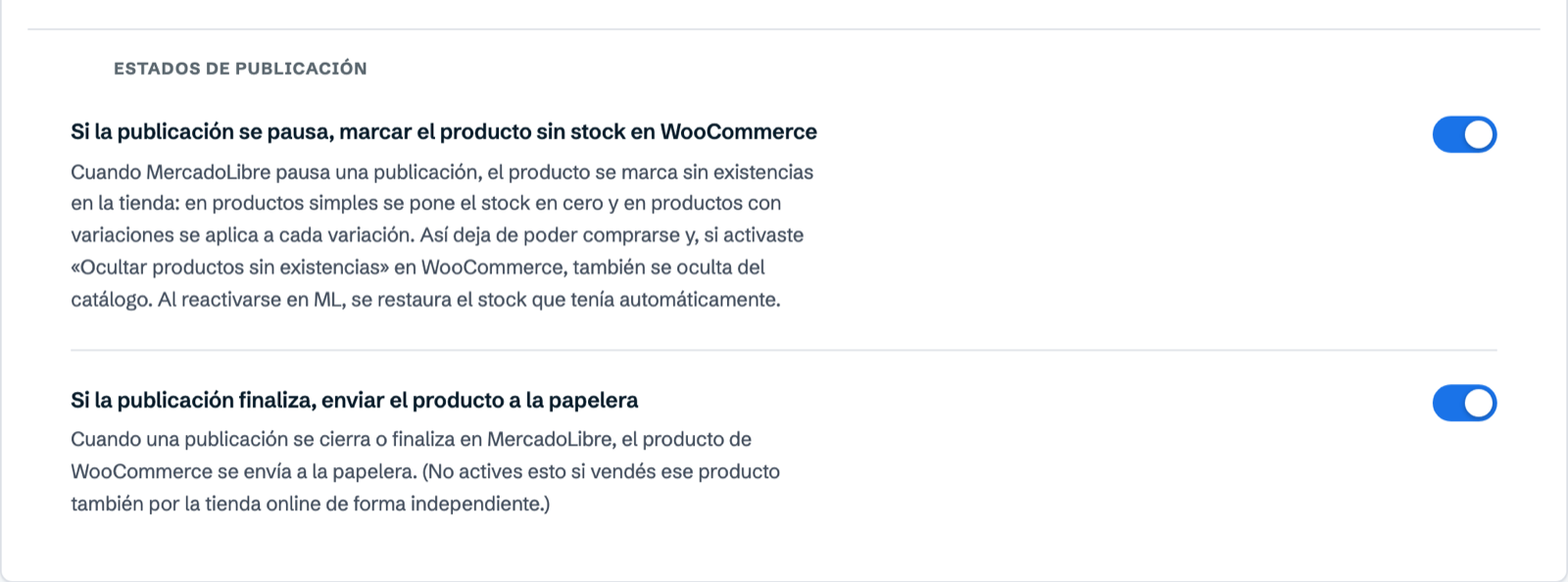

Un detalle práctico: cuando un producto queda sin stock en WooCommerce, deja de poder comprarse. Si además tenés activada en WooCommerce la opción «Ocultar productos sin existencias», también desaparece del catálogo. Y cuando la publicación se reactiva en MercadoLibre, el stock que tenía se restaura solo.
Pausada no es lo mismo que finalizada
En el caso real, el vendedor preguntaba por una publicación que «se finaliza». Vale la pena aclarar la diferencia, porque las dos reglas hacen cosas distintas:
- Publicación pausada: el producto se marca sin stock en WooCommerce y vuelve a tener su stock cuando la reactivás. Es lo que buscás si el producto se repone.
- Publicación finalizada: el producto de WooCommerce se envía a la papelera. Si vendés ese producto también por tu tienda de forma independiente, desactivá esta regla. Si un producto desapareció de tu tienda por esto, lo recuperás desde la papelera de WooCommerce.
Si en tu caso los libros que se agotan se reponen, la regla de pausa es la que te cuida. La de finalizar conviene pensarla según cómo manejes tu catálogo.
Cómo darte cuenta de que no está funcionando
Algunas señales de que el stock no está viajando como esperás:
- Vendiste en MercadoLibre y el producto sigue con la misma cantidad en WooCommerce.
- Pausaste una publicación y el producto se sigue pudiendo comprar en tu tienda.
- Recibiste un pedido en la tienda de algo que ya no tenías.
Antes de tocar nada, revisá estas tres cosas:
- Que el producto esté vinculado. El sincronizador sólo actúa sobre productos conectados a una publicación. En WordPress, en la lista de Productos de WooCommerce, WooSync agrega una banda con píldoras como «Vinculados», «Pausados», «Finalizados» y «Sin vincular». Con eso ves rápido qué productos están conectados y en qué estado está cada publicación.
- Que las reglas estén activadas y guardadas en WooSync → Sincronizador.
- Que la cuenta esté vinculada. Si en app.woosync.io → Conexiones tu tienda dice «Requiere reconectar», tocá «Vincular ML» y aceptá los permisos.
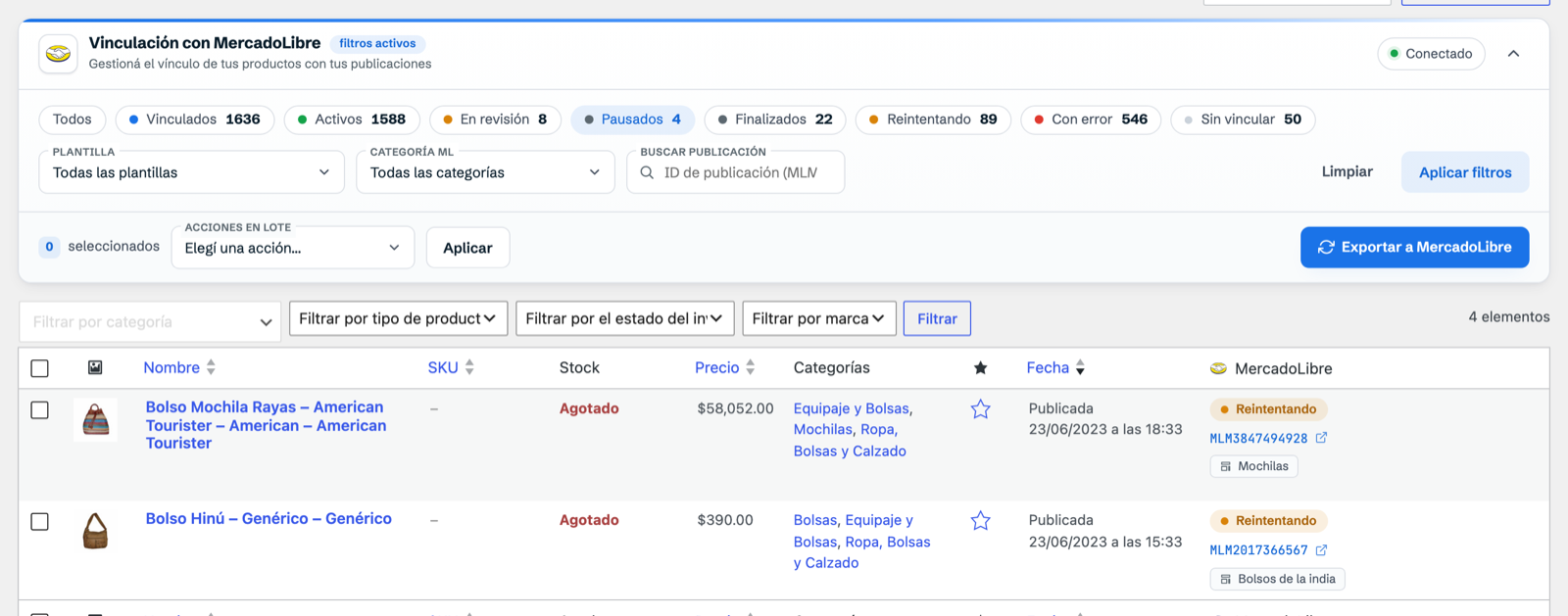
Si estás en el plan Free, fijate también si llegaste al tope de sincronizaciones del mes. Podés verlo en WooSync → Escritorio, donde figura el uso del plan.
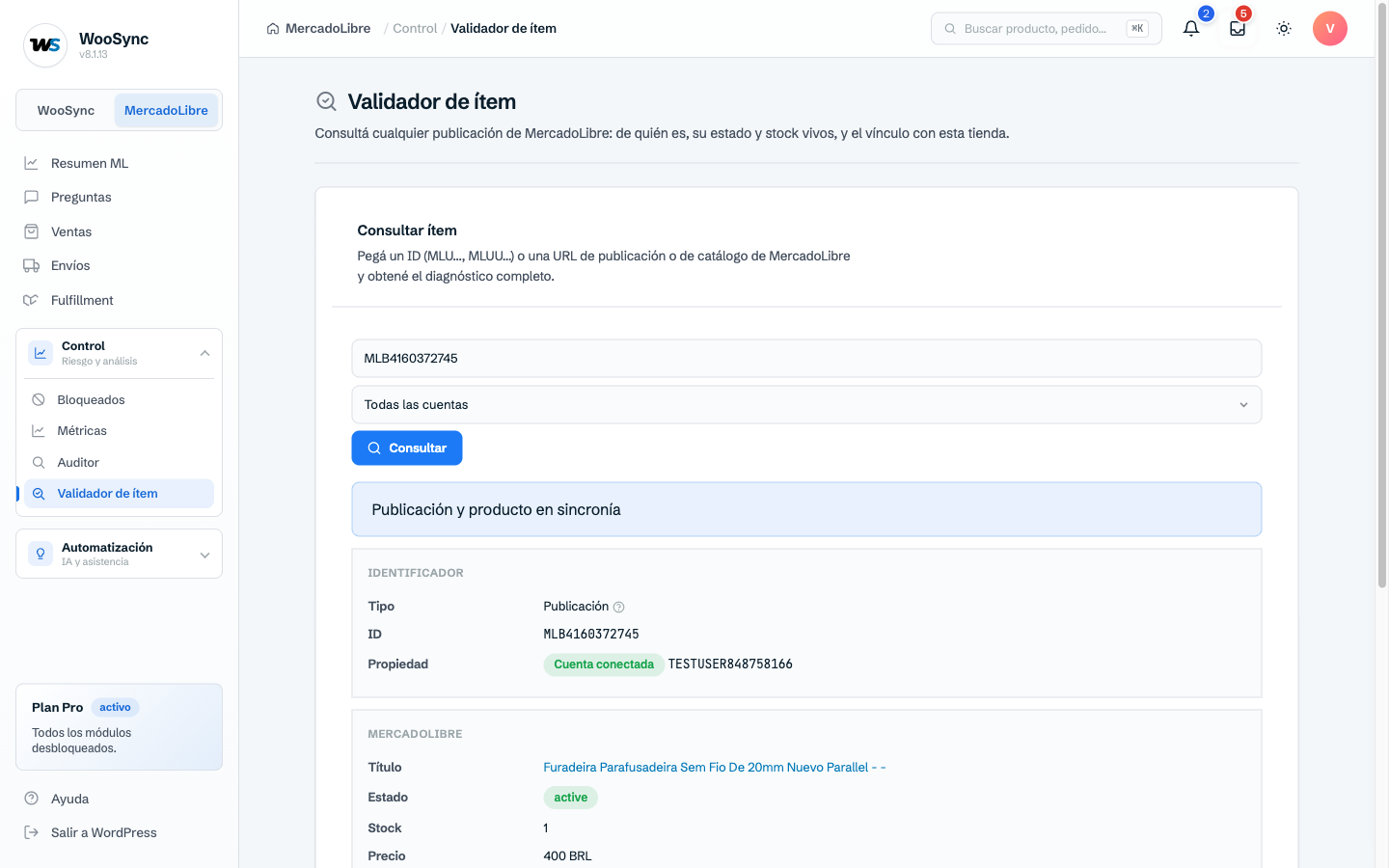
Para revisar una publicación puntual, el Validador de ítem te muestra su estado, su stock y su precio. También te dice si está en sincronía con el producto de la tienda.
Si el problema es que el stock directamente no viaja en ninguna dirección, en esta nota repasamos cómo revisar el vínculo: ¿El stock no se sincroniza con MercadoLibre? Revisá el vínculo.
Un caso aparte: cuentas con stock por bodega
Algunas cuentas de MercadoLibre manejan el stock por bodega. Es el modelo de los vendedores que usan Full o tienen más de un depósito. En esas cuentas, WooSync no manda el stock a MercadoLibre: se administra desde MercadoLibre, por bodega. Además, las publicaciones nuevas nacen pausadas hasta que les cargás stock en su bodega. Si es tu caso, te conviene leer cómo activar publicaciones pausadas con stock por bodega y cómo vender en Mercado Libre Full sin descontrolar tu stock.
En resumen
- Para que una venta en MercadoLibre baje el stock en WooCommerce, activá Stock en la dirección MercadoLibre → WooCommerce.
- Para que una publicación pausada deje el producto en cero en tu tienda, activá la regla de publicación pausada. Se restaura sola cuando reactivás la publicación.
- Pensá bien la regla de publicación finalizada, porque manda el producto a la papelera.
- Usá el importador para cargas iniciales y cambios grandes, no para el stock del día a día.
Si vendés en los dos canales y querés dejar de cuidar el stock a mano, probá WooSync gratis y configurá el sincronizador en pocos minutos.