Anúncio pausado no Mercado Livre: estoque zerado no WooCommerce
Se você quer sincronizar o estoque do WooCommerce com o Mercado Livre quando um anúncio é vendido ou fica pausado, a resposta curta é esta: isso não acontece sozinho. Depende de duas regras do sincronizador. A primeira traz para a sua loja as quantidades que mudam no Mercado Livre. A segunda marca o produto como fora de estoque no WooCommerce quando o anúncio é pausado.
Com essas duas regras ativadas, uma venda no Mercado Livre reduz o estoque na sua loja. E um anúncio pausado deixa o produto zerado no WooCommerce, assim ninguém compra algo que você não tem mais. A seguir, explicamos por que isso acontece, como perceber se está acontecendo com você e como deixar tudo bem configurado.
Por que sua loja pode continuar vendendo algo esgotado
Quando você vende nos dois canais, cada um tem seu próprio número de estoque. Se ninguém os conecta, cada canal segue com a sua conta. Você vende a última unidade no Mercado Livre e, no WooCommerce, o produto continua aparecendo como disponível. O próximo cliente da sua loja compra algo que não existe. Isso é uma venda acima do estoque: você precisa cancelar, pedir desculpas e perde a venda.
Há duas situações diferentes que vale a pena separar:
- Acontece uma venda e a quantidade diminui. É uma mudança de estoque: você tinha 3, agora tem 2 (ou 0).
- O status do anúncio muda. O anúncio é pausado ou finalizado. Isso pode acontecer porque ficou sem unidades, porque você o pausou manualmente ou por outros motivos do Mercado Livre. As regras sobre quando o Mercado Livre pausa ou encerra um anúncio mudam. Se precisar dos detalhes, confirme na ajuda oficial do Mercado Livre.
São dois dados diferentes, e cada um passa por uma regra própria. Por isso há vendedores que ativam só o estoque e se surpreendem quando um anúncio pausado continua sendo vendido na loja.
Um caso real: «se vender no Mercado Livre, o estoque zera na minha loja?»
Um vendedor de livros trazia seus anúncios do Mercado Livre para o WooCommerce com o importador automático do WooSync. Ele já tinha tudo funcionando: os produtos eram criados na loja e ele havia configurado o sincronizador para que o estoque fosse do Mercado Livre para o WooCommerce. Restava uma dúvida concreta. Se um livro é vendido e o anúncio termina no Mercado Livre, o estoque zera no WooCommerce?
A resposta da equipe do WooSync foi direta. Para os anúncios pausados no Mercado Livre que precisam ficar esgotados no WooCommerce, existe um ajuste específico na página do sincronizador. Trazer o estoque não basta para cobrir as mudanças de status: também é preciso ativar a regra sobre o que fazer quando o anúncio é pausado.
O caso deixa uma lição útil. Esse vendedor usava duas ferramentas diferentes: o importador, que cria e atualiza produtos em massa, e o sincronizador, que leva estoque, preço e status na hora. Para a dúvida sobre o estoque esgotado, quem manda é o segundo.
Importador e sincronizador: não fazem a mesma coisa
No WooSync convivem dois mecanismos com velocidades diferentes:
- O sincronizador mantém em dia o que é urgente (estoque, preço e status) em tempo real. Ele usa as notificações do Mercado Livre e não depende do WP-Cron do seu site.
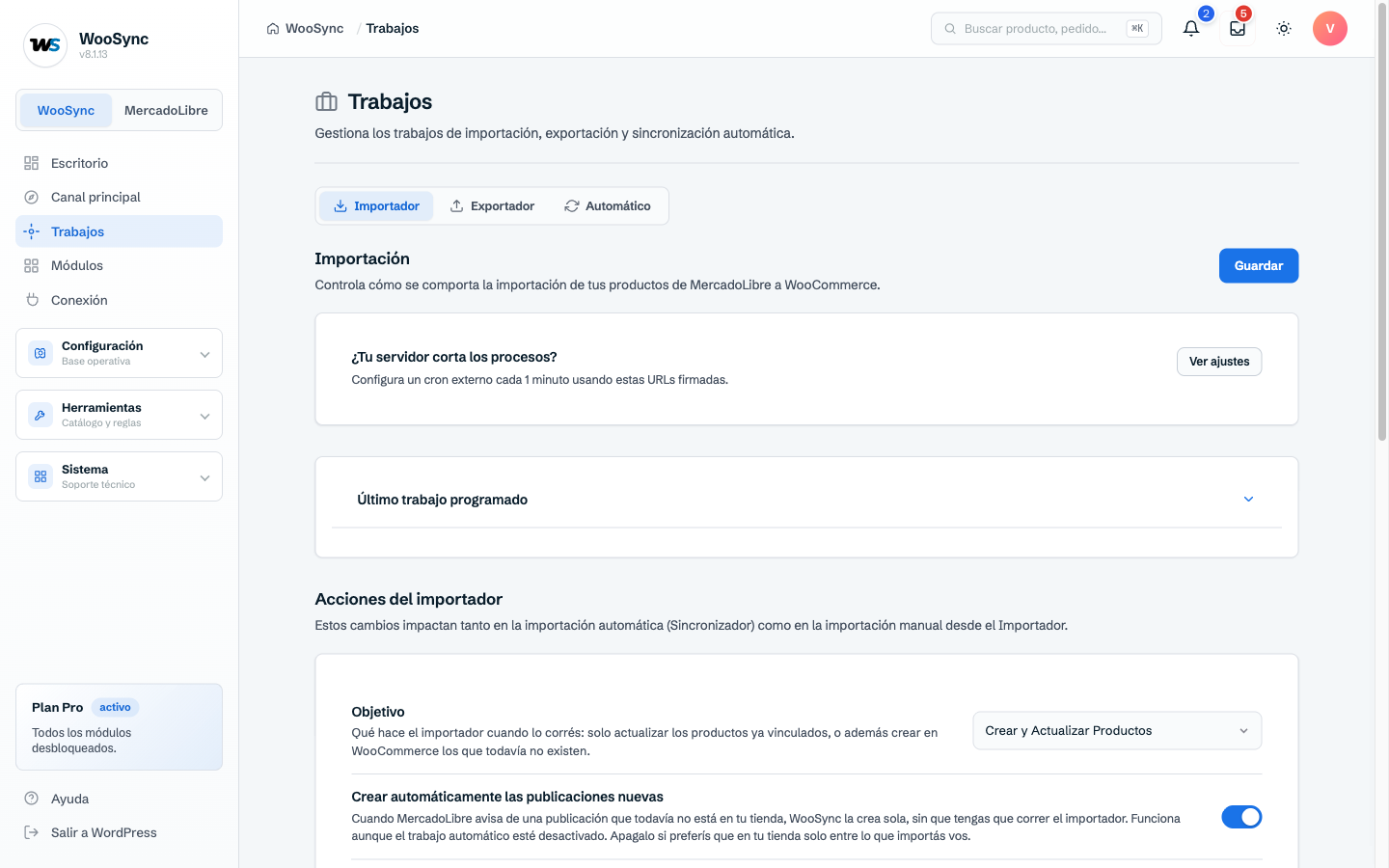
- O importador, seja manual ou o trabalho automático agendado, leva o produto completo: título, descrição, fotos, atributos. É um processo pesado e não roda em tempo real. Ele é configurado em WooSync → Trabalhos, na aba Importador ou na aba Automático.
Por isso não adianta fazer o importador «alterar o estoque sempre» para cobrir as vendas do dia. O importador roda quando você o executa ou quando você o agendou. Uma venda das 11 da manhã não pode esperar a importação da noite: isso precisa ser resolvido pelo sincronizador.
Como configurar passo a passo
A sincronização em tempo real está disponível em todos os planos do WooSync, inclusive no Free. O Free tem um limite de 50 anúncios vinculados e 500 sincronizações por mês. Essencial e Pro não têm limite.
- Acesse WooSync → Sincronizador. Você vai ver dois blocos, um para cada direção.
- No bloco do Mercado Livre para o WooCommerce, ative Estoque. Com isso, quando a quantidade muda no Mercado Livre (por exemplo, por uma venda), a mesma quantidade é atualizada na sua loja.
- Nesse mesmo bloco, dentro dos status do anúncio, ative «Se o anúncio for pausado, marcar o produto como fora de estoque». Em produtos simples, o estoque fica zerado. Em produtos com variações, isso se aplica a cada variação.
- Decida o que você quer que aconteça com a regra «Se o anúncio for finalizado, enviar o produto para a lixeira» (explicamos abaixo).
- No bloco do WooCommerce para o Mercado Livre, deixe Estoque ativado se você vende o mesmo produto com o mesmo estoque nos dois canais. Assim, uma venda na sua loja também reduz o estoque no Mercado Livre. Ter o estoque sincronizado nas duas direções é o que evita vender acima do estoque.
- Ao terminar, clique em «Salvar». Se você não salvar, as regras não são aplicadas.
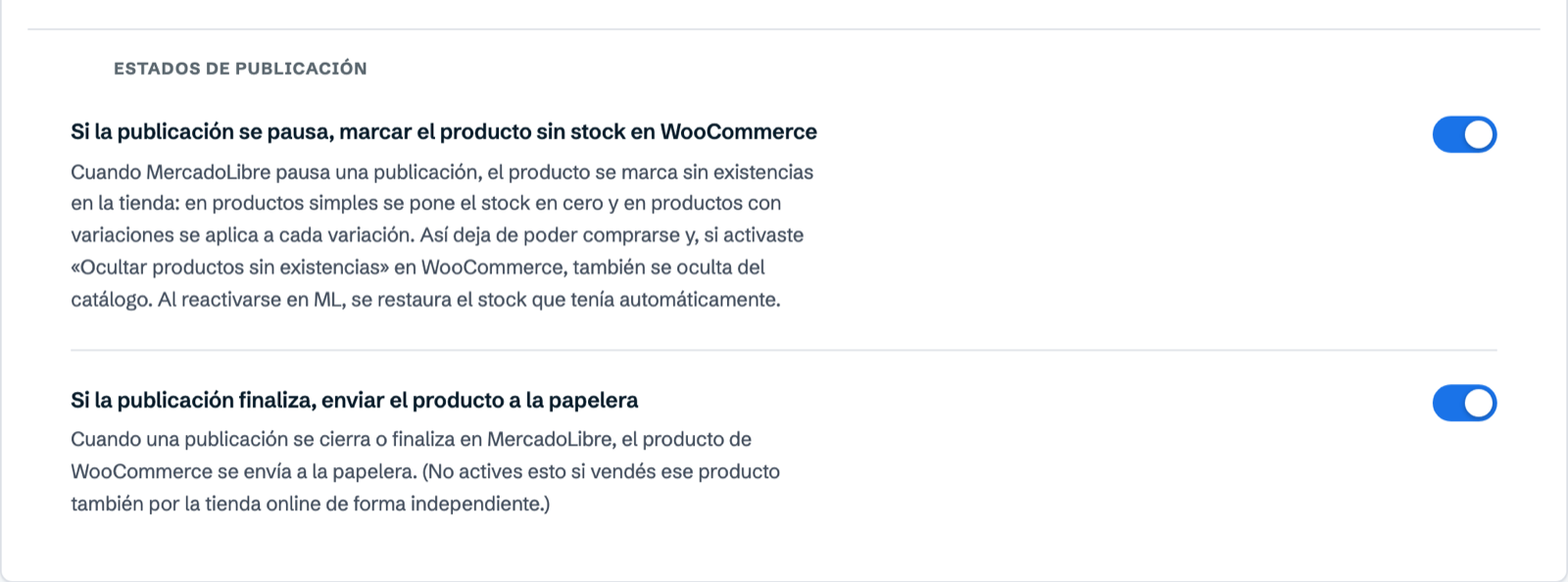

Um detalhe prático: quando um produto fica sem estoque no WooCommerce, ele deixa de poder ser comprado. Se, além disso, você tiver ativada no WooCommerce a opção «Ocultar itens fora de estoque do catálogo», ele também desaparece do catálogo. E quando o anúncio é reativado no Mercado Livre, o estoque que ele tinha é restaurado automaticamente.
Pausado não é o mesmo que finalizado
No caso real, o vendedor perguntava sobre um anúncio que «é finalizado». Vale a pena esclarecer a diferença, porque as duas regras fazem coisas diferentes:
- Anúncio pausado: o produto é marcado como fora de estoque no WooCommerce e volta a ter seu estoque quando você reativa o anúncio. É o que você quer se o produto é reposto.
- Anúncio finalizado: o produto do WooCommerce é enviado para a lixeira. Se você também vende esse produto pela sua loja de forma independente, desative essa regra. Se um produto sumiu da sua loja por causa disso, você pode recuperá-lo na lixeira do WooCommerce.
Se, no seu caso, os livros que se esgotam são repostos, a regra de pausa é a que protege você. A de finalização deve ser pensada de acordo com a forma como você gerencia seu catálogo.
Como perceber que não está funcionando
Alguns sinais de que o estoque não está sendo sincronizado como você espera:
- Você vendeu no Mercado Livre e o produto continua com a mesma quantidade no WooCommerce.
- Você pausou um anúncio e o produto continua disponível para compra na sua loja.
- Você recebeu um pedido na loja de algo que já não tinha.
Antes de mexer em qualquer coisa, verifique estes três pontos:
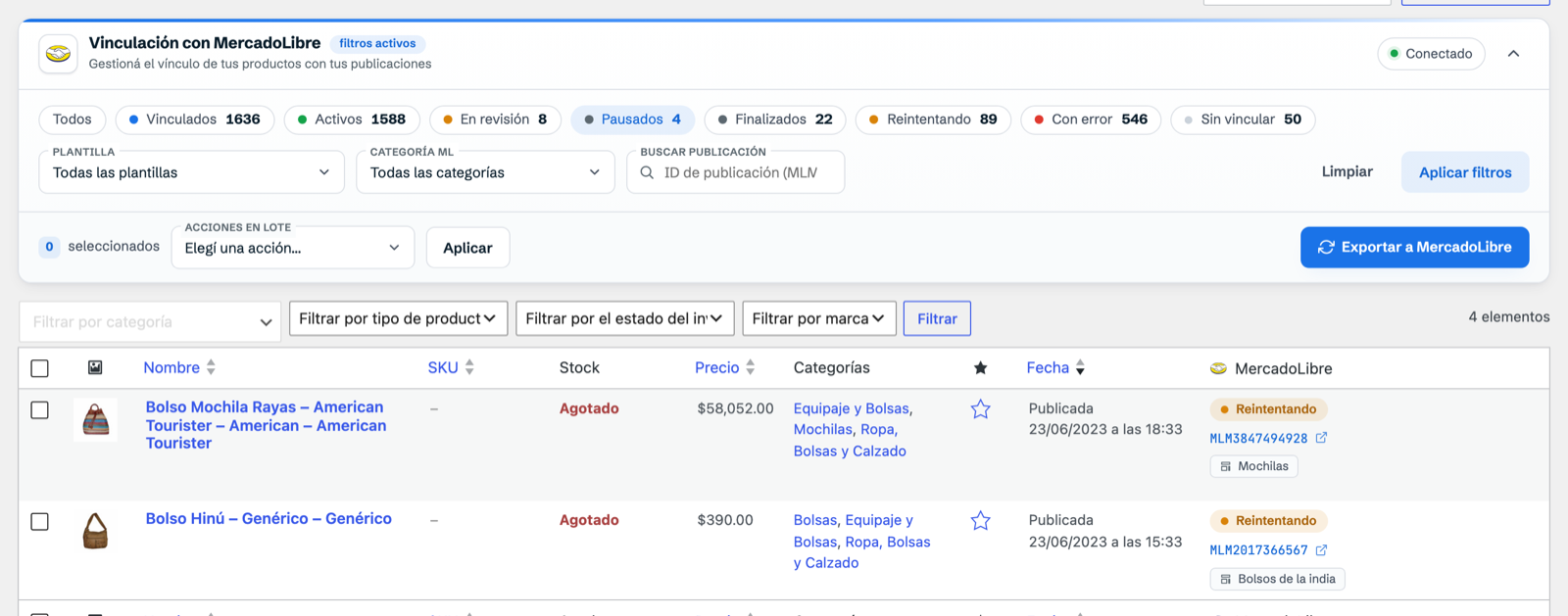
- Se o produto está vinculado. O sincronizador só atua sobre produtos conectados a um anúncio. No WordPress, na lista de Produtos do WooCommerce, o WooSync adiciona uma faixa com etiquetas como «Vinculados», «Pausados», «Finalizados» e «Não vinculados». Com isso, você vê rapidamente quais produtos estão conectados e em que status está cada anúncio.
- Se as regras estão ativadas e salvas em WooSync → Sincronizador.
- Se a conta está vinculada. Se em app.woosync.io → Conexões a sua loja mostrar «Requer reconexão», clique em «Vincular ML» e aceite as permissões.
Se você está no plano Free, verifique também se atingiu o limite de sincronizações do mês. Você pode conferir isso em WooSync → Painel, onde aparece o uso do plano.
Para verificar um anúncio específico, o Validador de item mostra o status, o estoque e o preço dele. Ele também informa se o anúncio está sincronizado com o produto da loja.
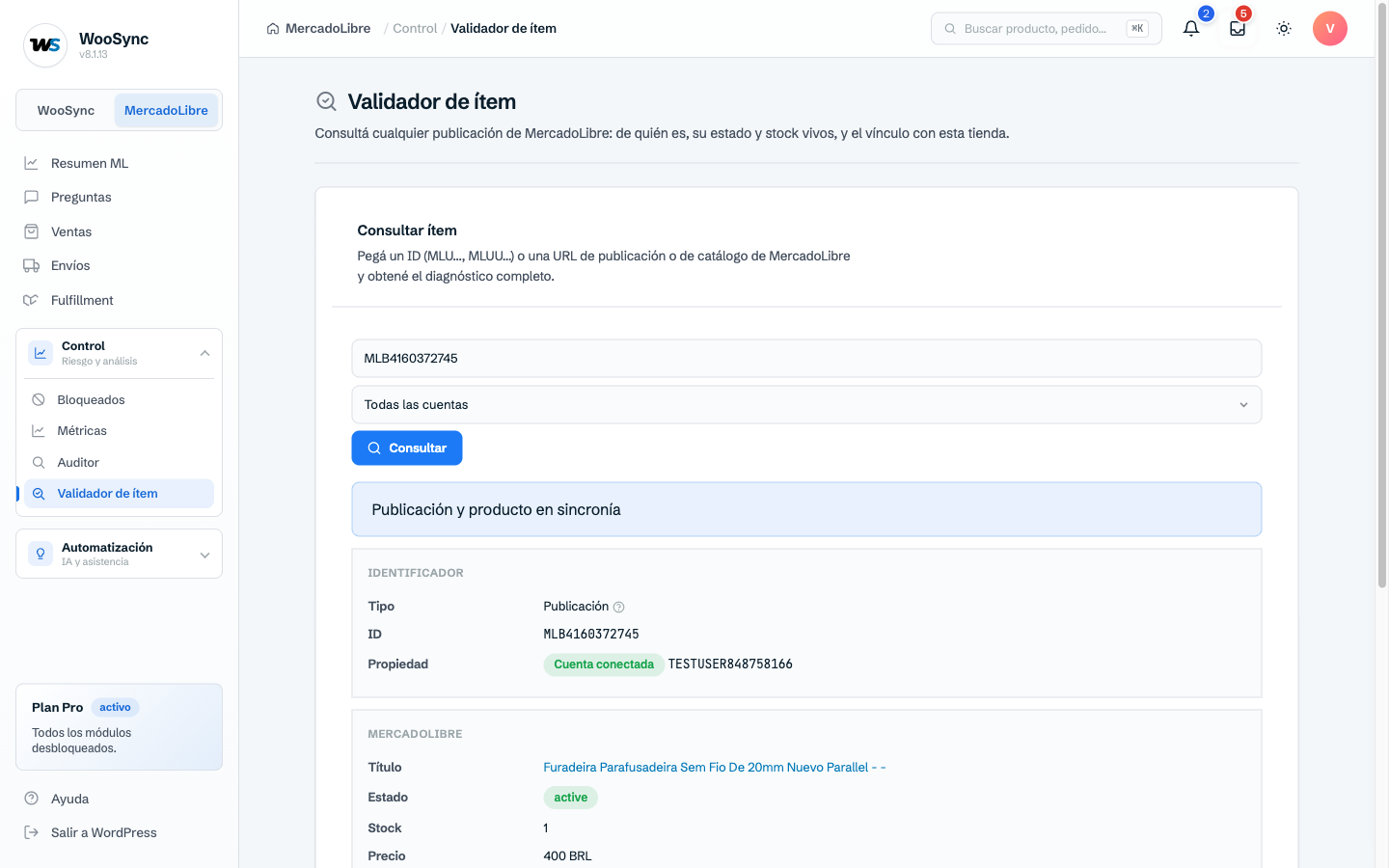
Se o problema é que o estoque simplesmente não é sincronizado em nenhuma direção, neste artigo mostramos como verificar o vínculo: O estoque não sincroniza com o Mercado Livre? Verifique o vínculo.
Um caso à parte: contas com estoque por depósito
Algumas contas do Mercado Livre gerenciam o estoque por depósito. É o modelo dos vendedores que usam o Full ou têm mais de um depósito. Nessas contas, o WooSync não envia o estoque para o Mercado Livre: ele é gerenciado no próprio Mercado Livre, por depósito. Além disso, os anúncios novos já nascem pausados até que você cadastre estoque no depósito correspondente. Se esse é o seu caso, vale a pena ler como ativar anúncios pausados com estoque por depósito e como vender no Mercado Livre Full sem perder o controle do seu estoque.
Resumindo
- Para que uma venda no Mercado Livre reduza o estoque no WooCommerce, ative Estoque na direção Mercado Livre → WooCommerce.
- Para que um anúncio pausado deixe o produto zerado na sua loja, ative a regra de anúncio pausado. O estoque é restaurado automaticamente quando você reativa o anúncio.
- Pense bem na regra de anúncio finalizado, porque ela envia o produto para a lixeira.
- Use o importador para cargas iniciais e mudanças grandes, não para o estoque do dia a dia.
Se você vende nos dois canais e quer parar de controlar o estoque manualmente, experimente o WooSync grátis e configure o sincronizador em poucos minutos.
Sua loja WooCommerce, agora no Mercado Livre
WooSync sincroniza seus produtos, estoque e pedidos entre WooCommerce e Mercado Livre automaticamente. Sem atualizações manuais, sem erros, sem planilhas.
Conhecer WooSync