O estoque não sincroniza com o Mercado Livre? Verifique o vínculo

Se o estoque não sincroniza entre WooCommerce e Mercado Livre mesmo com a sincronização ativada, a primeira coisa que você precisa verificar é se cada produto da sua loja está vinculado ao seu anúncio. A sincronização não compara catálogos por nome nem por semelhança. Ela movimenta o estoque entre um produto e o seu anúncio. Se esse vínculo não existe, não há nada para sincronizar.
Isso acontece com muita frequência quando a loja e os anúncios foram montados separadamente: os produtos foram cadastrados no WooCommerce e os anúncios foram criados manualmente no Mercado Livre. São o mesmo item, mas o sistema não sabe disso. A solução é vinculá-los, e dá para fazer isso por SKU sem criar produtos duplicados. Abaixo você encontra o passo a passo.
Por que o estoque não é atualizado mesmo com a sincronização ligada
No WooSync, o Sincronizador define o que é enviado e em qual direção: estoque, preço e status, do WooCommerce para o Mercado Livre e do Mercado Livre para o WooCommerce. Quando você vende no Mercado Livre, o estoque diminui na sua loja. Quando você vende na loja, diminui no Mercado Livre. Isso funciona em todos os planos, inclusive no Free.
Mas cada regra atua sobre um par: um produto e o anúncio ao qual ele está vinculado. Se um produto não tem anúncio associado, a alteração de estoque não tem para onde ir. Não aparece nenhum erro, nenhum aviso vermelho: simplesmente nada acontece. Por isso muitos vendedores acham que a sincronização «não funciona», quando o que falta é o vínculo.
Esse vínculo é criado automaticamente em duas situações:
- Quando você publica pelo WooSync: ao exportar, cada produto fica vinculado ao anúncio criado.
- Quando você importa do Mercado Livre: cada anúncio importado fica vinculado ao seu produto.
Se você criou seus anúncios diretamente no Mercado Livre e cadastrou seus produtos à parte no WooCommerce, nenhum desses dois caminhos aconteceu. É preciso uni-los.
Um caso real: dois catálogos que não se conheciam
Um vendedor nos escreveu com uma pergunta curta: «Meu estoque não sincroniza, o que eu verifico?». Ele tinha a conta do Mercado Livre conectada e funcionando, e a sincronização ativada.
Ao analisar a loja e a conta, a causa apareceu. Os 40 anúncios dele tinham sido criados diretamente no Mercado Livre, e os produtos estavam cadastrados separadamente no WooCommerce. Nenhum produto estava vinculado a nenhum anúncio. O WooSync não tinha pares para sincronizar.
A boa notícia: 26 desses 40 anúncios tinham o mesmo SKU de um produto da loja. Com esse dado em comum, dava para vinculá-los de uma vez, sem criar nada novo. Os outros 14 não tinham SKU no Mercado Livre, ou tinham um diferente do da loja. Para esses, o caminho era cadastrar o mesmo SKU e repetir o processo.
Além disso, o cron do WordPress estava desativado no site e havia tarefas atrasadas. Isso não travava a sincronização em si, mas podia atrasar o trabalho de vinculação. Mais abaixo explicamos por quê.
Como perceber se acontece o mesmo com você
Estes sinais indicam produtos sem vínculo:
- Você altera o estoque de um produto no WooCommerce e o anúncio no Mercado Livre não muda, nem mesmo depois de um tempo.
- Você vende no Mercado Livre e o estoque da loja continua igual.
- Alguns produtos sincronizam bem e outros não: costumam ser os que você publicou pelo WooSync em comparação com os que criou manualmente no Mercado Livre.
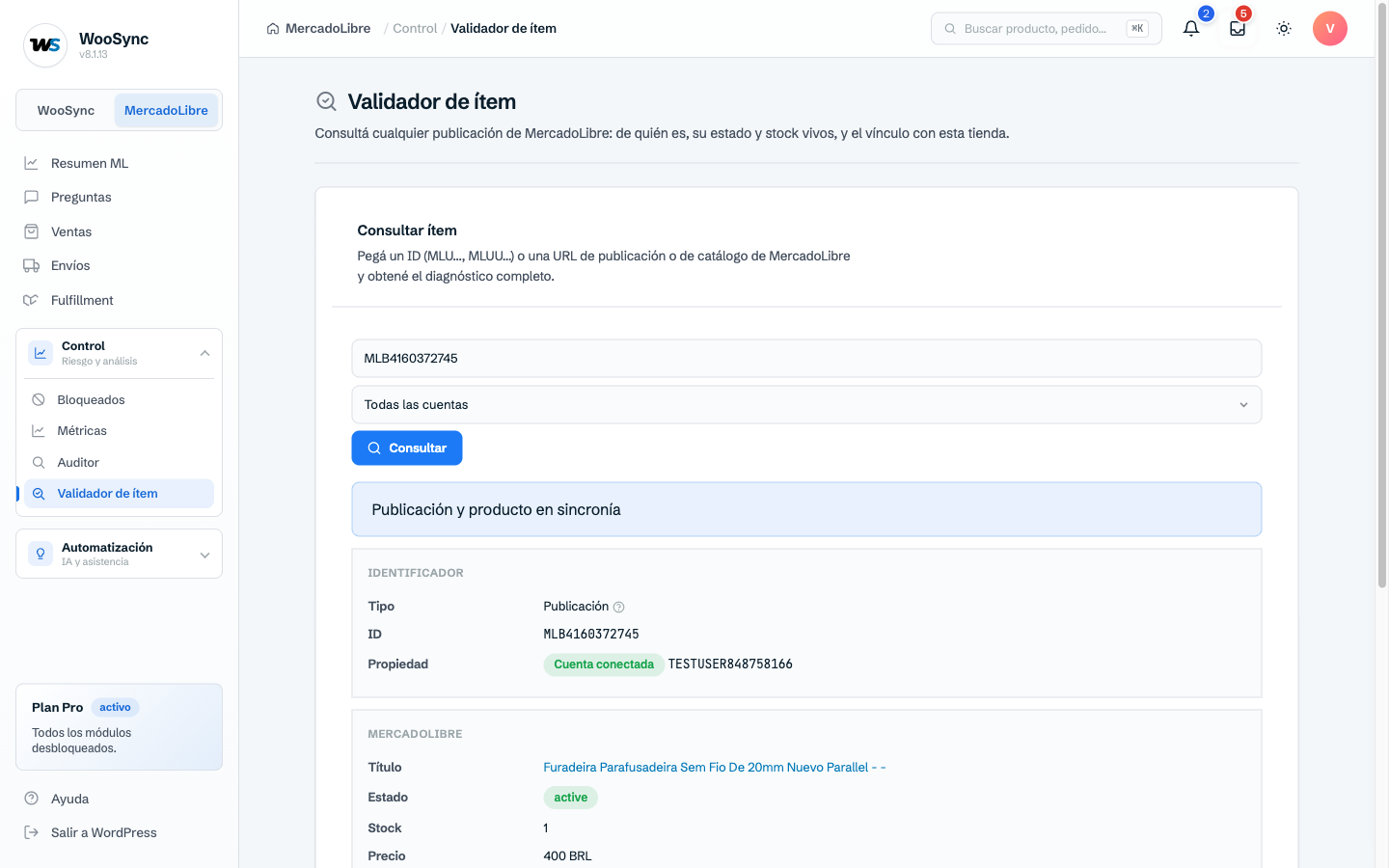
Para confirmar anúncio por anúncio, o WooSync tem um validador de item: você cola o ID de um anúncio do Mercado Livre e ele mostra de qual conta é, o status, o estoque e o preço, e se está sincronizado com o produto da loja.
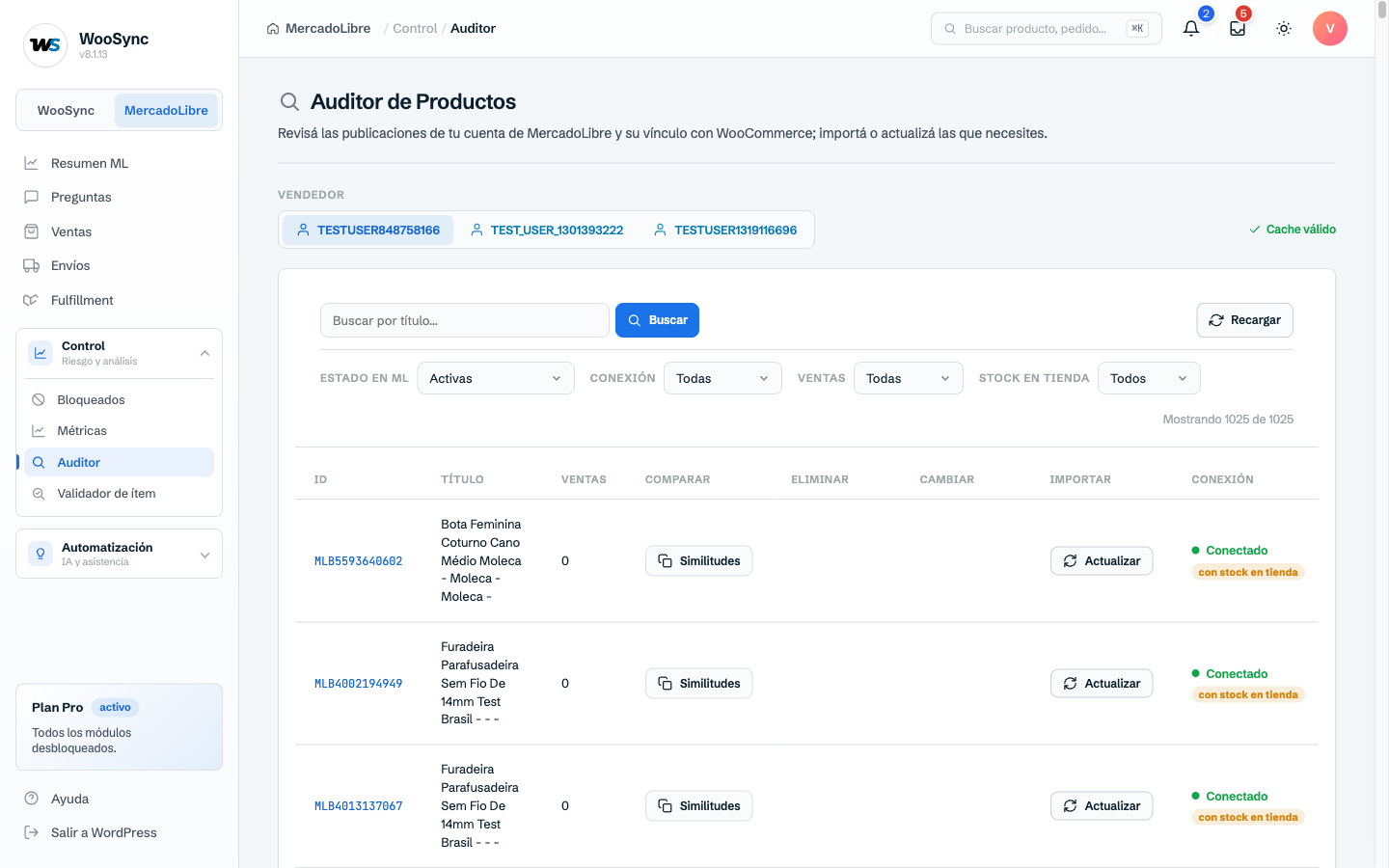
Se você tem o plano Pro, o Auditor de produtos dá a visão completa: lista os anúncios de cada conta e marca quais estão conectados à sua loja e quais não. Também serve para identificar anúncios parecidos ou duplicados.
Como vincular produtos e anúncios por SKU sem duplicar
O Importador do WooSync, disponível em todos os planos, consegue parear anúncios e produtos que já existem dos dois lados. Quando um anúncio e um produto têm exatamente o mesmo SKU, ele os reconhece como o mesmo item e os vincula, em vez de criar outro cadastro.
Antes de começar
- Confirme que o WooSync está ativo no seu WordPress e que sua conta do Mercado Livre está conectada.
- Compare os SKUs: eles precisam ser idênticos na loja e no Mercado Livre, e não podem estar vazios.
- Faça um backup do seu banco de dados. O Importador modifica produtos e, como em qualquer carga em massa, é bom ter uma cópia.
Passo a passo
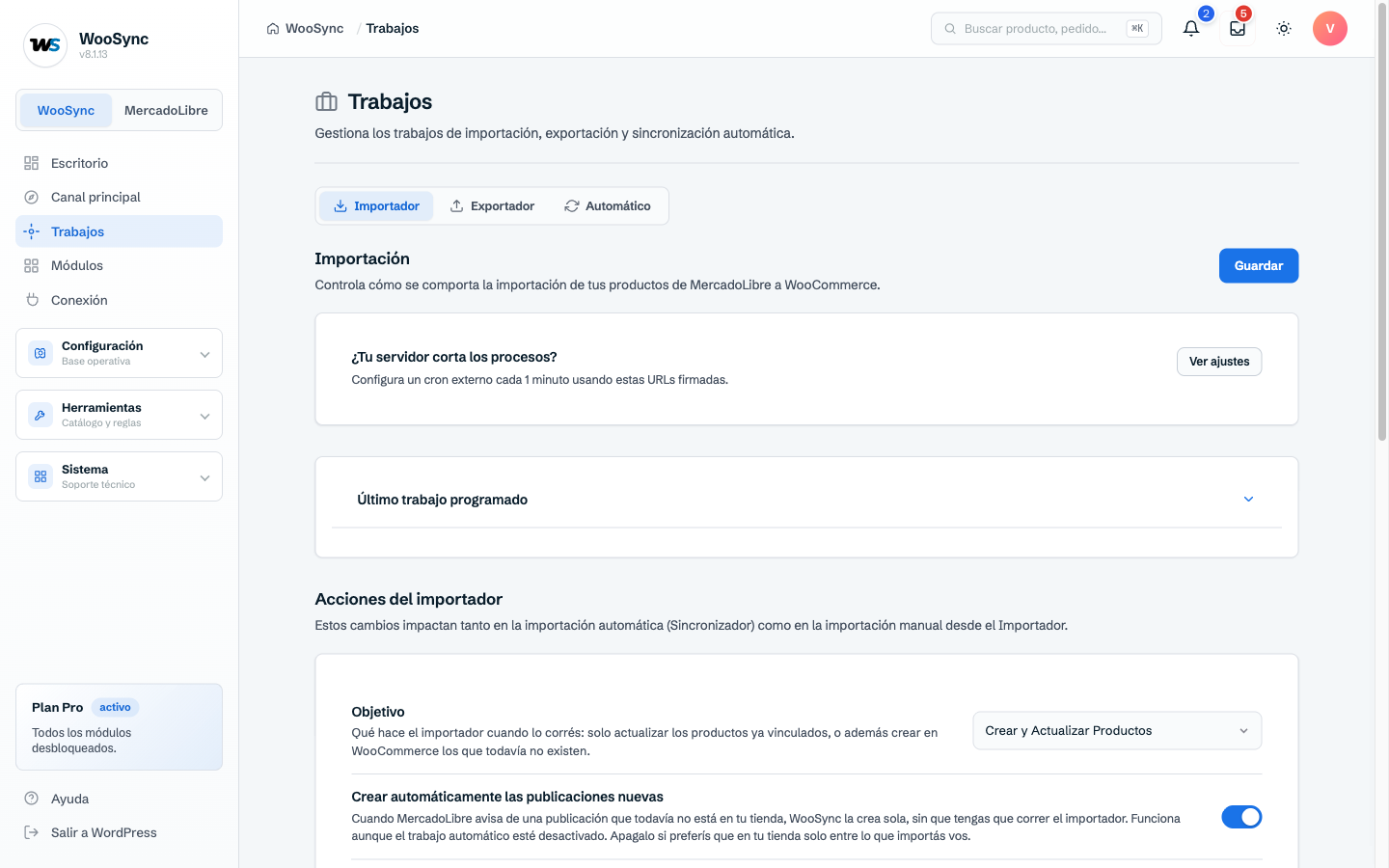
- Acesse WooSync → Importar.
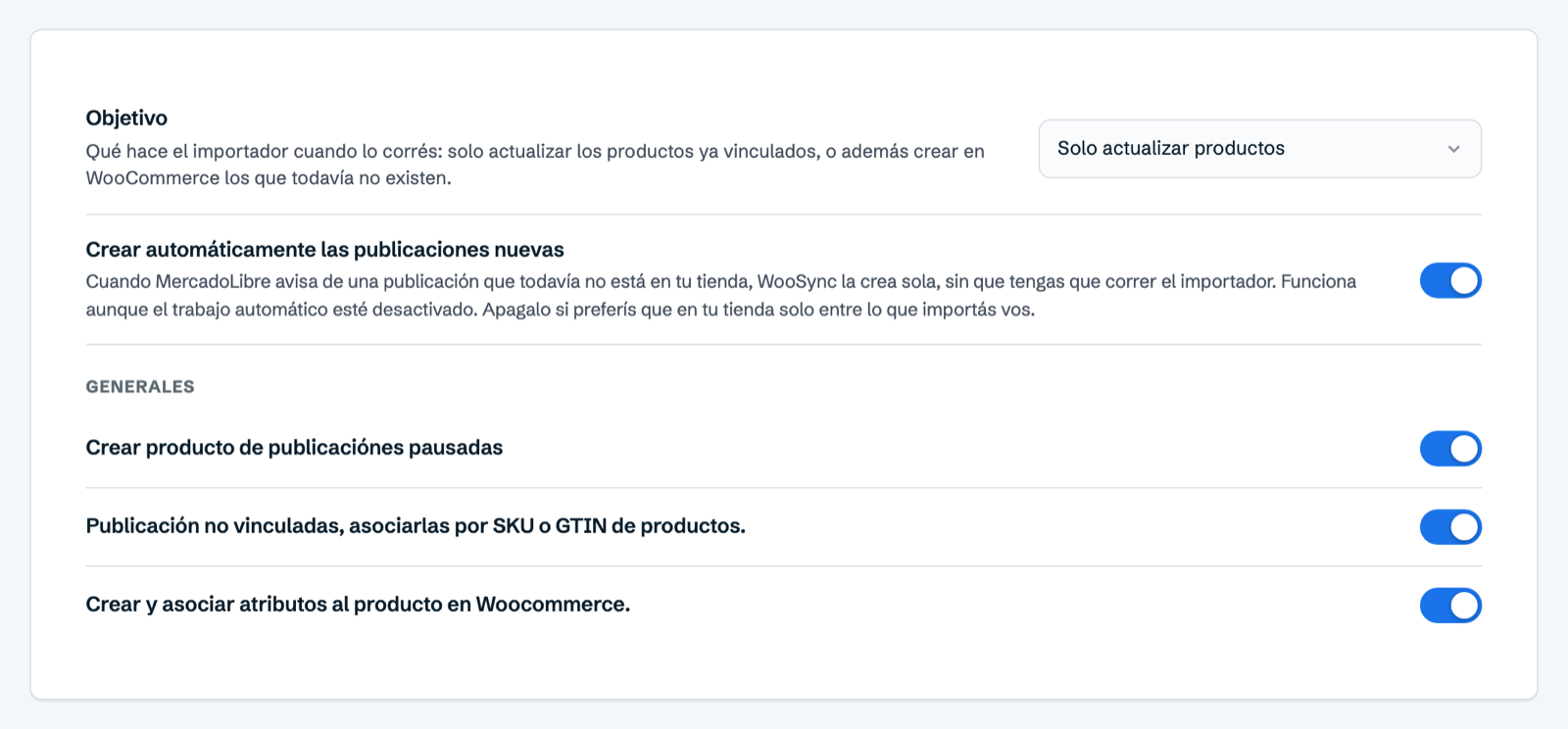
- Em Objetivo, escolha «Somente atualizar produtos». Assim o Importador trabalha sobre os produtos que você já tem.
- Ative a opção «Anúncios não vinculados, associá-los por SKU ou GTIN dos produtos».
- Salve as alterações.
- Execute o Importador. Ao terminar, ele mostra quantos anúncios deram certo, quantos tiveram erro e quantos foram pulados. O mesmo detalhamento fica na tela de Trabalhos.
A partir desse momento, o estoque dos anúncios vinculados é sincronizado automaticamente, nos dois sentidos.
Se alguns anúncios não forem vinculados
Quase sempre é porque eles não têm SKU no Mercado Livre ou têm um diferente do da loja. Cadastre no Mercado Livre o mesmo SKU que eles têm no WooCommerce e execute o Importador de novo. Eles serão vinculados como os demais.
Uma informação sobre os planos: o Free permite até 50 anúncios vinculados e 500 sincronizações por mês. Se o seu catálogo for maior, os planos Esencial e Pro não têm esses limites.
Verifique se a regra de estoque está ativa
Com os produtos vinculados, confirme que o Sincronizador está com a regra de estoque ligada. Acesse WooSync → Configurações → Sincronizador e verifique a regra Estoque nas duas direções. Se você vende o mesmo produto nos dois canais com o mesmo estoque, deixe-a ativa dos dois lados: é isso que evita vendas acima do estoque. Ao terminar, clique em Salvar.

O WP-Cron e por que ele pode atrasar a vinculação
Aqui vale separar duas coisas. A sincronização de estoque, preço e status chega por notificações do Mercado Livre e não depende do WP-Cron do seu site. Ela funciona mesmo que as tarefas agendadas estejam paradas.
Já os trabalhos em massa dependem dele: o Importador, o Exportador e o trabalho Automático rodam como tarefas agendadas do WordPress. Se o WP-Cron está desativado e nada o substitui, essas tarefas se acumulam e a vinculação por SKU pode demorar muito ou não terminar.
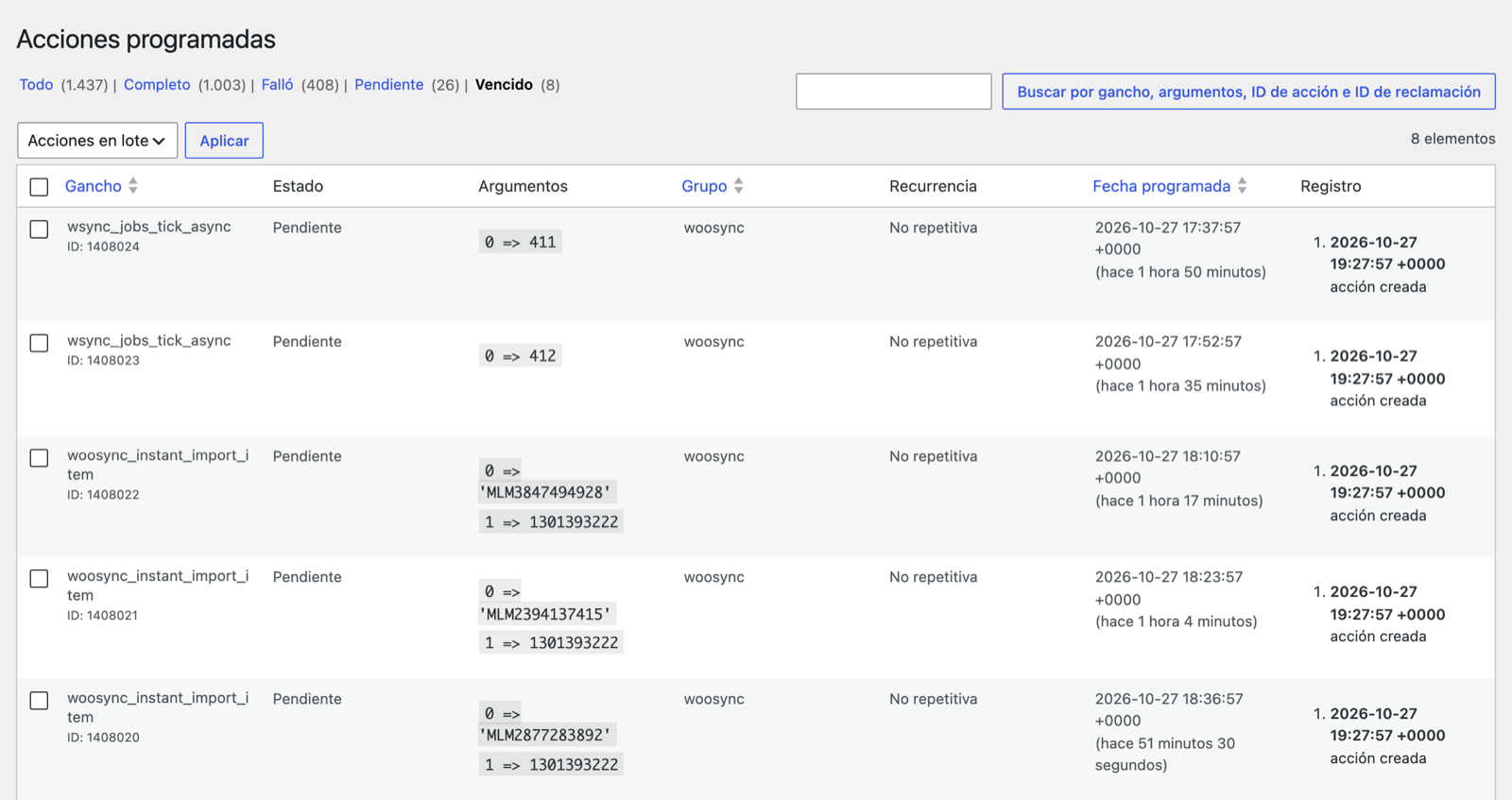
Para saber se isso acontece com você, acesse no WordPress Ferramentas → Agendador de ações. Se você vir muitas ações vencidas («past-due») acumuladas, seu cron não está rodando. Muitas hospedagens compartilhadas o desativam ou o limitam para economizar recursos. É uma configuração da hospedagem, não da sua loja.
Você tem duas formas de resolver:
- Pedir à sua hospedagem um cron real: uma tarefa agendada que chame o
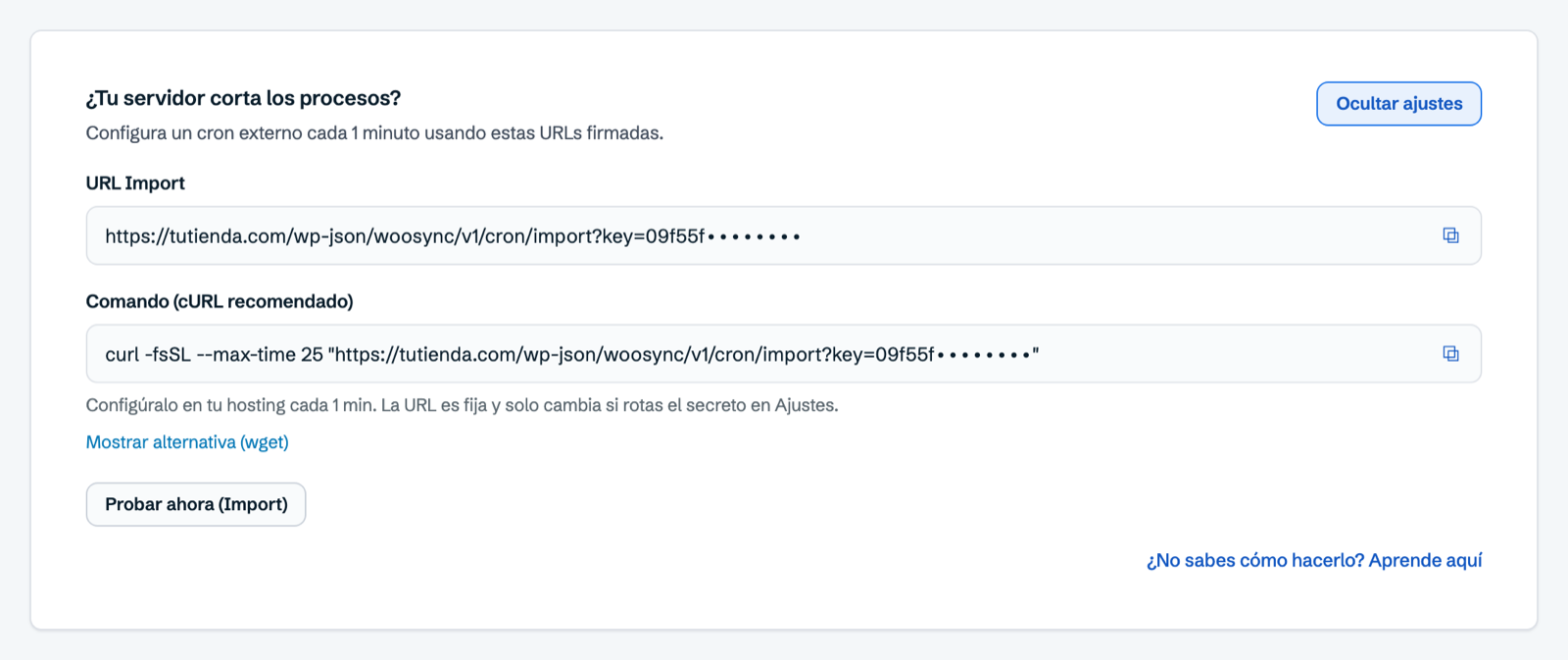
wp-cron.phpa cada 5 minutos. É um pedido padrão. - Usar o cron externo do WooSync: em WooSync → Trabalhos, nas abas Importador ou Exportador, procure o banner «Seu servidor interrompe os processos?». Ali você encontra uma URL assinada para que um serviço de cron a execute a cada 1 minuto e vá avançando a fila.
Outra causa possível: contas com estoque por depósito
Se a sua conta do Mercado Livre gerencia o estoque por depósito, como acontece com o Full ou com vários depósitos, o comportamento é diferente: nessas contas o WooSync não envia o estoque para o Mercado Livre, porque ele é administrado pelo próprio Mercado Livre, depósito por depósito. Preço, título, descrição e imagens funcionam normalmente. Explicamos isso em detalhes em estoque por depósito no Mercado Livre: como ativar anúncios pausados.
Resumo para não se perder
- Confirme que seus produtos estão vinculados aos seus anúncios.
- Se não estiverem, una-os por SKU com o Importador no modo «Somente atualizar produtos».
- Corrija no Mercado Livre os SKUs que estiverem faltando ou não coincidirem, e repita.
- Verifique se a regra de Estoque está ativa no Sincronizador.
- Garanta que as tarefas agendadas estejam rodando, com um cron real ou o cron externo.
Se quiser se aprofundar, confira o guia para importar seus anúncios do Mercado Livre e o de o que verificar quando as alterações não aparecem.
Se você vende nos dois canais e quer que o estoque se atualize sozinho, experimente o WooSync grátis.
Sua loja WooCommerce, agora no Mercado Livre
WooSync sincroniza seus produtos, estoque e pedidos entre WooCommerce e Mercado Livre automaticamente. Sem atualizações manuais, sem erros, sem planilhas.
Conhecer WooSync