¿El stock no se sincroniza con MercadoLibre? Revisá el vínculo

Si no se sincroniza el stock entre WooCommerce y MercadoLibre aunque tenés la sincronización activada, lo primero que tenés que revisar es si cada producto de tu tienda está vinculado a su publicación. La sincronización no compara catálogos por nombre ni por parecido. Mueve el stock entre un producto y su publicación. Si ese vínculo no existe, no tiene nada que sincronizar.
Pasa muy seguido cuando la tienda y las publicaciones se armaron por separado: los productos se cargaron en WooCommerce y las publicaciones se crearon a mano en MercadoLibre. Son el mismo artículo, pero el sistema no lo sabe. La solución es vincularlos, y se puede hacer por SKU sin crear productos duplicados. Abajo tenés el paso a paso.
Por qué el stock no viaja aunque la sincronización esté prendida
En WooSync, el Sincronizador define qué viaja y en qué dirección: stock, precio y estado, de WooCommerce a MercadoLibre y de MercadoLibre a WooCommerce. Cuando vendés en MercadoLibre, el stock baja en tu tienda. Cuando vendés en la tienda, baja en MercadoLibre. Esto funciona en todos los planes, también en el Free.
Pero cada regla actúa sobre un par: un producto y la publicación con la que está vinculado. Si un producto no tiene publicación asociada, el cambio de stock no tiene a dónde ir. No hay un error, no hay un aviso rojo: simplemente no pasa nada. Por eso muchos vendedores creen que la sincronización «no anda», cuando lo que falta es el vínculo.
Ese vínculo se crea solo en dos situaciones:
- Cuando publicás desde WooSync: al exportar, cada producto queda vinculado a la publicación que se crea.
- Cuando importás desde MercadoLibre: cada publicación importada queda vinculada a su producto.
Si tus publicaciones las creaste directamente en MercadoLibre y tus productos los cargaste aparte en WooCommerce, ninguno de los dos caminos pasó. Hay que unirlos.
Un caso real: dos catálogos que no se conocían
Un vendedor nos escribió con una pregunta corta: «No se me sincroniza el stock, ¿qué reviso?». Tenía la cuenta de MercadoLibre conectada y funcionando, y la sincronización activada.
Al revisar la tienda y la cuenta apareció la causa. Sus 40 publicaciones estaban creadas directamente en MercadoLibre, y sus productos estaban cargados por separado en WooCommerce. Ningún producto estaba vinculado a ninguna publicación. WooSync no tenía pares para sincronizar.
La buena noticia: 26 de esas 40 publicaciones tenían el mismo SKU que un producto de la tienda. Con ese dato en común, se podían vincular de una vez sin crear nada nuevo. Las otras 14 no tenían SKU en MercadoLibre, o tenían uno distinto al de la tienda. Para esas, el camino era cargarles el mismo SKU y repetir el proceso.
Además, en el sitio estaba apagado el cron de WordPress y había tareas atrasadas. Eso no frenaba la sincronización en sí, pero sí podía demorar el trabajo de vinculación. Más abajo explicamos por qué.
Cómo darte cuenta de que te pasa lo mismo
Estas señales apuntan a productos sin vincular:
- Cambiás el stock de un producto en WooCommerce y la publicación en MercadoLibre no se mueve, ni siquiera un rato después.
- Vendés en MercadoLibre y el stock de la tienda queda igual.
- Algunos productos sincronizan bien y otros no: suelen ser los que publicaste desde WooSync contra los que creaste a mano en MercadoLibre.
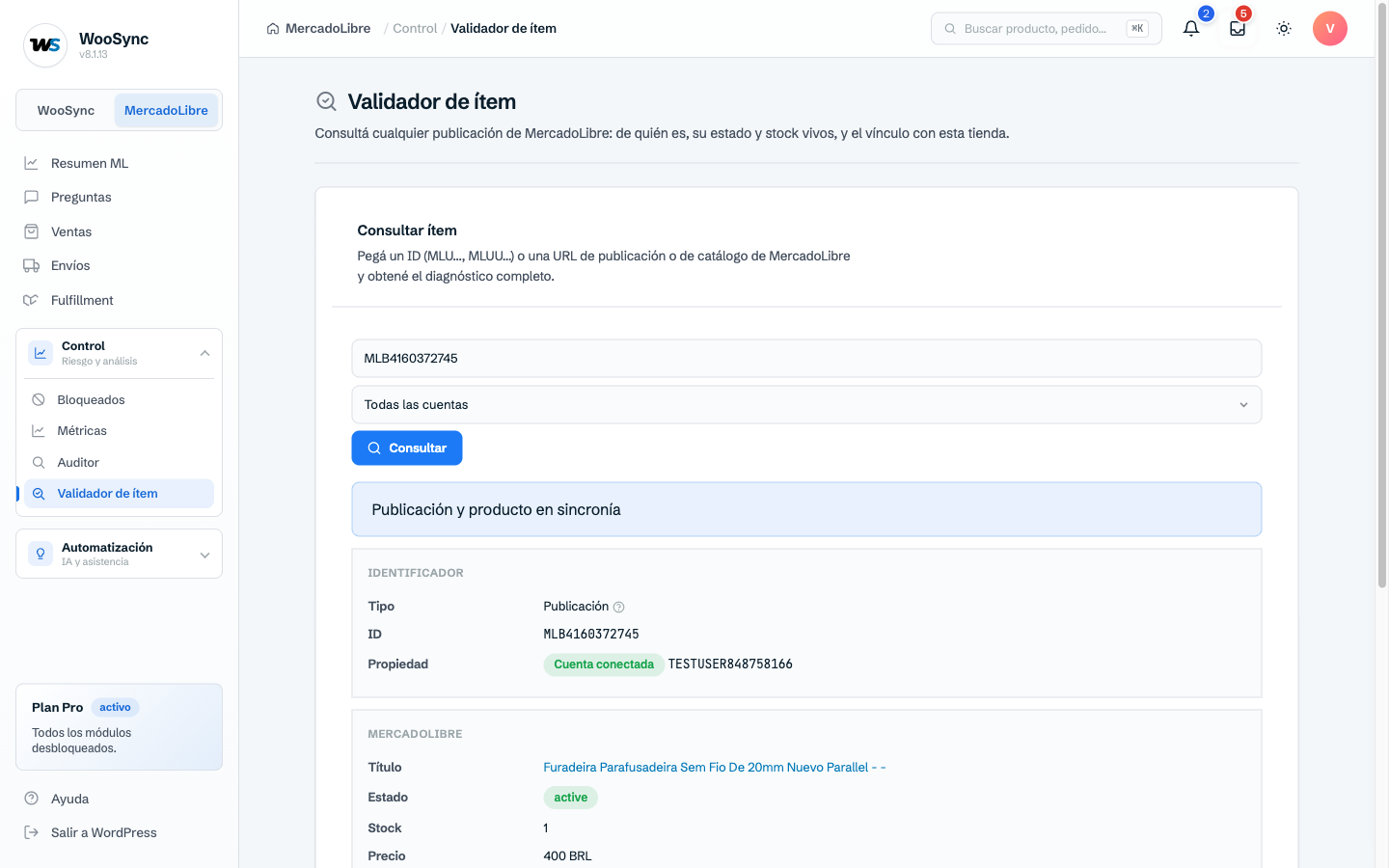
Para confirmarlo publicación por publicación, WooSync tiene un validador de ítem: pegás el ID de una publicación de MercadoLibre y te muestra de qué cuenta es, su estado, stock y precio, y si está en sincronía con el producto de la tienda.
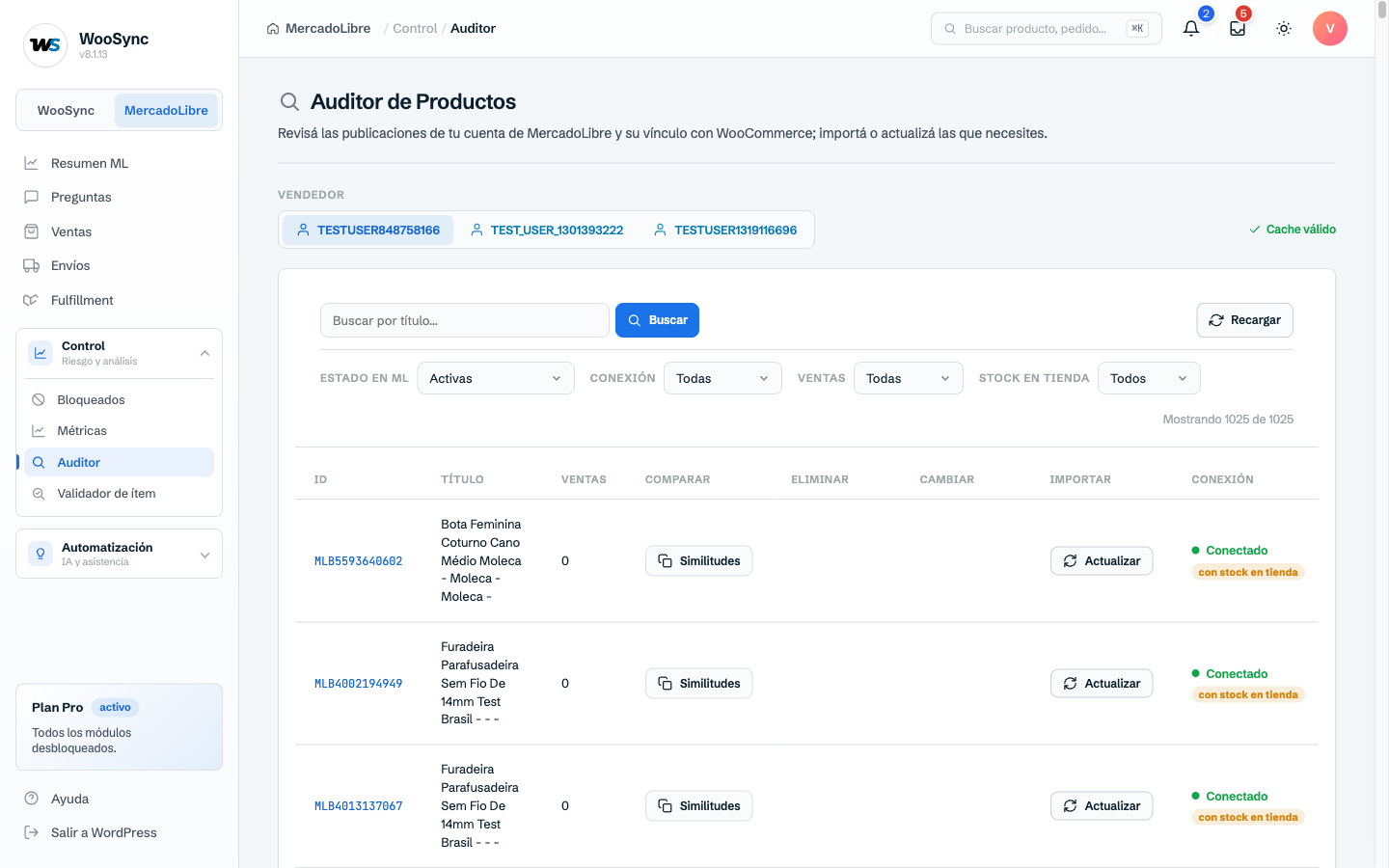
Si tenés el plan Pro, el Auditor de productos te da la foto completa: lista las publicaciones de cada cuenta y marca cuáles están conectadas con tu tienda y cuáles no. También sirve para detectar publicaciones parecidas o duplicadas.
Cómo vincular productos y publicaciones por SKU sin duplicar
El Importador de WooSync, disponible en todos los planes, puede emparejar publicaciones y productos que ya existen en los dos lados. Cuando una publicación y un producto tienen exactamente el mismo SKU, los reconoce como el mismo artículo y los vincula, en lugar de crear otra ficha.
Antes de empezar
- Revisá que WooSync esté activo en tu WordPress y que tu cuenta de MercadoLibre esté conectada.
- Compará los SKU: tienen que ser idénticos en la tienda y en MercadoLibre, y no pueden estar vacíos.
- Hacé un respaldo de tu base de datos. El Importador modifica productos, y como en cualquier carga masiva conviene tener una copia.
Paso a paso
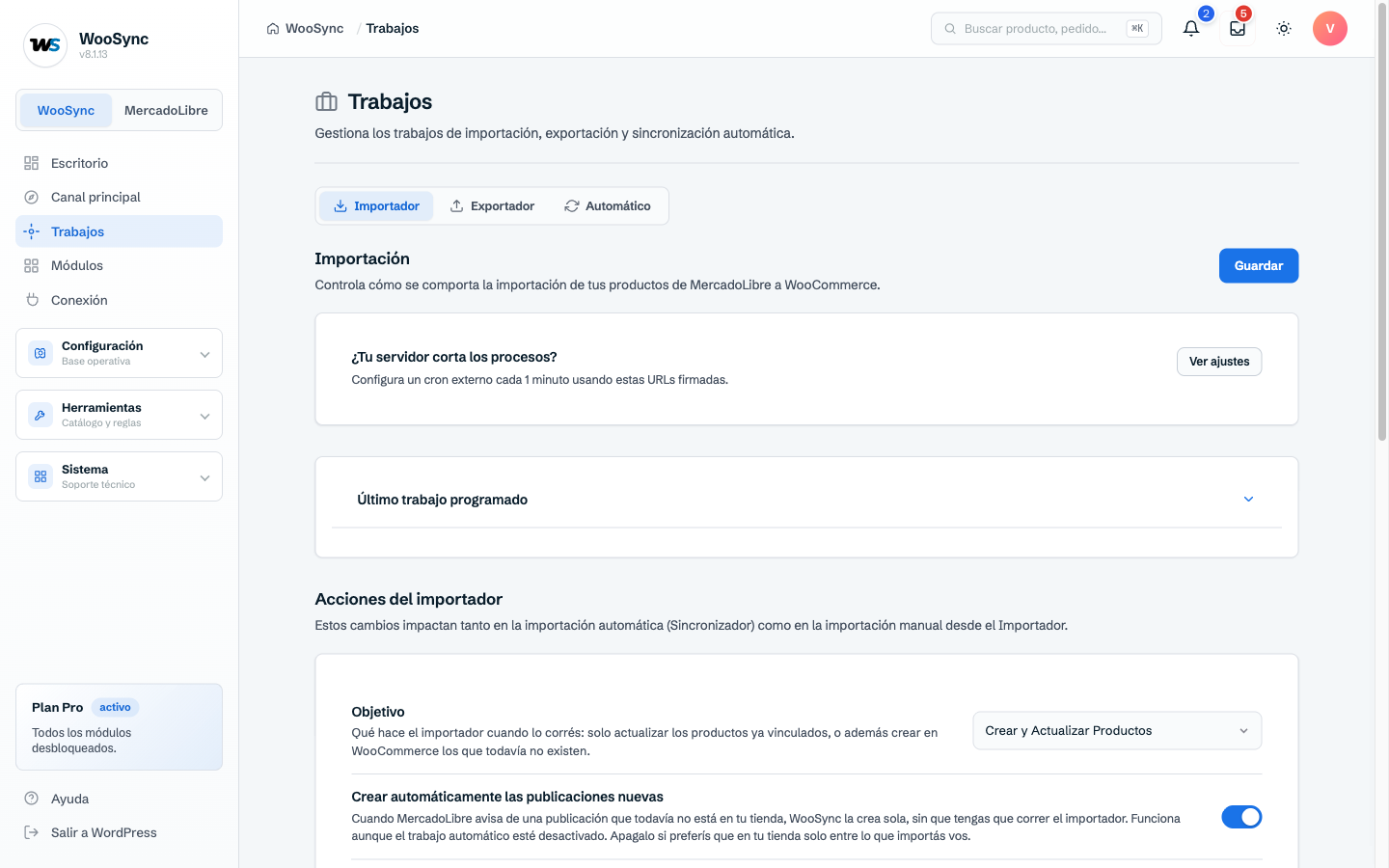
- Entrá a WooSync → Importar.
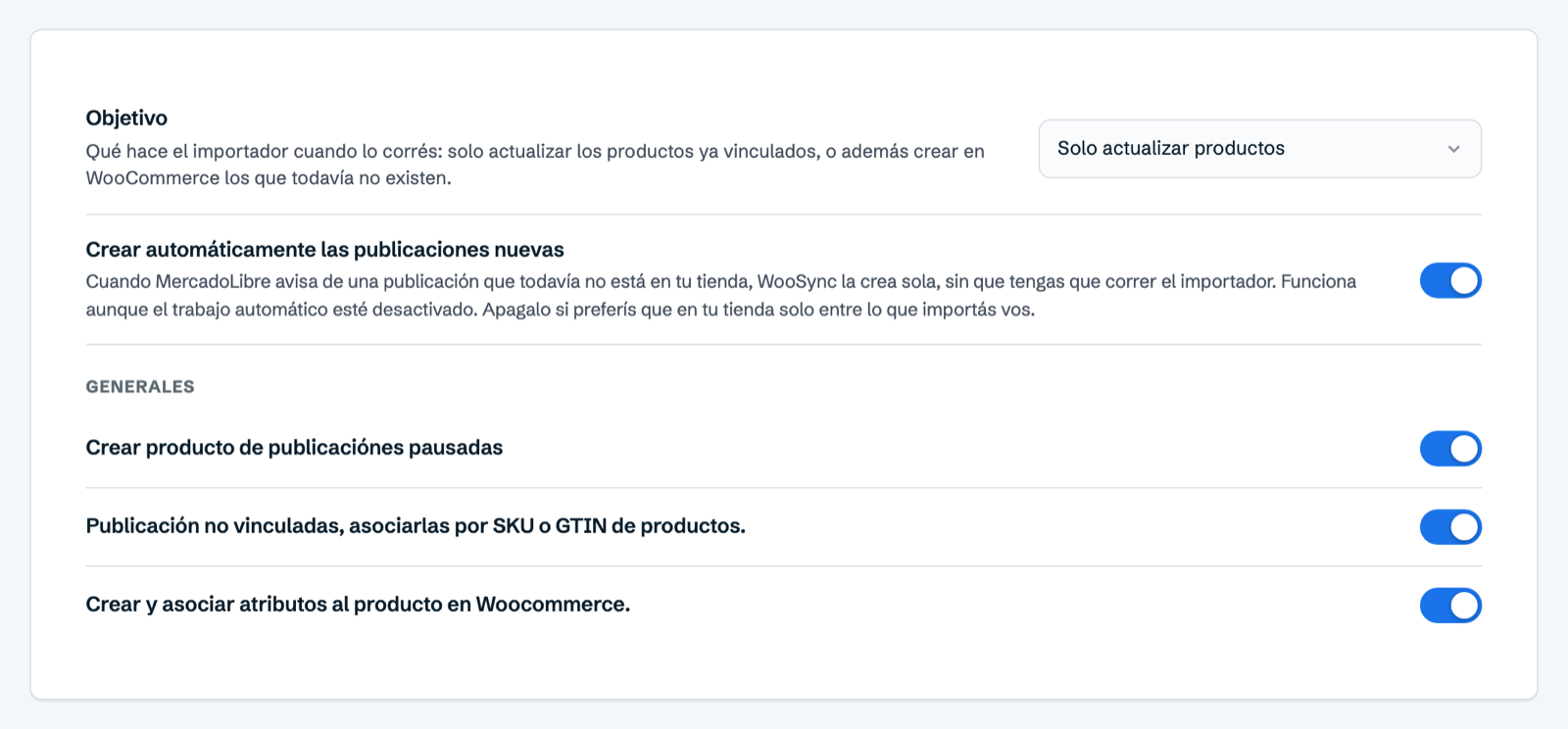
- En Objetivo, elegí «Solo actualizar productos». Así el Importador trabaja sobre los productos que ya tenés.
- Activá la opción «Publicación no vinculadas, asociarlas por SKU o GTIN de productos».
- Guardá los cambios.
- Corré el Importador. Al terminar, te muestra cuántas publicaciones salieron bien, cuántas con error y cuántas se saltearon. El mismo detalle queda en la pantalla de Trabajos.
Desde ese momento, el stock de las publicaciones vinculadas se sincroniza solo, en los dos sentidos.
Si algunas publicaciones no se vinculan
Casi siempre es porque no tienen SKU en MercadoLibre o tienen uno distinto al de la tienda. Cargales en MercadoLibre el mismo SKU que tienen en WooCommerce y volvé a correr el Importador. Se vinculan igual que las demás.
Un dato sobre los planes: el Free permite hasta 50 publicaciones vinculadas y 500 sincronizaciones por mes. Si tu catálogo es más grande, los planes Esencial y Pro no tienen esos límites.
Revisá que la regla de stock esté activa
Con los productos vinculados, confirmá que el Sincronizador tenga la regla de stock prendida. Entrá a WooSync → Configuración → Sincronizador y revisá la regla Stock en las dos direcciones. Si vendés el mismo producto en los dos canales con el mismo stock, dejala activa de los dos lados: es lo que evita las sobreventas. Al terminar, tocá Guardar.

El WP-Cron y por qué puede demorar la vinculación
Acá conviene separar dos cosas. La sincronización de stock, precio y estado llega por notificaciones de MercadoLibre y no depende del WP-Cron de tu sitio. Funciona aunque las tareas programadas estén caídas.
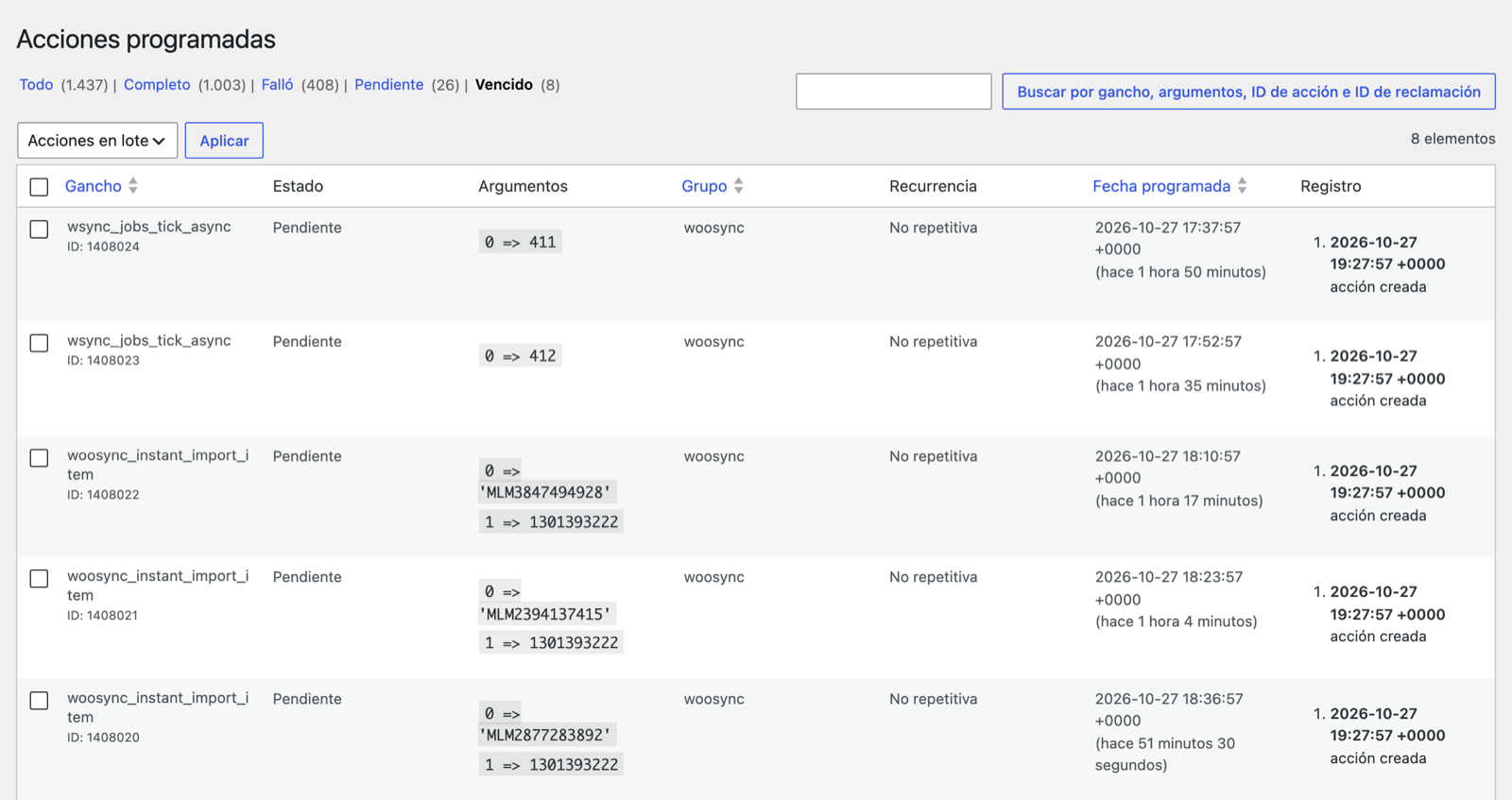
Los trabajos masivos sí dependen de él: el Importador, el Exportador y el trabajo Automático corren como tareas programadas de WordPress. Si el WP-Cron está apagado y nada lo reemplaza, esas tareas se acumulan y la vinculación por SKU puede tardar mucho o no terminar.
Para saber si te pasa, entrá en WordPress a Herramientas → Programador de acciones. Si ves muchas acciones vencidas («past-due») acumuladas, tu cron no está corriendo. Muchos hostings compartidos lo apagan o lo limitan para ahorrar recursos. Es una configuración del hosting, no de tu tienda.
Tenés dos formas de resolverlo:
- Pedirle a tu hosting un cron real: una tarea programada que llame a
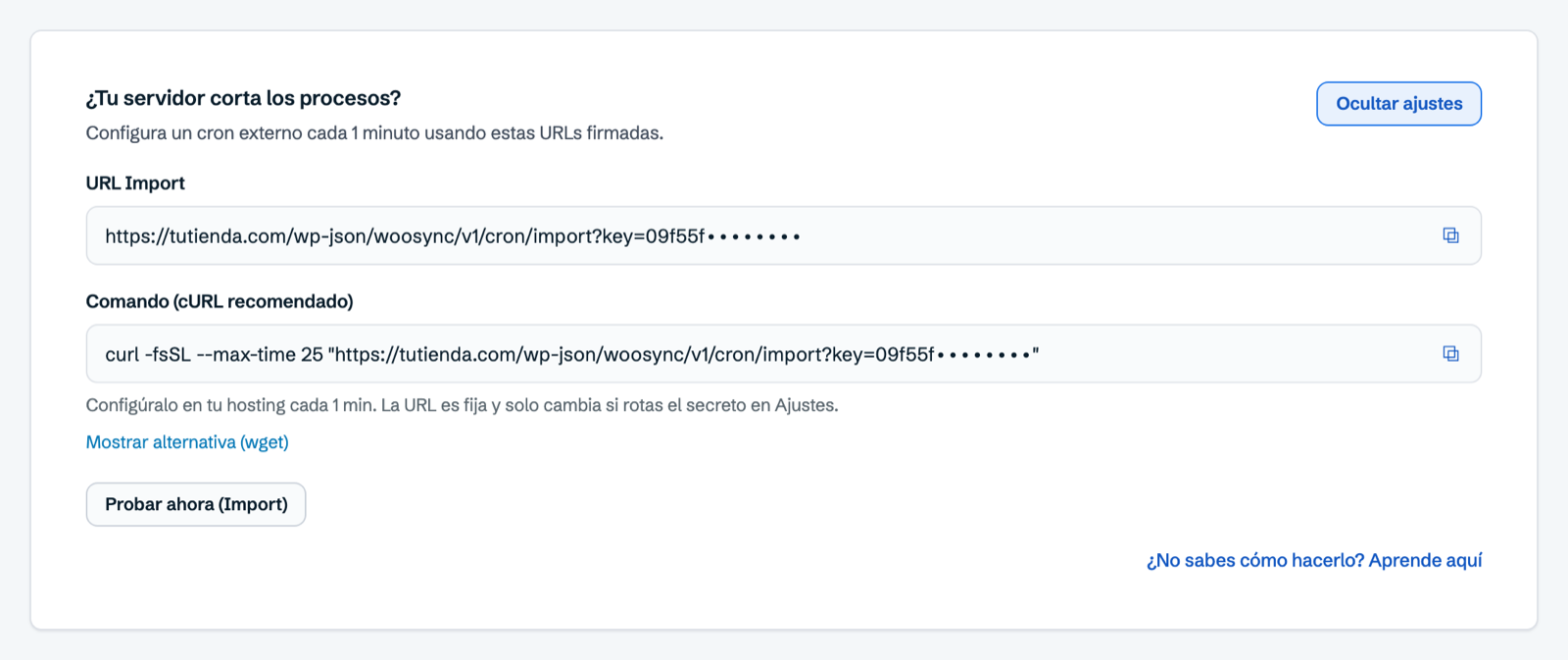
wp-cron.phpcada 5 minutos. Es un pedido estándar. - Usar el cron externo de WooSync: en WooSync → Trabajos, pestañas Importador o Exportador, buscá el banner «¿Tu servidor corta los procesos?». Ahí tenés una URL firmada para que un servicio de cron la ejecute cada 1 minuto y vaya empujando la cola.
Otra causa posible: cuentas con stock por bodega
Si tu cuenta de MercadoLibre maneja el stock por bodega, como pasa con Full o con varios depósitos, el comportamiento es distinto: en esas cuentas WooSync no manda el stock a MercadoLibre, porque se administra desde MercadoLibre, bodega por bodega. Precio, título, descripción e imágenes sí funcionan normal. Lo explicamos en detalle en stock por bodega en MercadoLibre: cómo activar publicaciones pausadas.
Resumen para no perderte
- Confirmá que tus productos estén vinculados a sus publicaciones.
- Si no lo están, unilos por SKU con el Importador en modo «Solo actualizar productos».
- Corregí en MercadoLibre los SKU que falten o no coincidan, y repetí.
- Revisá que la regla de Stock esté activa en el Sincronizador.
- Asegurate de que las tareas programadas corran, con un cron real o el cron externo.
Si querés profundizar, tenés la guía para importar tus publicaciones de MercadoLibre y la de qué revisar cuando los cambios no se reflejan.
Si vendés en los dos canales y querés que el stock se mueva solo, probá WooSync gratis.