Cómo vender en Mercado Libre Full sin descontrolar tu stock
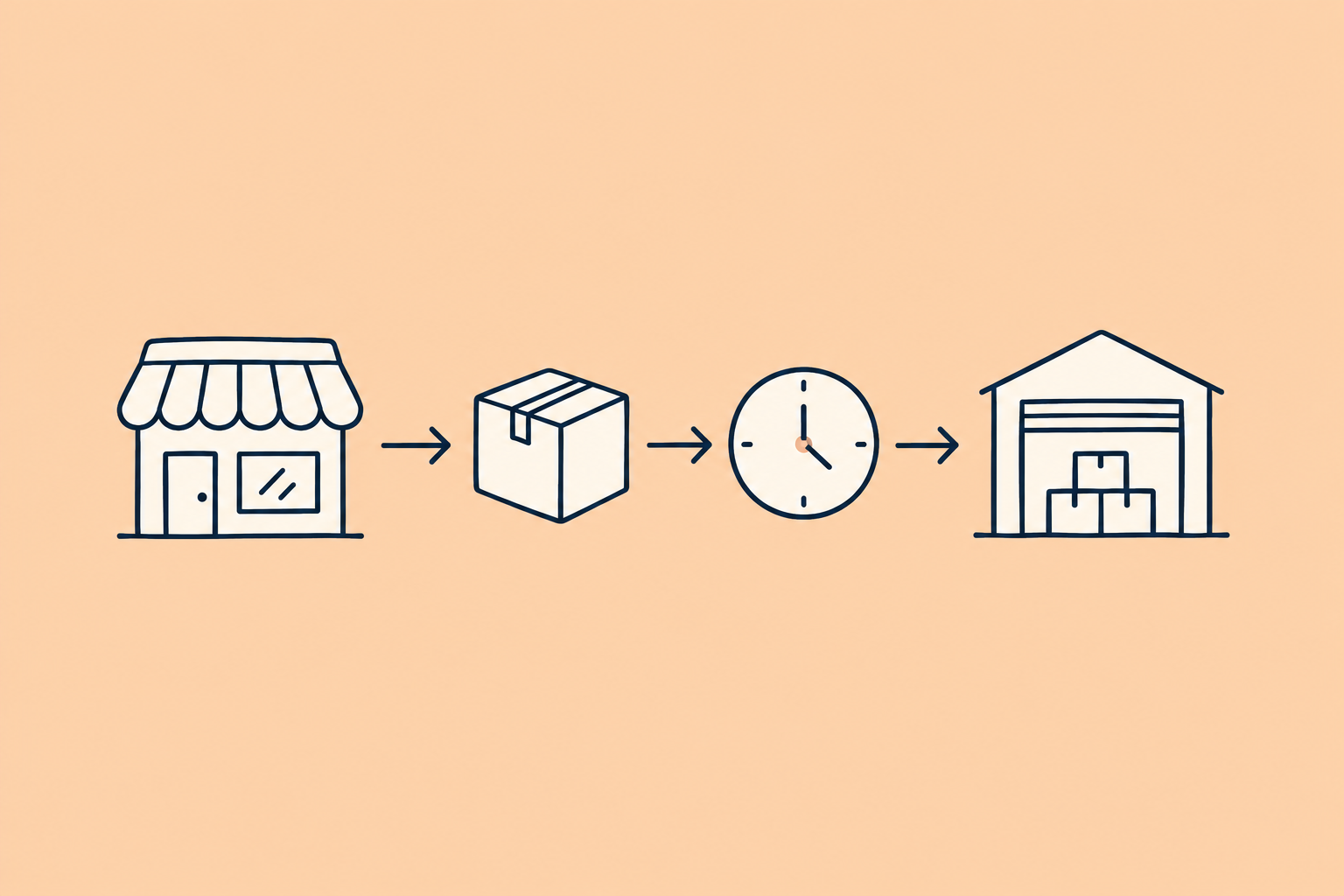
Para vender en Mercado Libre Full, mandás tu mercadería a los depósitos de Mercado Libre y ellos se encargan de guardarla, empaquetarla y despacharla cada vez que alguien compra. Eso es lo que significa Full: el envío lo hace Mercado Libre desde su propio depósito, no vos desde tu casa o tu local. El alta de productos en Full y el envío de mercadería se gestionan desde tu cuenta de Mercado Libre.
Si además vendés en WooCommerce, hay un punto que conviene entender desde el primer día. Las unidades que están en el depósito de Full viven del lado de Mercado Libre, no en tu tienda. Abajo te contamos qué cambia en la sincronización, cómo darte cuenta de que tu cuenta funciona así y qué hacer, paso a paso.
Qué es Mercado Envíos Full
Full (también lo vas a ver como Fulfillment) es la modalidad logística en la que Mercado Libre hace el trabajo físico del envío. Vos le mandás un lote de unidades. Ellos las reciben, las guardan y, con cada venta, preparan el paquete y lo despachan.
Del lado del comprador, la publicación muestra que el producto sale con Full. Del lado del vendedor, el día a día cambia: ya no armás paquetes ni imprimís etiquetas para esas ventas. Tu trabajo pasa a ser otro: mantener stock suficiente en el depósito y reponer a tiempo.
Ventajas y límites de vender con Full
Lo que ganás
- Menos operación diaria. No preparás ni despachás esas ventas.
- Entregas más ágiles. El producto ya está en el depósito de Mercado Libre, cerca de su red de envíos. Por eso Full es la respuesta habitual a la pregunta de cómo mejorar las entregas.
- Más tiempo para lo que sí mueve la aguja. Elegir qué productos vender, mejorar tus publicaciones y atender a tus compradores.
Lo que tenés que tener en cuenta
- No todas las cuentas tienen Full habilitado. Es una capacidad de tu cuenta de Mercado Libre. Los requisitos para acceder los define Mercado Libre: confirmalos en su ayuda oficial.
- Tiene costos propios. Hay cargos asociados al servicio, que cambian seguido. Revisalos en la ayuda oficial de Mercado Libre antes de decidir qué productos mandar.
- El stock deja de estar en tus manos. Lo que mandaste al depósito no lo podés vender por tu tienda online ni despachar vos. Si se agota, la publicación se queda sin unidades hasta que repongas.
- Reponer lleva tiempo. Entre que mandás mercadería y Mercado Libre la recibe y la activa, pasan días. Hay que anticiparse.
Qué productos conviene mandar a Full
No todo tu catálogo tiene que ir a Full. Lo razonable es empezar por los productos que ya rotan bien en Mercado Libre y que dejan un margen que aguanta los costos del servicio. Un producto que se vende poco y queda meses en el depósito puede costarte más de lo que te deja.
Antes de mandar mercadería, revisá también tus publicaciones: buenas fotos, título claro, ficha técnica completa y la categoría correcta. Full acelera la entrega, pero la venta la sigue haciendo la publicación.
Cómo cambia el stock cuando usás Full
Las cuentas que usan Full, o que tienen más de un depósito, manejan el stock por bodega. Lo que define esto es cómo está configurada la cuenta, no cuántos depósitos usás en la práctica. En este modelo, Mercado Libre no toma una cantidad única para la publicación: la cantidad se carga en cada bodega.
Esto explica una situación que desconcierta a muchos vendedores. Publican un producto desde su tienda, entran a Mercado Libre y lo ven pausado y sin stock. No es un error. Es como funciona este tipo de cuenta: la publicación existe, pero espera que le cargues las unidades en su bodega.
Cómo darte cuenta de que tu cuenta funciona así
- Publicás un producto y aparece en Mercado Libre pausado, sin unidades.
- Cambiás el stock en WooCommerce y la publicación de Mercado Libre no cambia su cantidad.
- Tu cuenta tiene Full habilitado o trabajás con más de un depósito.
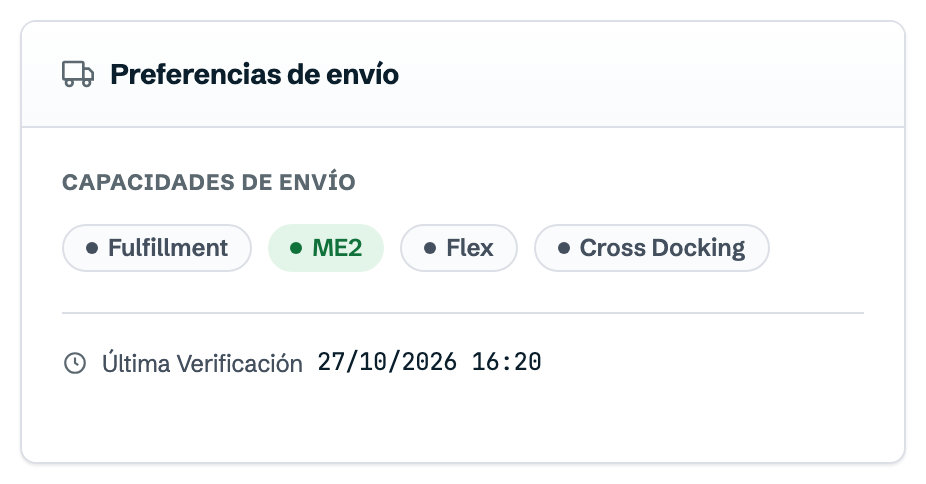
Para confirmar qué modalidades tenés activas (Fulfillment, ME2, Flex, Cross Docking), mirá el Resumen de Mercado Libre, en la sección Preferencias de envío.
Paso a paso: vender con Full desde WooCommerce
Así se arma el circuito con WooSync, el plugin que conecta WooCommerce con Mercado Libre.
- Conectá tu cuenta de Mercado Libre. Desde WooSync → Conexión vinculás la cuenta por OAuth, el mecanismo oficial de Mercado Libre. Es la misma cuenta donde tenés Full.
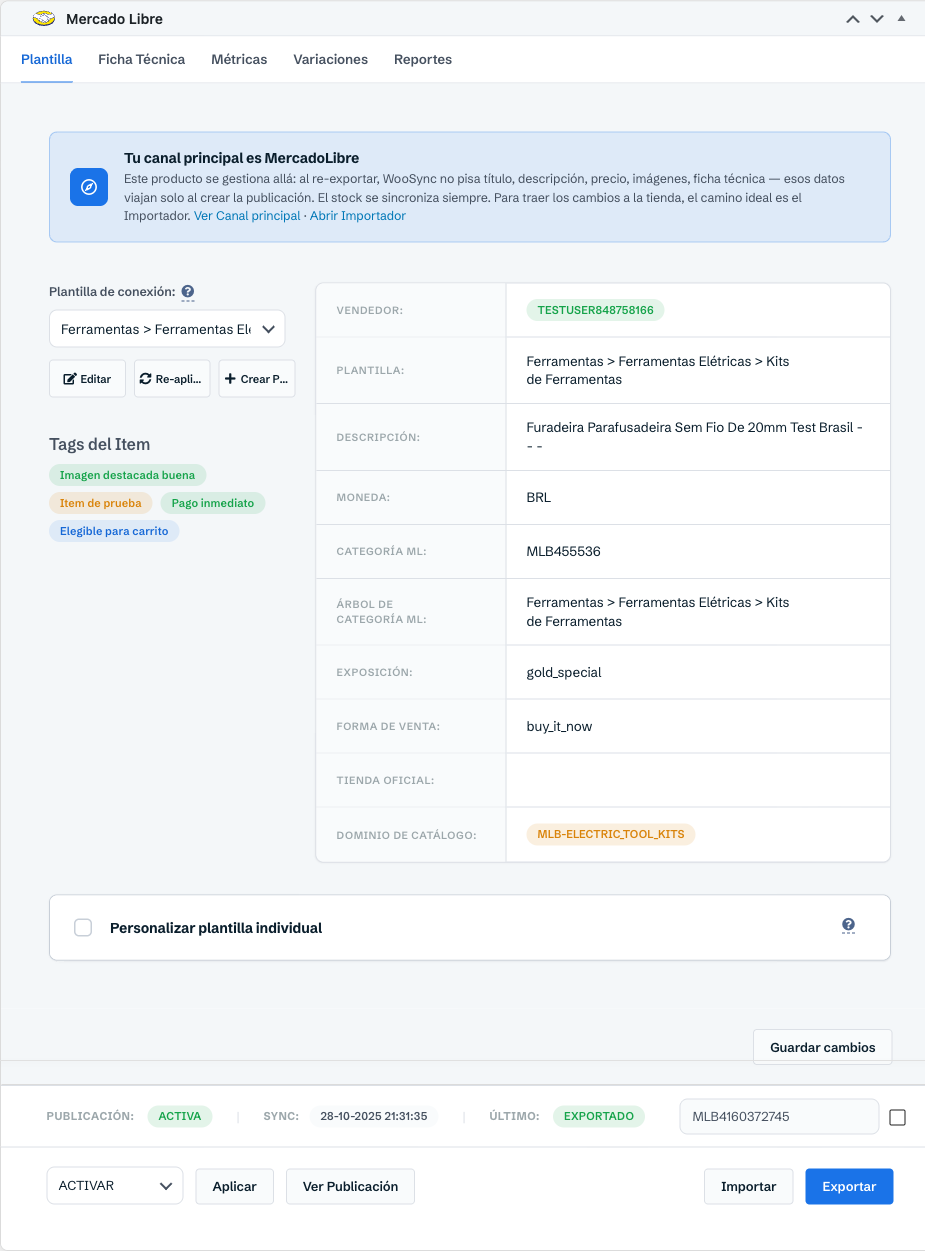
- Publicá con una plantilla. La plantilla define categoría, tipo de publicación, precio, atributos y datos de envío, y la aplicás a todos los productos que se publican igual. Crear plantillas y publicar está disponible desde el plan Free.
- Esperá que la publicación nazca pausada y sin stock. En cuentas con stock por bodega, la publicación se crea, pero Mercado Libre no toma la cantidad que manda WooSync. Es lo esperado.
- Cargá el stock en la bodega desde Mercado Libre. Entrás a tu cuenta, le asignás las unidades a la bodega correspondiente y la publicación queda activa. El stock de Full lo administra Mercado Libre, y el envío de mercadería al depósito también se coordina desde ahí.
- Dejá que WooSync mantenga el resto al día. En estas cuentas WooSync no manda el stock a Mercado Libre, ni al publicar ni después. Precio, título, descripción e imágenes siguen funcionando normal desde tu tienda.
Hoy no existe la carga automática del stock en la bodega al publicar: ese paso se hace en Mercado Libre.
Si alguna publicación quedó con un rechazo anterior al 08/10/2026 que mencionaba el stock por bodega, volvé a exportar el producto: ahora se publica.
Tu precio en Mercado Libre
Si querés que el precio en Mercado Libre cubra los costos del canal, en la plantilla podés armar una regla de precio: por ejemplo, sumar un porcentaje sobre el precio de tu tienda. Cuánto sumar depende de tus costos reales, que conviene revisar en la ayuda oficial de Mercado Libre.
Cómo seguir tu stock de Full sin entrar producto por producto
El problema clásico con Full es saber cuánto te queda en el depósito. Mercado Libre muestra ese dato producto por producto, y con un catálogo grande eso se vuelve imposible de seguir.
El módulo Fulfillment de WooSync, incluido en el plan Pro, trae esa información a tu panel de WooCommerce. Es una vista de seguimiento: no inscribe productos en Full ni repone mercadería. Te muestra:
- Productos activos: los que tienen Fulfillment habilitado y operativo.
- Configurados: los que ya tienen asociado su Inventory ID, el identificador que Mercado Libre le asigna al producto dentro de Full.
- Sin configurar: están en Full pero todavía no tienen el Inventory ID asociado, así que no se pueden seguir hasta resolverlo.
- Stock bajo: productos con 5 unidades o menos en el depósito.
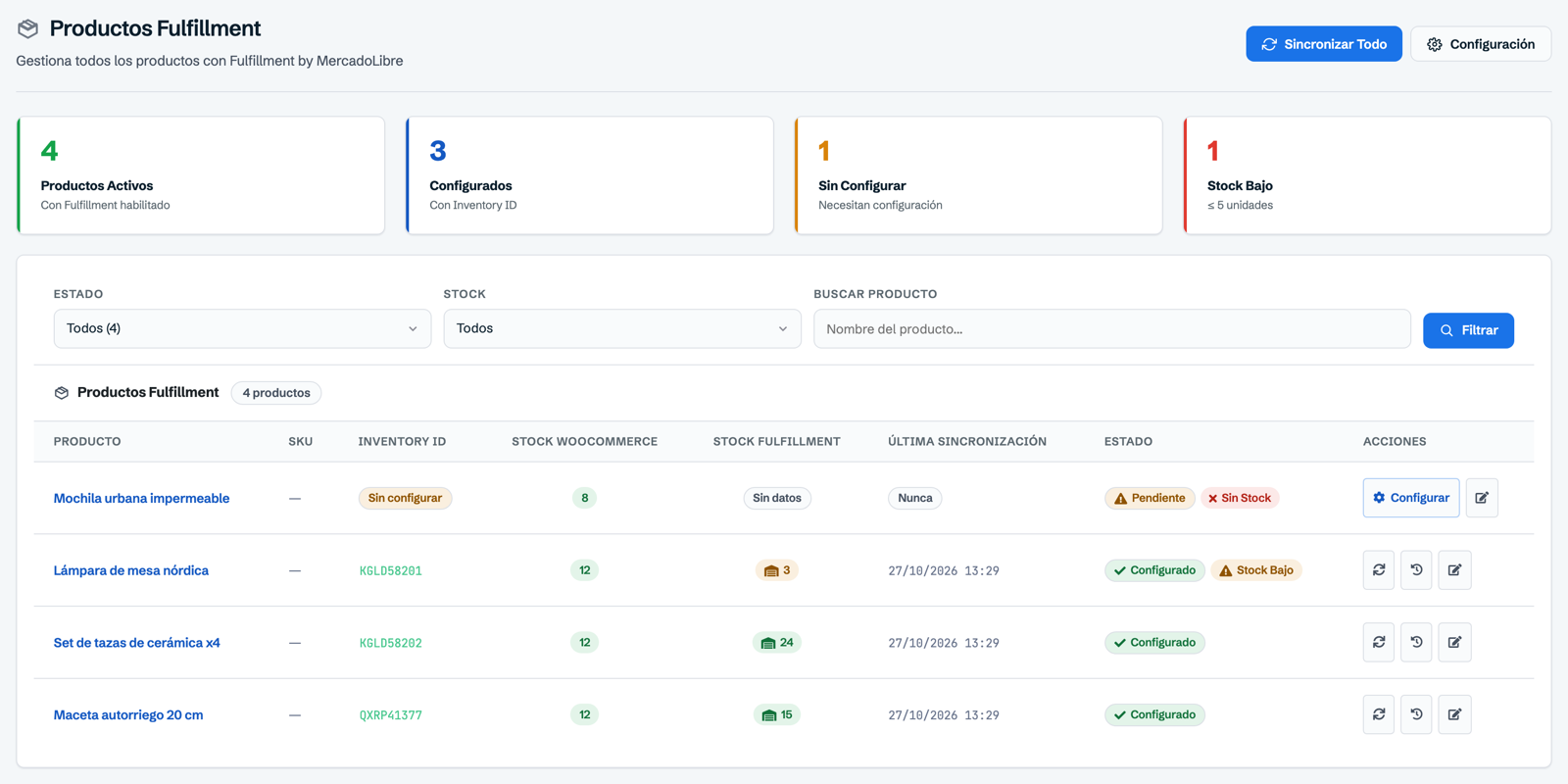
El panel muestra la última sincronización, no un número en vivo. Antes de decidir una reposición, tocá Sincronizar todo para ver los datos más recientes. Cuando Mercado Libre reciba y active la mercadería nueva, volvé a sincronizar y el producto sale de la alerta. Si un producto recién dado de alta figura como «Sin configurar», sincronizá; si sigue igual, confirmá en Mercado Libre que haya quedado inscripto en Fulfillment.
La guía completa está en Stock de Fulfillment (FULL).
Los pedidos de Full en WooCommerce
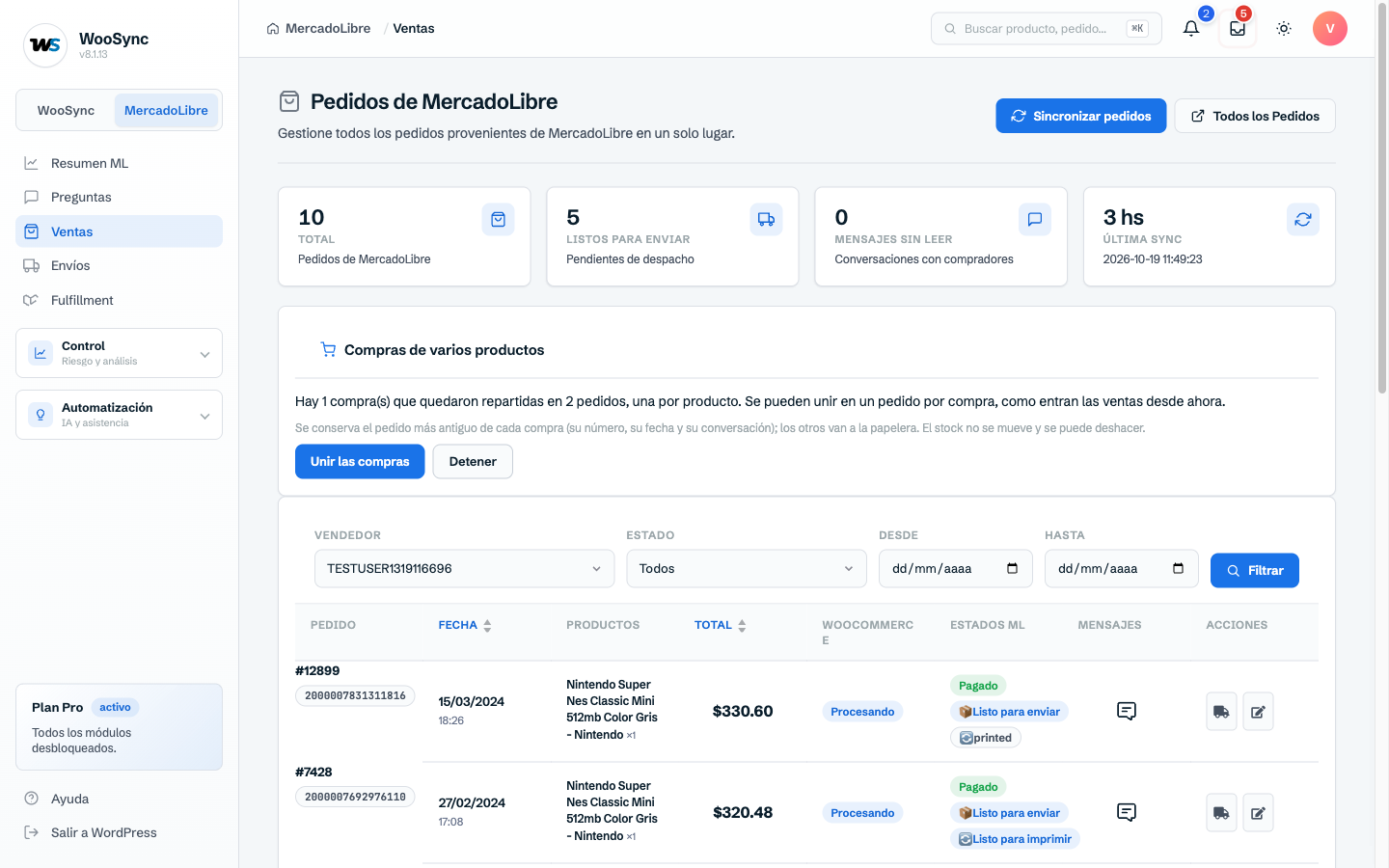
Con el módulo Ventas, también del plan Pro, cada venta de Mercado Libre entra como un pedido más en tu WooCommerce, con su estado de pago y de envío. Así ves los dos canales en un mismo panel.
Un detalle que evita confusiones: los pedidos con Full los despacha Mercado Libre desde su depósito. Por eso, en esos pedidos no vas a ver la opción de imprimir etiqueta. Esa opción aparece sólo en las ventas que despachás vos. El detalle está en Ventas de Mercado Libre en WooCommerce.
Una regla práctica para no perder ventas
Separá mentalmente dos stocks. Uno es el que está en Full: lo controla Mercado Libre y lo seguís con el panel de Fulfillment. El otro es el que tenés vos: alimenta tu tienda online y tus ventas propias. Cuando decidas cuántas unidades mandar al depósito, pensá también en cuántas necesitás para tu web. Y revisá las alertas de stock bajo con tiempo, porque reponer no es instantáneo.
Si querés ver cómo se arma el envío en tus plantillas (medidas del paquete, envío gratis y garantía), está explicado en Configurar envíos.
Si vendés en WooCommerce y en Mercado Libre y querés manejar todo desde un solo lugar, probá WooSync gratis.