Por que o estoque não atualiza no Mercado Livre após uma venda

Se você está se perguntando por que o estoque não atualiza no Mercado Livre depois de uma venda no WooCommerce, a resposta curta é esta: a venda desconta o estoque na sua loja, mas essa alteração precisa chegar ao Mercado Livre. Se não chega, o anúncio continua mostrando unidades que você já não tem. O risco é concreto: alguém compra um produto esgotado e você acaba cancelando a venda.
As causas mais comuns são poucas: uma regra de sincronização desligada, um produto não vinculado, uma conexão que pede nova autorização ou um tipo de conta que gerencia o estoque de outra forma. Há também um caso específico, o das vendas que baixam o estoque sem avisar o Mercado Livre, que foi resolvido a partir da versão 8.1.4 do WooSync. Abaixo explicamos como identificar cada situação e o que fazer em cada uma.
Por que acontece: o estoque precisa viajar entre dois sistemas
O WooCommerce e o Mercado Livre guardam o estoque cada um do seu lado. Quando você vende no seu site ou em um PDV conectado ao WooCommerce, o pedido desconta a unidade na sua loja. Para que o Mercado Livre fique sabendo, alguma coisa precisa enviar o número novo para ele.
Essa é a função de uma integração como o WooSync. O Sincronizador atualiza estoque, preço e status em tempo real, nas duas direções. Se você vende no Mercado Livre, o estoque baixa no WooCommerce. Se vende no WooCommerce, baixa no Mercado Livre. A sincronização em tempo real está incluída desde o plano Free.
Se esse aviso não sai, ou sai e não chega, o Mercado Livre fica com o número antigo.
Como perceber se isso está acontecendo com você
Faça um teste simples com um produto que tenha uma única unidade:
- Alteração manual: mude o estoque de 1 para 0 manualmente no WooCommerce e confira o anúncio no Mercado Livre.
- Venda: volte o estoque para 1, faça uma compra de teste no seu site ou no PDV e veja se o Mercado Livre baixa para 0.
O resultado indica o caminho:
- Nenhum dos dois aparece: o problema é geral. Revise a regra de estoque, o vínculo do produto e a conexão (veja mais abaixo).
- A alteração manual chega e a venda não: é o caso que contamos neste artigo. Resolve-se atualizando o plugin para a 8.1.4 ou uma mais recente.
- Nada chega e sua conta usa Full ou vários depósitos: pode ser uma conta com estoque por depósito, que funciona de outro jeito.
O caso real: a alteração manual chegava, a venda não
Um vendedor com loja WooCommerce e um PDV conectado nos escreveu com testes muito bem feitos. Quando ele mudava o estoque manualmente de 1 para 0, o Mercado Livre era atualizado na hora. Mas quando vendia essa mesma unidade, pelo PDV ou pelo site, o WooCommerce baixava para 0 e o Mercado Livre continuava em 1. Já as vendas do Mercado Livre descontavam o estoque corretamente no WooCommerce.
Havia mais um sintoma: pouco depois, o estoque que tinha ficado em 0 no WooCommerce voltava para 1.
Com esses testes, a equipe do WooSync encontrou a causa. A atualização de estoque era enviada quando a alteração era feita manualmente, pelo editor ou pelo app, mas não quando o desconto vinha de um pedido. E como o Mercado Livre continuava com o número anterior, depois esse dado antigo voltava para a loja e sobrescrevia a venda. Por isso o estoque reaparecia em 1. Não tinha nada a ver com o PDV nem com a configuração da loja dele.
O vendedor tinha tentado um atalho: exportar o produto depois de cada venda. Funcionava, mas não é necessário. O estoque é enviado por uma chamada direta ao Mercado Livre, que é justamente o que foi corrigido.
Desde a versão 8.1.4, toda venda chega ao Mercado Livre na hora. Se um dado antigo do Mercado Livre chegar depois de uma venda, ele não a sobrescreve mais. E se o Mercado Livre não responder no momento, o WooSync tenta de novo automaticamente.
Como resolver passo a passo
1. Atualize o WooSync para a 8.1.4 ou uma mais recente
Se o seu sintoma é o do caso acima, este é o passo que resolve: a atualização automática do estoque depois de cada venda, no site ou no PDV, funciona a partir da versão 8.1.4. No WordPress, acesse Painel → Atualizações. Se o WooSync não aparecer na lista, clique em «Verificar novamente». Depois, repita o teste da venda.
2. Confira se a regra de estoque está ativa
Acesse WooSync → Sincronizador. No bloco de WooCommerce para Mercado Livre, a regra Estoque precisa estar ligada e salva. Se estiver desligada, as alterações de estoque da sua loja não são enviadas ao Mercado Livre.
Se você vende o mesmo produto nos dois canais com o mesmo estoque, deixe a regra de estoque ativa nas duas direções. É isso que evita vendas acima do estoque. Se quiser saber o que cada regra faz, está tudo explicado no guia do Sincronizador.

3. Confirme que o produto está vinculado
Só é sincronizado o produto que está vinculado ao seu anúncio no Mercado Livre. No WordPress, abra a lista de Produtos do WooCommerce. No topo, o WooSync adiciona uma faixa com filtros como «Vinculados» e «Não vinculados». Se o seu produto aparece em «Não vinculados», não há para qual anúncio enviar o estoque.
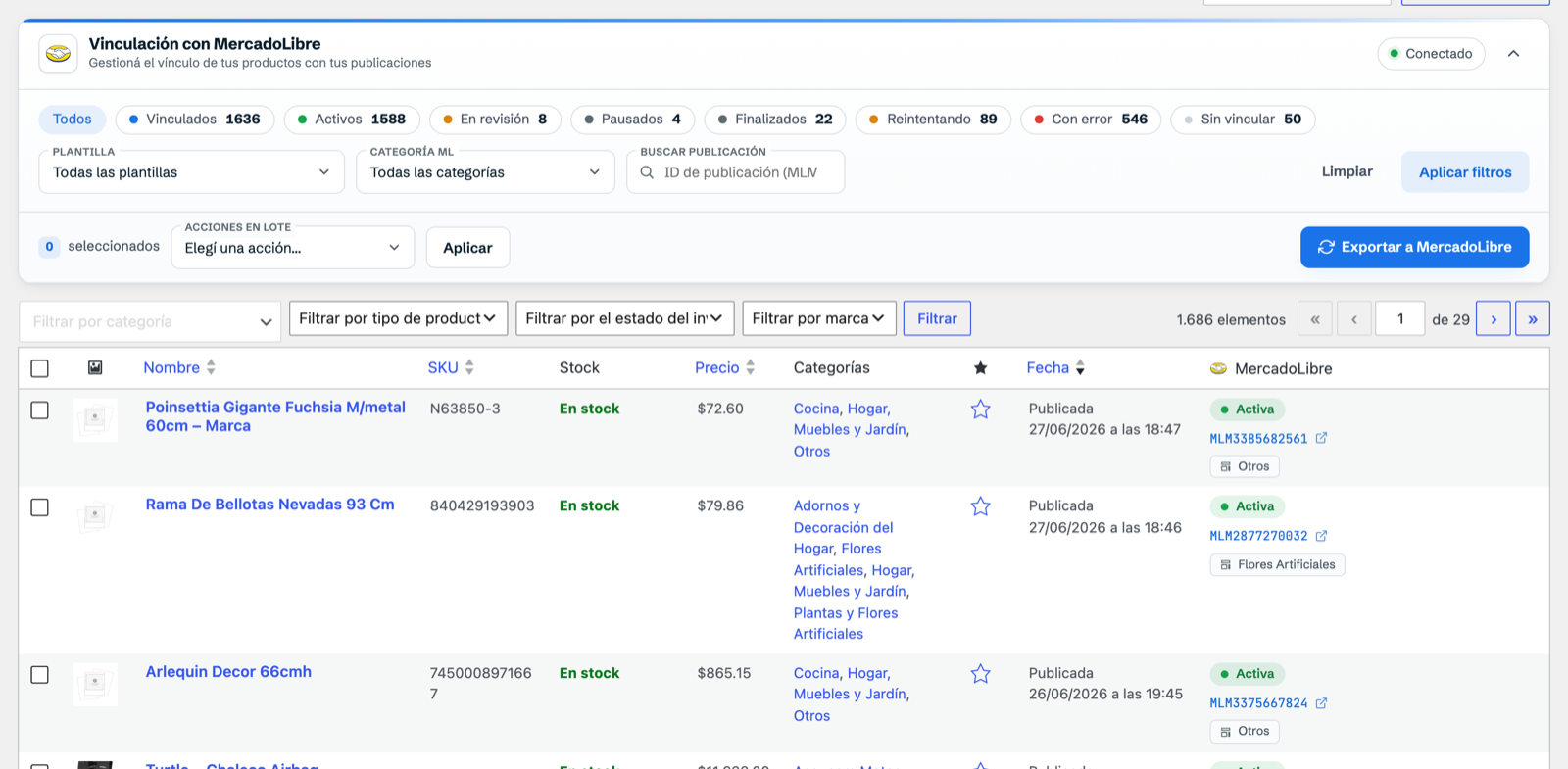
Se tiver dúvidas sobre este ponto, em O estoque não sincroniza com o Mercado Livre? Confira o vínculo explicamos tudo em detalhes.
4. Verifique o status da conexão
Acesse app.woosync.io → Conexões. Se a sua loja aparecer como «Requer reconexão», clique em «Vincular ML» e aceite as permissões no Mercado Livre. Isso costuma acontecer se você trocou a senha da sua conta do Mercado Livre ou revogou o acesso pelo seu perfil. Não é preciso apagar a conexão nem reinstalar o plugin.
5. Se você está no plano Free, confira o uso
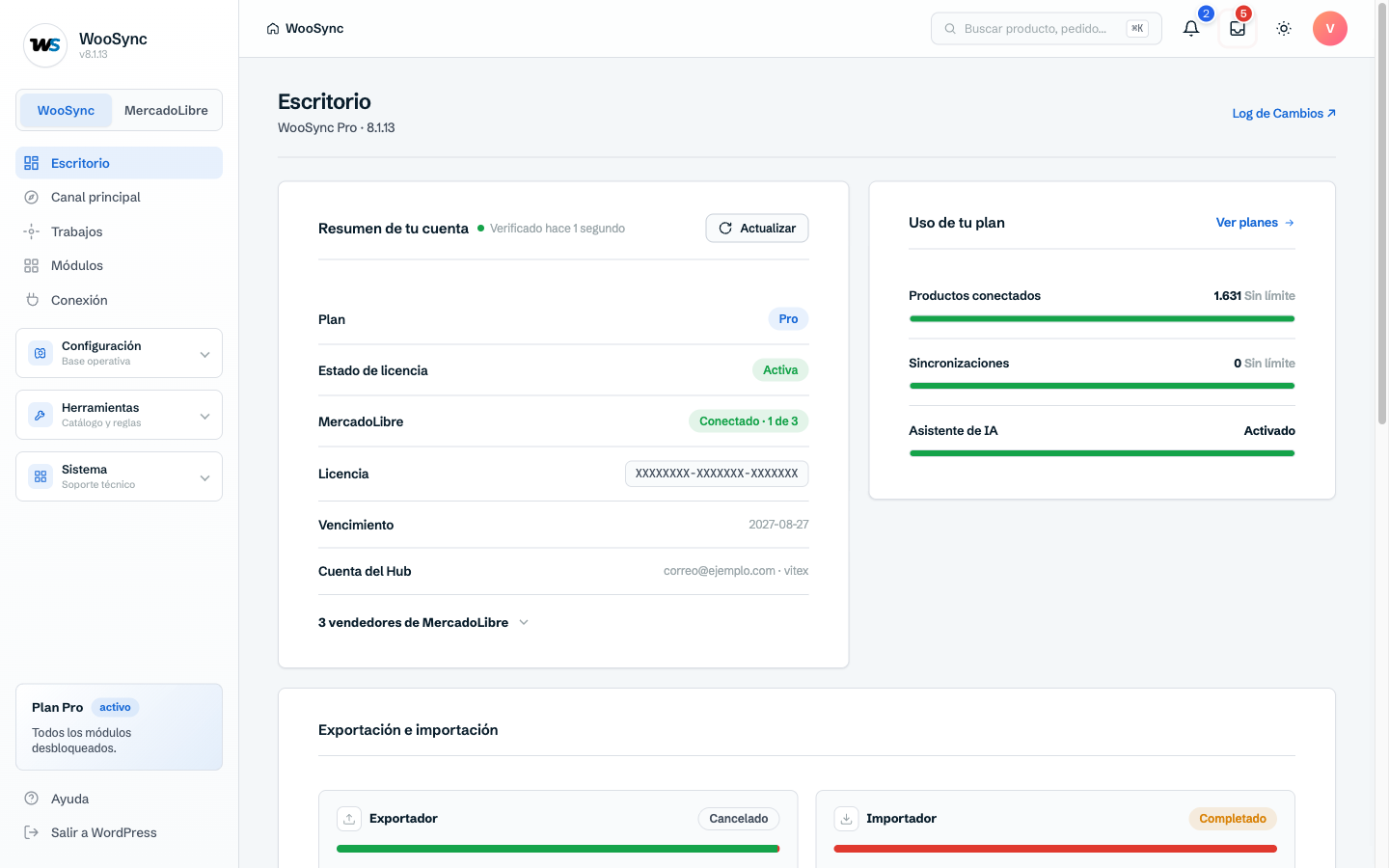
O plano Free inclui 500 sincronizações por mês e 50 anúncios vinculados. Se você atingiu o limite, a sincronização para até o contador do mês ser renovado. Você confere isso em WooSync → Painel, onde aparece o uso do plano. Os planos Esencial e Pro não têm esse limite.
6. Veja se a sua conta gerencia estoque por depósito
Algumas contas do Mercado Livre, como as que usam Full ou mais de um depósito, gerenciam o estoque por depósito. O que importa é como a conta está configurada, não quantos depósitos você usa na prática. Confira na sua conta do Mercado Livre se você tem essa modalidade; se não tiver certeza, confirme na ajuda oficial do Mercado Livre.
Nessas contas, o WooSync não envia o estoque ao Mercado Livre, nem ao publicar nem depois: ele é gerenciado pelo Mercado Livre, por depósito. Preço, título, descrição e imagens funcionam normalmente. Se for o seu caso, veja Estoque por depósito no Mercado Livre: ativar anúncios pausados.
O que esperar depois de resolver
Com a regra ativa, o produto vinculado e o plugin na 8.1.4 ou em uma versão mais recente, cada venda no seu site ou no PDV baixa o estoque no Mercado Livre na hora. Você não precisa exportar nada manualmente. Se o Mercado Livre demorar para responder, o WooSync tenta de novo automaticamente. E um dado atrasado do Mercado Livre não devolve mais unidades que você já vendeu.
As exportações em massa ficam para o que realmente servem: a carga inicial, os produtos novos ou as grandes alterações de fotos e descrições. O que é urgente (estoque, preço e status) passa pelo Sincronizador.
Se você também usa a regra que marca os produtos como sem estoque quando o anúncio é pausado, em Anúncio pausado no Mercado Livre: estoque zerado no WooCommerce explicamos como ela funciona.
Resumindo
- Se nada sincroniza, revise a regra de estoque, o vínculo do produto, a conexão e o uso do plano.
- Se a alteração manual chega mas a venda não, atualize o WooSync para a 8.1.4 ou uma mais recente.
- Se a sua conta gerencia estoque por depósito, esse estoque é lançado pelo Mercado Livre.
Se você vende na sua loja e no Mercado Livre e quer que o estoque fique sempre atualizado sozinho, experimente o WooSync grátis.
Sua loja WooCommerce, agora no Mercado Livre
WooSync sincroniza seus produtos, estoque e pedidos entre WooCommerce e Mercado Livre automaticamente. Sem atualizações manuais, sem erros, sem planilhas.
Conhecer WooSync