API de MercadoLibre: cómo conectar WooCommerce sin programar
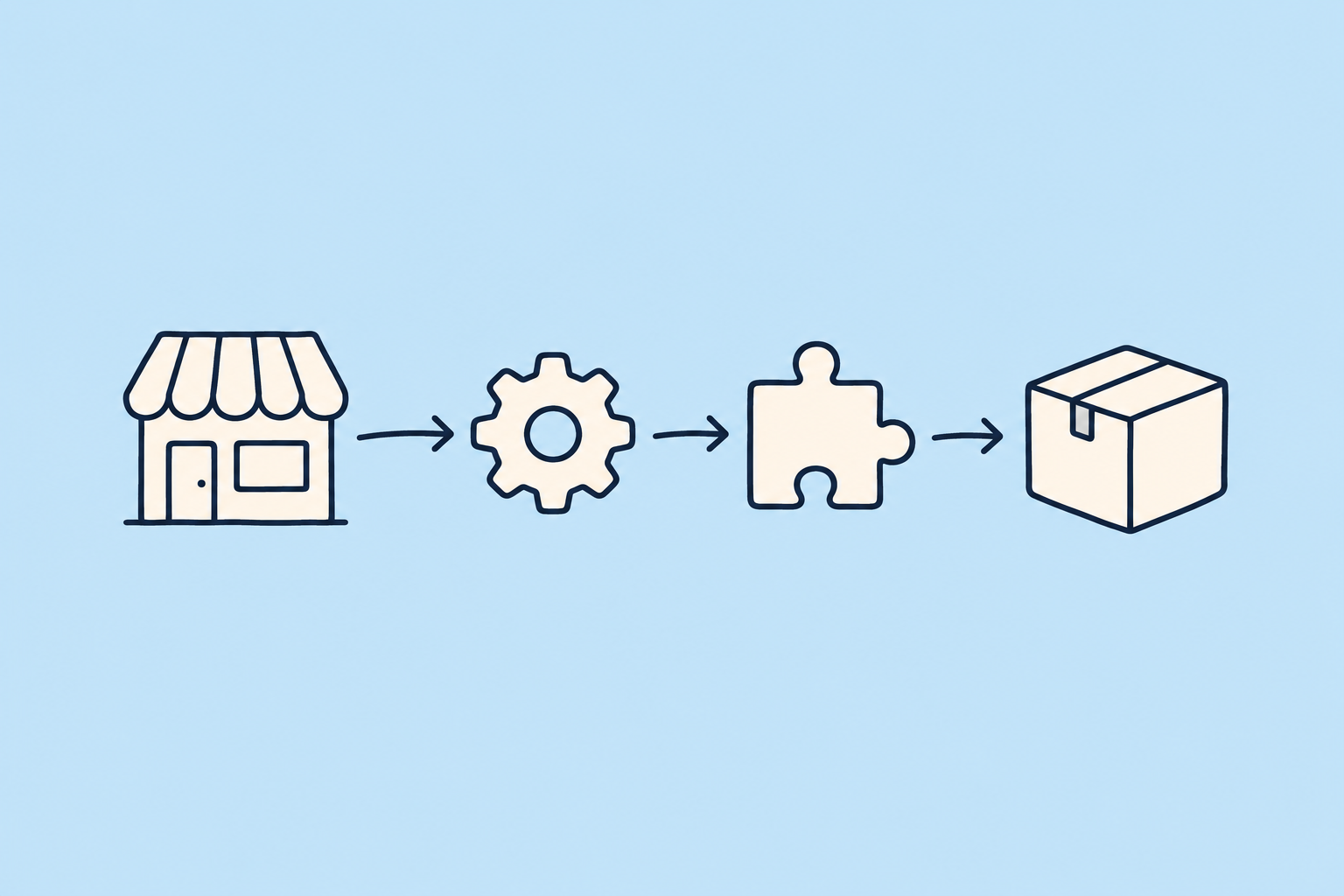
Las APIs de MercadoLibre son la vía oficial para que un sistema externo, como tu tienda WooCommerce, publique productos, actualice stock y precios y lea pedidos sin que tengas que entrar a MercadoLibre. Para conectar tu tienda no estás obligado a programar contra esa API. Podés desarrollar tu propia integración o usar una herramienta que ya la tenga resuelta.
La respuesta corta: si tenés un equipo de desarrollo y necesidades muy particulares, programar puede tener sentido. Si lo que querés es vender en los dos canales sin desordenar el stock, un plugin ya hecho te ahorra meses de trabajo y de mantenimiento. Abajo te explicamos qué permite la API, qué implica construir algo propio y cómo se conecta sin código.
Qué es la API de MercadoLibre
Es una API REST: un conjunto de direcciones web (todas cuelgan de api.mercadolibre.com) a las que un programa les pide o les manda datos. Cada recurso tiene la suya: publicaciones, usuarios, categorías, pedidos, preguntas, envíos. El programa hace un pedido, MercadoLibre responde con datos en formato JSON y el sistema los usa.
La documentación está en el portal de desarrolladores de MercadoLibre. Ahí están las guías por país, la referencia de cada recurso y la sección de Mercado Envíos para quienes trabajan con la logística. Leela siempre en su versión vigente: MercadoLibre cambia reglas, campos y modelos de publicación con bastante frecuencia.
Qué podés hacer con la API
A grandes rasgos, todo lo que hacés a mano en tu cuenta de vendedor se puede hacer desde un sistema:
- Publicar productos: crear publicaciones con su categoría, título, fotos, precio, condición y ficha técnica.
- Actualizar stock y precio: cambiar la cantidad disponible o el precio cuando cambian en tu tienda.
- Pausar, activar o finalizar publicaciones.
- Leer pedidos: saber qué se vendió, si está pago y en qué etapa del envío está.
- Atender preguntas: traer las consultas que dejan en tus publicaciones antes de comprar y publicar las respuestas desde tu propio sistema, por ejemplo con respuestas prearmadas para talles, envíos o stock.
- Manejar mensajes posventa: leer la conversación con cada comprador y contestarle sin abrir MercadoLibre.
- Consultar categorías y atributos: qué datos exige cada categoría para poder publicar.
- Recibir notificaciones: MercadoLibre avisa a una dirección tuya cuando pasa algo (una venta, un cambio en una publicación, una pregunta nueva), así no tenés que estar consultando todo el tiempo.
Qué implica desarrollar tu propia integración
Acá está la parte que muchos no ven al principio. Conectar con la API no es un trabajo de una tarde. Estos son los frentes que vas a tener que cubrir.
1. Registrar una aplicación
Antes de hacer cualquier pedido, tenés que crear una aplicación en el portal de desarrolladores. Ahí obtenés sus credenciales y configurás la dirección a la que MercadoLibre devuelve al vendedor después de autorizar y la dirección donde vas a recibir las notificaciones.
2. Autorización y tokens
MercadoLibre usa OAuth: el vendedor inicia sesión en MercadoLibre y le da permiso a tu aplicación. A cambio, tu sistema recibe un token de acceso que vence y un token para renovarlo. Tu integración tiene que guardarlos de forma segura, renovarlos a tiempo y darse cuenta cuando el permiso se cortó, por ejemplo si el vendedor cambió la contraseña o revocó el acceso. Si falla la renovación, se frena todo: no se publica ni se sincroniza nada. Cuánto dura cada token y cómo se renueva lo tenés que confirmar en la documentación oficial.
3. Límites de uso
La API limita cuántos pedidos podés hacer en un período. Si tu sistema se pasa, MercadoLibre empieza a rechazar llamadas. Eso obliga a pensar en colas, en reintentos y en no consultar de más. Los números concretos cambian, así que revisalos en la ayuda oficial antes de diseñar nada.
4. Categorías, atributos y rechazos
Cada categoría pide su propia ficha técnica, y muchas exigen datos como el código universal (GTIN) o una guía de talles. Tu integración tiene que traducir los datos de tu tienda al formato de cada categoría y manejar los errores cuando MercadoLibre rechaza una publicación.
5. Mantenimiento
Es el costo que más se subestima. MercadoLibre cambia campos, reglas y hasta la forma de publicar: un ejemplo reciente es el paso de algunas categorías a publicaciones separadas por variante, agrupadas en «familias». Cada cambio así obliga a tocar el código. Por eso alguien tiene que revisar la documentación oficial de forma periódica, además de mirar los registros, atender las notificaciones que no llegaron y corregir lo que se desincronizó.
Programar la primera publicación es lo fácil. Lo difícil es que la integración siga funcionando sola durante años, con miles de productos, sin sobreventas.
Cómo darte cuenta de qué camino te conviene
Programar contra la API tiene sentido si:
- Tenés un sistema propio (un ERP, un sistema a medida) que no es WooCommerce.
- Contás con desarrolladores que van a mantener la integración a largo plazo.
- Necesitás procesos muy específicos que ninguna herramienta resuelve.
Un plugin ya hecho te conviene si:
- Vendés en WooCommerce y en MercadoLibre y querés que stock y precios se mantengan al día.
- No tenés equipo técnico, o preferís que lo dedique a otra cosa.
- Querés empezar a vender en días, no en meses.
Cómo conectar WooCommerce con MercadoLibre sin programar
WooSync es un plugin de WordPress que hace ese trabajo por vos: usa la API oficial de MercadoLibre para publicar tus productos de WooCommerce y sincronizar stock, precio y estado en los dos sentidos. Publicar y sincronizar stock, precio y estado está en todos los planes, también en el Free. Lo que sí es exclusivo del plan Pro es la sincronización de ventas: que cada venta de MercadoLibre entre como pedido en tu WooCommerce es el módulo Ventas, que sólo viene en Pro (más abajo te contamos qué trae cada plan).
Lo que en una integración propia tendrías que construir, acá ya está resuelto:
- Autorización: la conexión se hace por OAuth, el mecanismo oficial. WooSync no guarda tus credenciales de MercadoLibre. Los tokens los administra el Hub de WooSync, que es tu cuenta en app.woosync.io: ahí se gestionan las conexiones con MercadoLibre y las licencias. El Hub renueva los tokens solo cuando vencen.
- Notificaciones: los avisos de MercadoLibre llegan al Hub y se procesan solos. Cuando vendés en MercadoLibre, el stock se actualiza en tu tienda; cuando vendés en WooCommerce, se actualiza en MercadoLibre.
- Categorías y atributos: las plantillas unen cada categoría de MercadoLibre con su ficha técnica, y el mapeo de atributos completa esos datos con lo que ya tenés cargado en WooCommerce.
- Trabajos en segundo plano: las publicaciones masivas se procesan por lotes, con reintentos automáticos ante errores temporales.
Paso a paso
- Instalá el plugin. Descargá el .zip desde tu cuenta en app.woosync.io. En WordPress, andá a Plugins → Añadir nuevo → Subir plugin, elegí el archivo y tocá «Instalar ahora» y después «Activar plugin». No hay que cargar ninguna licencia: se resuelve sola por tu dominio. Si nunca subiste un plugin a WordPress, seguí la guía para instalar WooSync en WordPress, que te lleva desde cero.
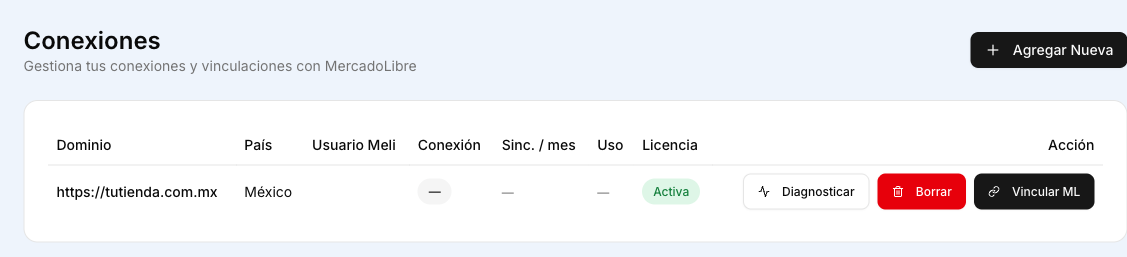
- Vinculá tu cuenta de MercadoLibre. La vinculación se hace en tu cuenta de WooSync, no adentro de WordPress. Entrá a app.woosync.io → Conexiones, buscá tu tienda y tocá «Vincular ML». MercadoLibre se abre en la misma pestaña: iniciá sesión con la cuenta correcta y aceptá los permisos. Al volver vas a ver «¡Listo! Tu tienda quedó vinculada con MercadoLibre». Desde el plugin también llegás: en WooSync → Conexión, el botón «+ Vincular usuario» abre app.woosync.io en otra pestaña. El detalle está en la guía para vincular WooCommerce con MercadoLibre.
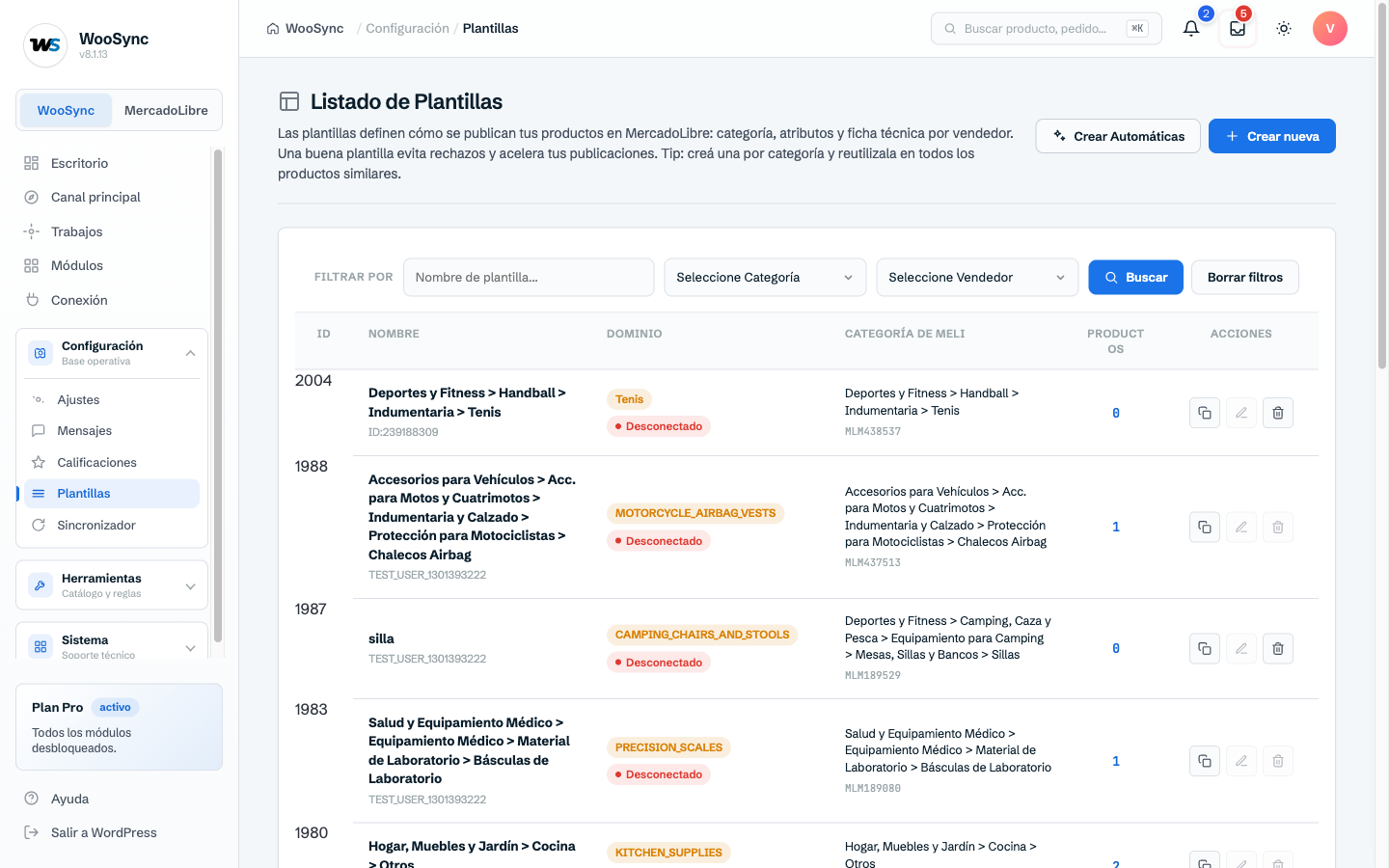
- Armá tus plantillas. Entrá a WooSync → Plantillas y tocá «Crear nueva». En el buscador escribí el producto que vendés y elegí la categoría que mejor lo describa. Revisala bien antes de guardar: cada plantilla queda ligada a una categoría y esa categoría no se puede cambiar después. Completá la ficha técnica que pide y asigná la plantilla a tus productos.
- Publicá. Entrá a WooSync → Publicar en ML. El plugin revisa tus productos contra MercadoLibre y te muestra cuáles están listos y qué les falta a los demás, agrupado por motivo. Para publicar en cantidad, entrá a WooSync → Exportador. En esa pantalla elegís qué plantillas exportar y tocás «Iniciar exportación»: se publican todos los productos que pertenecen a esas plantillas y tienen los datos completos. Por eso conviene asignar bien cada producto a su plantilla en el paso anterior. Si querés publicar un solo producto, no hace falta pasar por el Exportador: lo hacés desde la página de edición de ese producto en WooCommerce. La guía para exportar tu catálogo de WooCommerce a MercadoLibre explica la publicación masiva en detalle, y la de publicar en MercadoLibre con plantillas, cada paso de la plantilla.
- Elegí qué se sincroniza. Entrá a WooSync → Sincronizador y activá o desactivá las reglas de stock, precio y estado en cada sentido. Si vendés el mismo producto en los dos canales, dejá el stock activado en ambas direcciones: eso evita las sobreventas. Si manejás precios distintos por canal, dejá activa sólo la dirección del precio que querés que mande. Tenés el detalle de cada regla en la guía del Sincronizador.

Si ya vendés en MercadoLibre, también podés hacer el camino inverso. Desde WooSync → Importador traés tus publicaciones a WooCommerce y quedan vinculadas, listas para sincronizar.
Qué incluye cada plan
- Free: 50 publicaciones vinculadas, 500 sincronizaciones por mes y 1 cuenta de MercadoLibre, con importador, exportador y sincronización de stock, precio y estado.
- Esencial: lo mismo, sin esos límites de publicaciones y sincronizaciones. No incluye los módulos avanzados.
- Pro: todo lo de Esencial más los módulos avanzados, que sólo están en este plan. Entre ellos, Ventas (la sincronización de pedidos: cada venta de MercadoLibre entra como pedido en tu WooCommerce), Preguntas, Mensajes y Métricas.
Si estás en Free o en Esencial, el stock, el precio y el estado se sincronizan igual; lo que no aparece en tu tienda son esos módulos avanzados. Podés ver cómo funciona la sincronización de pedidos en la guía de Ventas de MercadoLibre en WooCommerce y comparar los planes en Planes, precios y licencias.
En resumen
La API de MercadoLibre permite automatizar casi todo: publicar, actualizar stock y precios, leer pedidos y responder a compradores. Construir tu propia integración implica registrar una aplicación, manejar tokens que vencen, respetar límites de uso y mantener el código cada vez que MercadoLibre cambia algo. Si tu tienda está en WooCommerce, no hace falta pasar por todo eso.
Y si ya vendés en MercadoLibre, podés arrancar trayendo tus publicaciones a la tienda: la guía para importar tus publicaciones de MercadoLibre a WooCommerce te muestra cómo dejarlas vinculadas y listas para sincronizar.
¿Querés tener tus dos canales sincronizados sin escribir una línea de código? Probá WooSync gratis.