
Cómo activar Instagram Shopping en Argentina y Colombia
Para activar Instagram Shopping en Argentina o Colombia, primero confirma en la ayuda oficial de Meta si tu país figura hoy entre los mercados habilitados para etiquetar productos. Si figura, pasa tu perfil a cuenta profesional, conéctalo a una página de Facebook, sube tu catálogo y envía la cuenta a revisión. La lista de países cambia. Por eso las guías de hace algunos años, con listas de países fijas, ya no sirven para decidir.
Esta nota no trae una lista de países, y es a propósito. Una lista copiada hoy puede estar equivocada mañana. Lo que sí encontrarás acá es cómo comprobarlo en tu propia cuenta, el paso a paso completo y qué hacer si en tu país la función todavía no está.
Lo que te cuesta seguir con guías viejas
Si llegaste hasta acá, probablemente ya perdiste un rato siguiendo instrucciones con menús que ya no existen. Cada intento fallido son horas que no dedicas a vender. Y hay un costo menos visible: mientras armas un catálogo para Instagram, otro para tu tienda y publicaciones a mano en MercadoLibre, el stock de cada canal se separa. Cuando eso pasa, vendes algo que ya no tienes, cancelas la venta y en MercadoLibre eso pega en tu reputación.
Paso 1: confirma si tu país está habilitado
Meta publica en su centro de ayuda los mercados donde se puede usar la función de compras en Instagram. Búscalo ahí y revisa la fecha de la página. No te fíes de capturas de blogs ni de videos viejos.
Dos aclaraciones que suelen confundir:
- Cuenta la ubicación de tu empresa, no la del comprador. El requisito se mira sobre tu negocio.
- No intentes aparentar otro país con una VPN u otros trucos. Va contra las condiciones de Meta y puedes quedarte sin la función.
Si tu país aparece, sigue con el paso a paso. Si no aparece, salta a la sección de alternativas: puedes vender igual.
Paso 2: revisa los requisitos de tu negocio
Además del país, Meta pide en general:
- Vender productos físicos.
- Cumplir sus políticas de comercio (hay productos que no se pueden vender por esa vía).
- Tener un sitio web propio donde se venden esos productos, como tu tienda WooCommerce.
Los detalles de cada requisito cambian. Léelos en la ayuda oficial de Meta antes de empezar, así no te rechazan la revisión por algo que se podía prever.
Paso 3: pasa tu perfil a cuenta profesional
Instagram Shopping no funciona con un perfil personal. Desde la configuración de tu perfil puedes cambiar a una cuenta profesional de empresa. Si tu cuenta ya tiene seguidores, conviene convertirla en lugar de abrir una nueva. Conservas tu audiencia y tu historial.
Paso 4: conecta una página de Facebook
Instagram toma la información de tus productos del ecosistema de Meta. Por eso necesitas una página de Facebook vinculada a tu cuenta de Instagram. Lo haces desde la edición del perfil de empresa, en la parte de información pública. Si no tienes una página, puedes crearla en ese mismo paso.
Paso 5: crea tu catálogo de productos
El catálogo es la lista de productos que vas a etiquetar: nombre, fotos, descripción, precio y el enlace a tu tienda. Se crea en las herramientas de Meta para empresas. El nombre de esa sección cambió varias veces, así que guíate por la ayuda oficial.
Hay tres formas habituales de cargar productos:
- Uno por uno, a mano. Sirve si tienes pocos productos.
- Con un archivo (hoja de cálculo) que subes una vez o en forma programada.
- Conectando tu plataforma de comercio electrónico. Si usas WooCommerce, busca en el directorio de extensiones de WooCommerce la integración con Meta que esté vigente: lee tus productos y evita cargarlos dos veces.
La tercera opción es la que más tiempo te ahorra, porque el catálogo sale de la misma tienda donde ya tienes todo. Si además quieres medir quién visita tu tienda desde Instagram, te sirve esta guía para instalar el pixel y configurar remarketing.
Paso 6: envía la cuenta a revisión
Con el catálogo listo, desde la configuración de empresa de Instagram envías la cuenta a revisión para las compras. Meta revisa que cumplas los requisitos. El plazo de esa revisión no es fijo. Mientras tanto, no cambies el dominio de tu tienda ni el catálogo de un día para otro.
Paso 7: etiqueta productos en tus publicaciones
Una vez aprobada la cuenta, etiquetas productos en tus publicaciones como etiquetarías a una persona. Quien ve la foto toca la etiqueta, ve el producto con su precio y llega a tu tienda para comprar. Qué formatos admiten etiquetas depende de tu país y de tu cuenta. Revísalo en la app.
Si todavía estás definiendo qué mostrar, te puede ayudar qué vender por Instagram.
Si en tu país no está disponible
Que hoy no puedas etiquetar productos no significa que no puedas vender por Instagram. Vuelve a revisar la ayuda de Meta cada tanto, porque la lista de mercados cambia y tu país puede sumarse. Mientras tanto, lo que cambia es el camino:
- Enlace a tu tienda en el perfil. Lleva a tu catálogo de WooCommerce.
- Publicaciones que muestren el producto y el precio, con una invitación clara a comprarlo en tu tienda.
- Mensajes directos para responder dudas y mandar el enlace exacto del producto.
- MercadoLibre como segundo canal. En Argentina y Colombia es donde muchos compradores ya buscan. Vender ahí y en tu tienda con el mismo catálogo te da ventas sin depender de que Meta habilite la función en tu país.
Un solo catálogo para todos tus canales
El problema de fondo no es Instagram. El problema es tener el mismo producto en tres lugares y mantenerlos iguales a mano. La solución práctica es que todo salga de tu tienda WooCommerce. Instagram toma el catálogo desde ahí con la integración de Meta, y MercadoLibre también, con WooSync.
Con WooSync, tus productos de WooCommerce se publican en MercadoLibre y el stock queda igual en los dos lados. Si vendes en MercadoLibre, el stock baja en tu tienda. Si vendes en tu tienda o corriges una cantidad, se actualiza en MercadoLibre. Ya no cancelas ventas por stock viejo ni pasas la noche comparando planillas.
Para arrancar:
- Si todavía no tienes el plugin, sigue la guía para instalar WooSync en WordPress. Después entra a app.woosync.io → Conexiones. Busca tu tienda, toca «Vincular ML» y acepta los permisos que te pide MercadoLibre.
- En WooSync → Configurar con IA, revisa la categoría de MercadoLibre y la forma de publicar que propone para cada categoría de tu tienda. Guardar no publica nada.
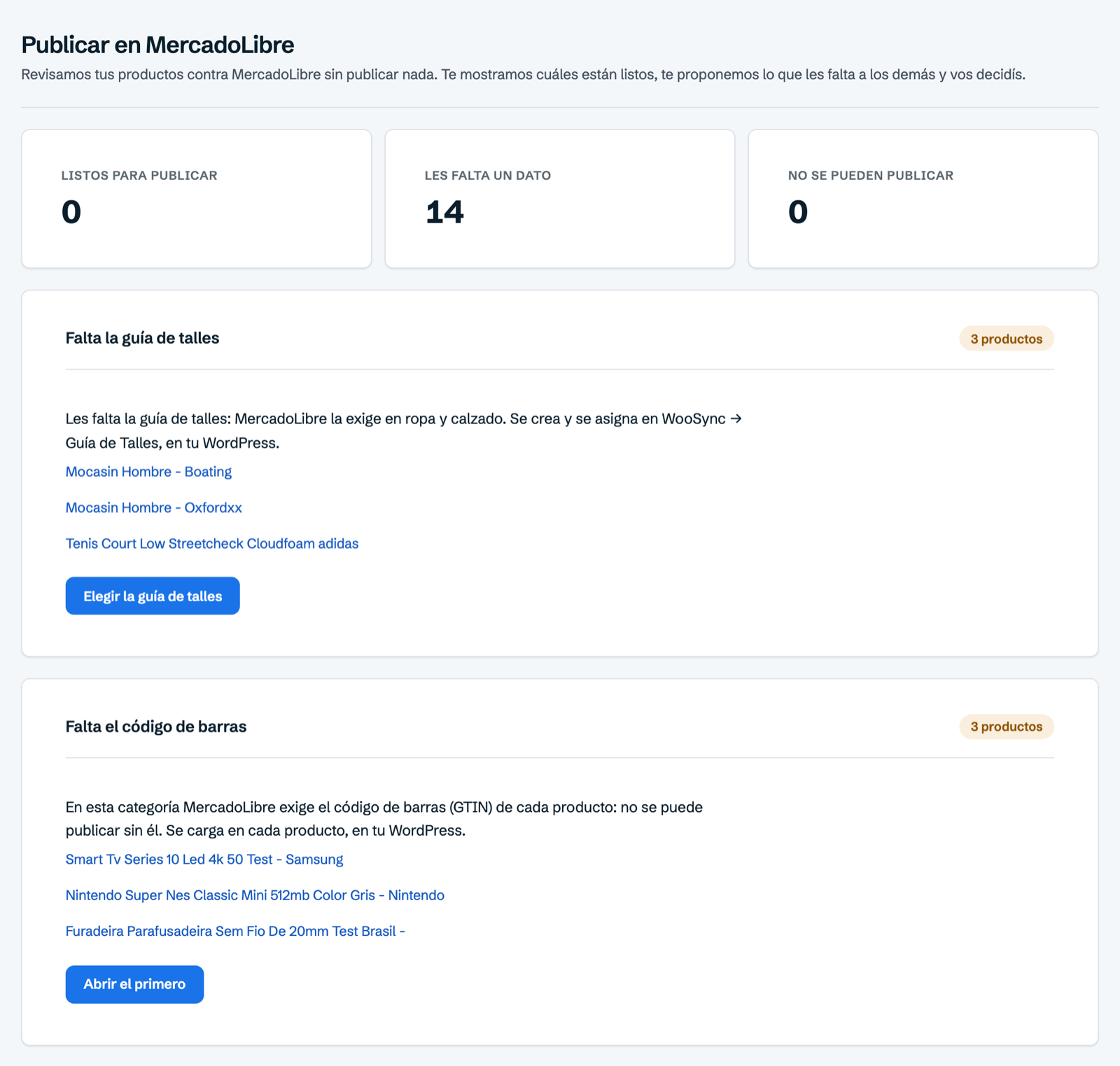
- En WooSync → Publicar en ML, ves qué productos están listos y qué les falta a los demás, agrupado por motivo.
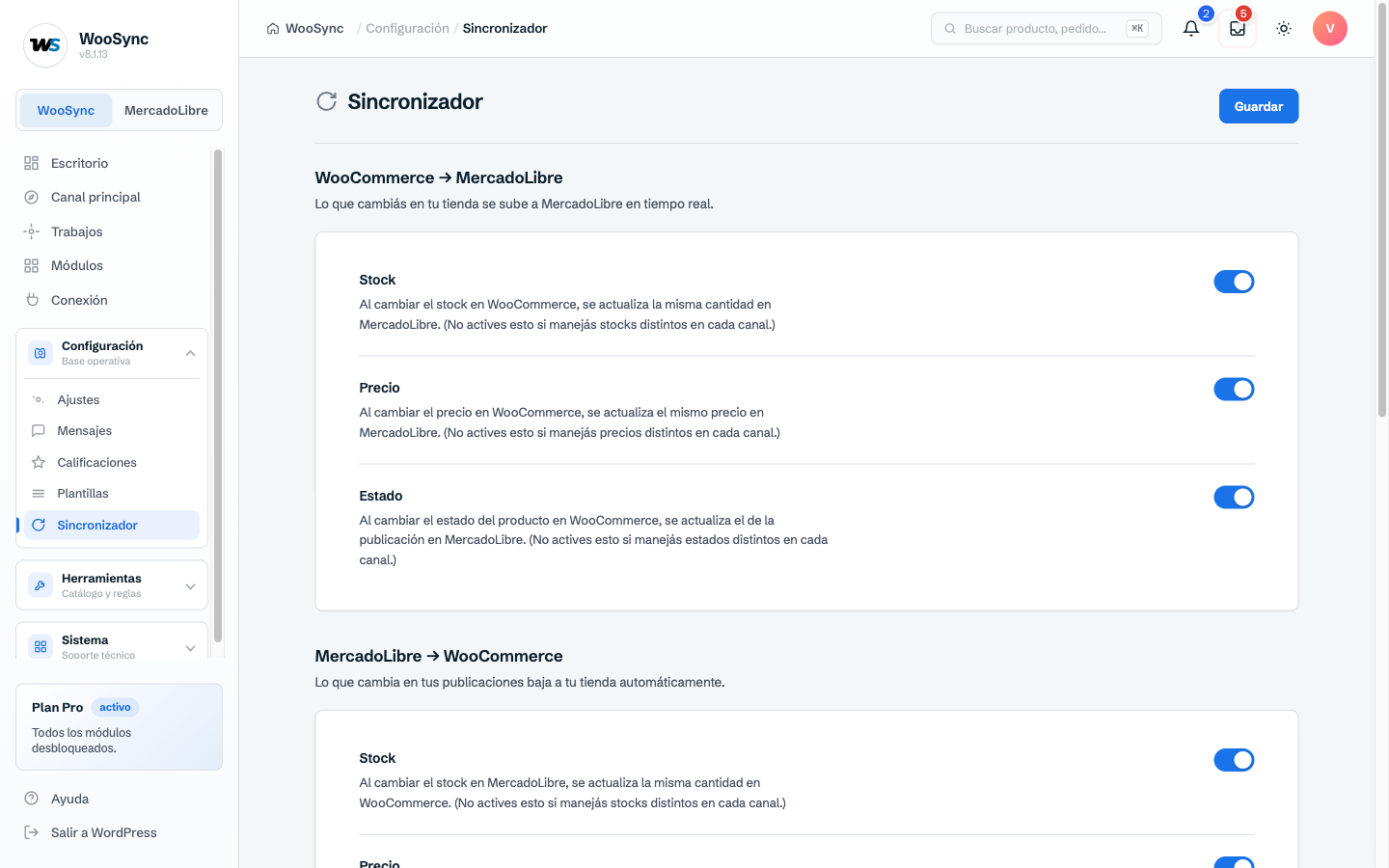
- En WooSync → Configuración → Sincronizador, deja activado el Stock en las dos direcciones para que ningún canal venda lo que ya no tienes.
Si quieres ver el proceso completo para tu país, sigue la guía para integrar WooCommerce con MercadoLibre en Argentina.
Todo esto funciona en el plan Free, que permite 50 publicaciones vinculadas, 500 sincronizaciones por mes y una cuenta de MercadoLibre. Si tu catálogo es más grande, el plan Esencial no tiene esos topes. Si además quieres que cada venta de MercadoLibre entre como pedido en WooCommerce, eso está en el plan Pro (hoy se vende como «Tu asistente»).
Cómo se ve tu día cuando está resuelto
Cargas o corriges un producto una sola vez, en WooCommerce. Instagram muestra tu catálogo, tu tienda vende y MercadoLibre vende. Cuando sale una venta en cualquier canal, el stock ya está al día en los otros. Dejas de responder «disculpa, no me queda» y dedicas ese tiempo a publicar contenido y atender compradores.
Preguntas frecuentes
¿Funciona Instagram Shopping en Argentina y en Colombia?
Depende de la lista de mercados habilitados que Meta publica en su centro de ayuda, y esa lista cambia. Confírmalo ahí antes de empezar, en lugar de guiarte por artículos viejos.
¿Puedo vender por Instagram si no puedo etiquetar productos?
Sí. Puedes usar el enlace del perfil, publicaciones con precio y mensajes directos para llevar a los compradores a tu tienda WooCommerce. También puedes sumar MercadoLibre como otro canal con el mismo catálogo.
¿Cómo mantengo el mismo stock en mi tienda y en MercadoLibre?
Haz que todo salga de WooCommerce y conecta MercadoLibre con WooSync. Con el Stock activado en las dos direcciones del Sincronizador, una venta en un canal se refleja en el otro.