Integrar WooCommerce con MercadoLibre en Argentina, paso a paso
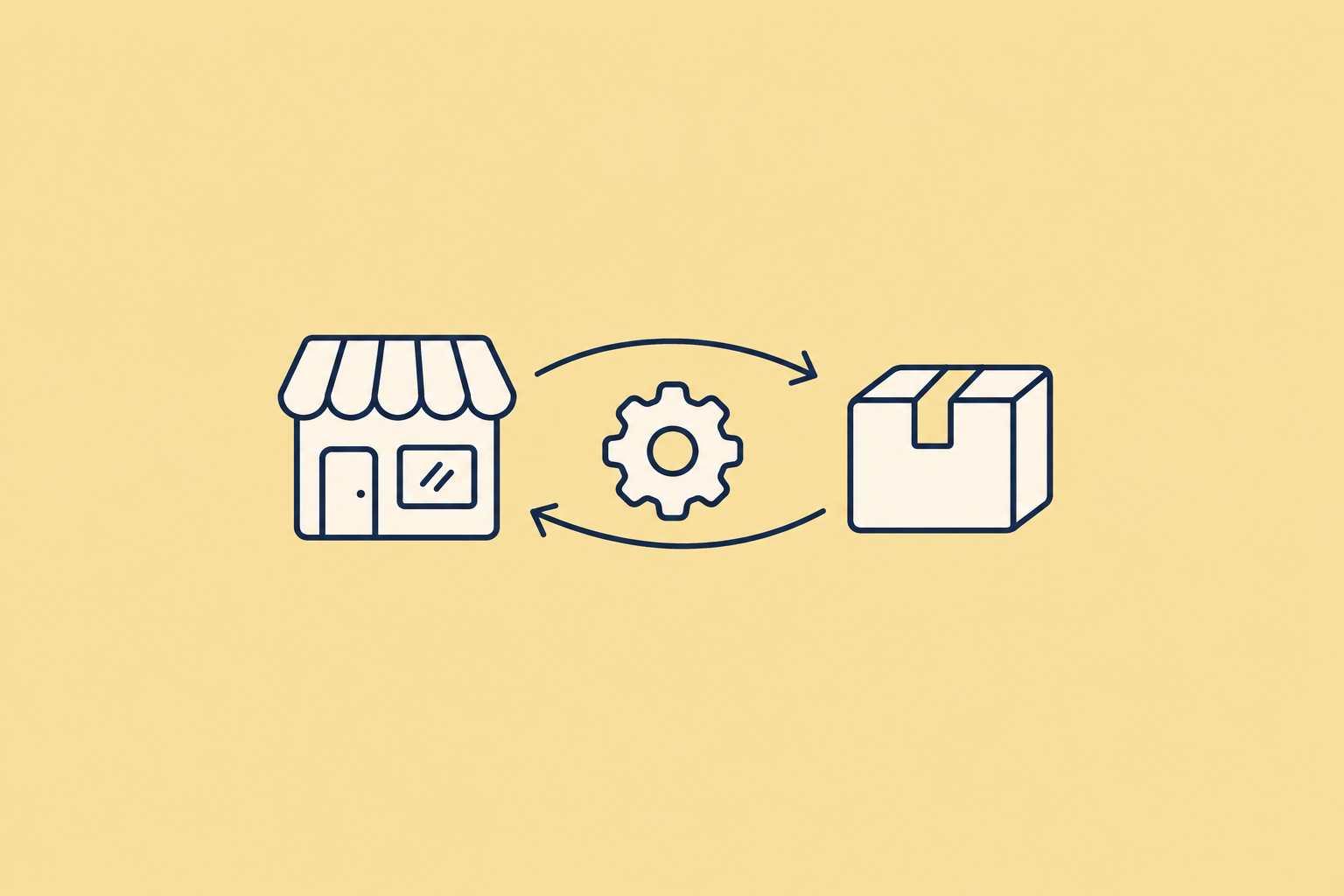
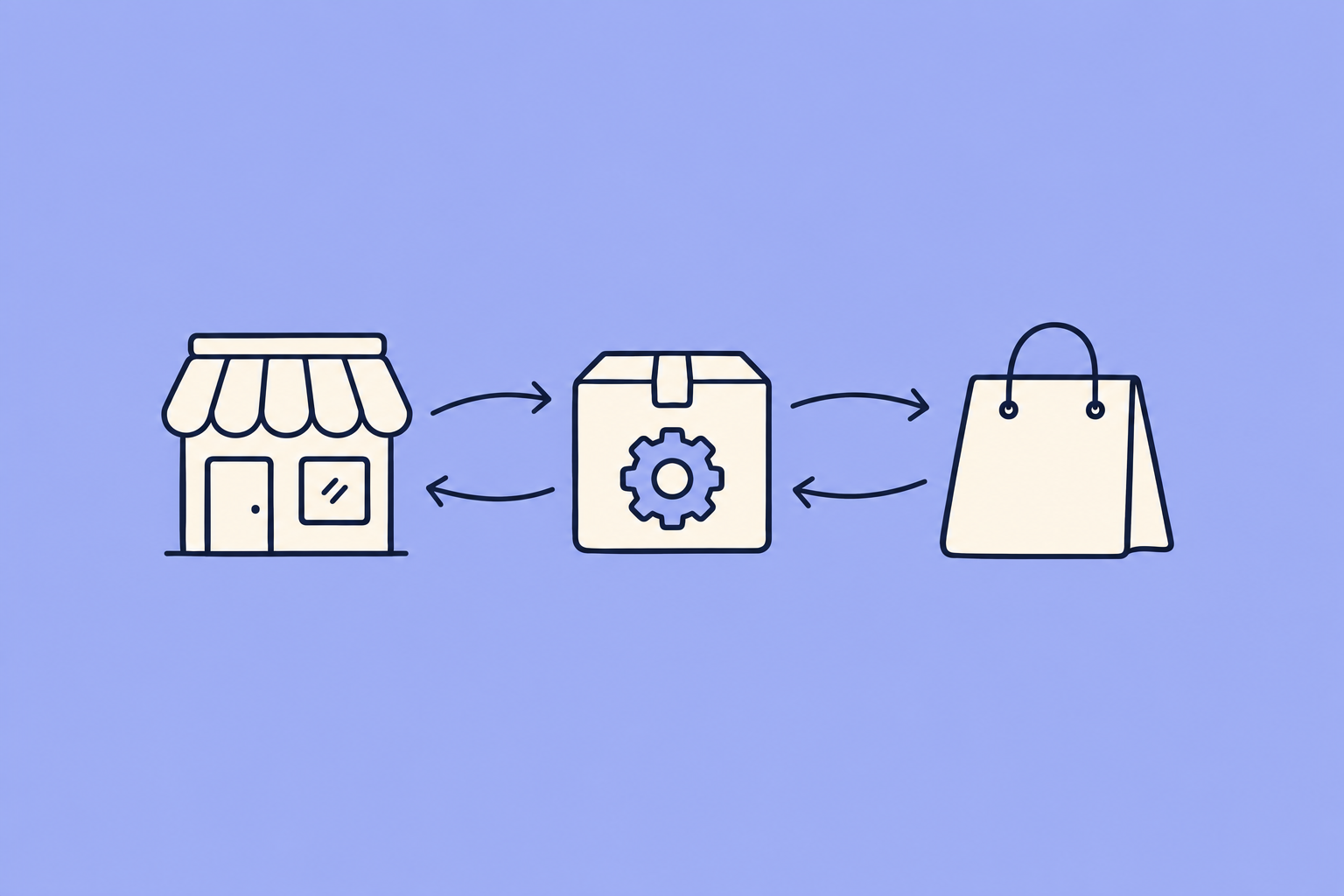
Para integrar WooCommerce con Mercado Libre Argentina se usa un plugin. WooSync conecta tu tienda con tu cuenta de MercadoLibre Argentina. Tiene un plan gratis de 50 publicaciones vinculadas y planes pagos en dólares desde USD 129 por año. Lo instalas en WordPress y vinculas tu cuenta de MercadoLibre. Desde ese momento, el stock y los precios pasan solos de un canal al otro.
Si hoy llevas el stock y los precios a mano, ya conoces el costo. Vendes la última unidad en tu tienda y no alcanzas a bajarla en MercadoLibre. Alguien la compra allá y tienes que cancelar la venta, pedir disculpas y esperar que la cancelación no afecte tu reputación. Además, cada cambio de precio te obliga a pasar números de una pantalla a otra. Es fácil equivocarte en uno.
Por qué se desincroniza el stock entre WooCommerce y MercadoLibre
WooCommerce y MercadoLibre son dos sistemas separados y cada uno lleva su propio stock. Si nada los conecta, una venta en uno no cambia el otro. Lo mismo pasa con los precios: si cambias uno en tu tienda, la publicación sigue igual hasta que entras a corregirla.
Mientras vendes poco, se puede manejar a mano. Cuando crecen las ventas o el catálogo, ya no da el tiempo. El problema no es que trabajes mal. Es que estás haciendo a mano un trabajo que puede hacer un sistema.
Cómo darte cuenta de que te pasa
- Cancelas ventas en MercadoLibre porque el producto ya se había vendido en tu tienda, o al revés.
- Un mismo producto figura agotado en un canal y con stock en el otro.
- Tienes precios distintos entre la tienda y MercadoLibre sin haberlo decidido.
- Dedicas un rato cada día a revisar y corregir cantidades en los dos lados.
Si te pasa alguna de estas cosas, conectar los dos canales te ahorra trabajo y reclamos.
Cómo integrar WooCommerce con Mercado Libre Argentina, paso a paso
Antes de empezar, revisa tres cosas:
- Tu tienda debe tener WooCommerce 10 o superior y PHP 8.2+.
- Necesitas una cuenta de vendedor en MercadoLibre Argentina.
- Necesitas acceso de administrador a WordPress.
1. Crea tu cuenta y reclama la licencia gratis
Entra a app.woosync.io, crea tu cuenta y reclama la licencia del plan Free. No te piden tarjeta. Tus licencias aparecen en app.woosync.io → Mis Licencias.
2. Instala el plugin
Descarga el archivo .zip desde app.woosync.io → Primeros pasos.
- En WordPress, entra a Plugins → Añadir nuevo → Subir plugin.
- Elige el .zip y toca «Instalar ahora».
- Toca «Activar plugin».
- Abre WooSync en el menú de la izquierda.
No tienes que cargar ninguna licencia ni clave en el plugin. WooSync la reconoce por el dominio de tu tienda.
3. Registra tu tienda y vincula MercadoLibre
Primero, inicia sesión en MercadoLibre con tu cuenta de vendedor de Argentina, en el mismo navegador. Si tienes varias cuentas, así evitas vincular la que no corresponde.
- Entra a app.woosync.io → Conexiones.
- Registra el dominio de tu tienda, elige tu licencia y toca «Registrar Dominio».
- En tu tienda, toca «Vincular ML».
- Se abre MercadoLibre en la misma pestaña. Acepta los permisos.
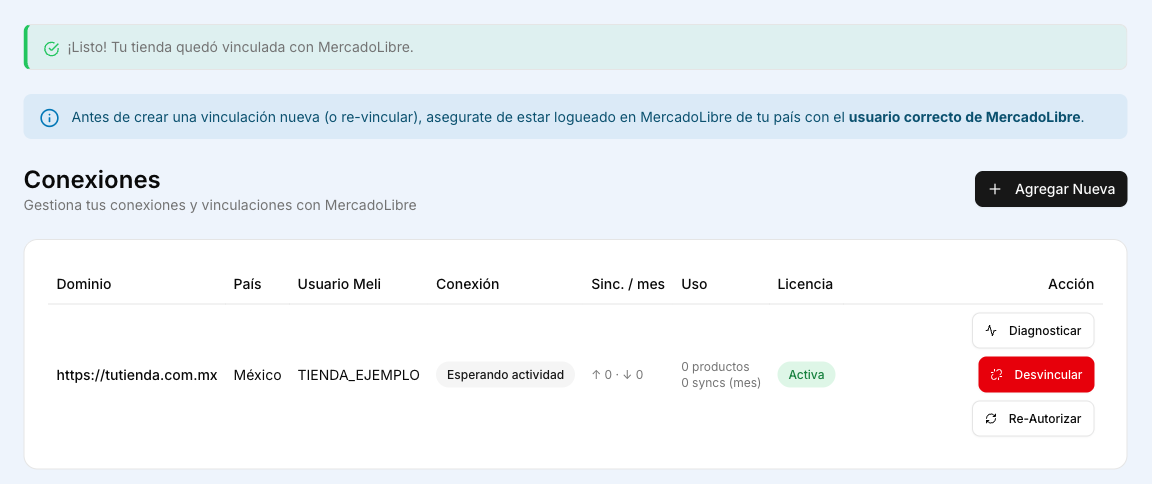
- Vuelves a app.woosync.io y ves el mensaje «¡Listo! Tu tienda quedó vinculada con MercadoLibre».
La conexión usa la autorización oficial de MercadoLibre. WooSync no guarda tu usuario ni tu contraseña.
4. Conecta tus productos
El siguiente paso depende de dónde tienes hoy tu catálogo.
- Ya vendes en los dos canales. Une cada producto con su publicación por SKU, sin crear fichas duplicadas. Entra a WooSync → Trabajos → Importador y activa «Publicación no vinculadas, asociarlas por SKU o GTIN de productos.». Toca «Guardar» e importa. Antes, revisa que cada producto tenga el mismo SKU en los dos canales y que no esté vacío.
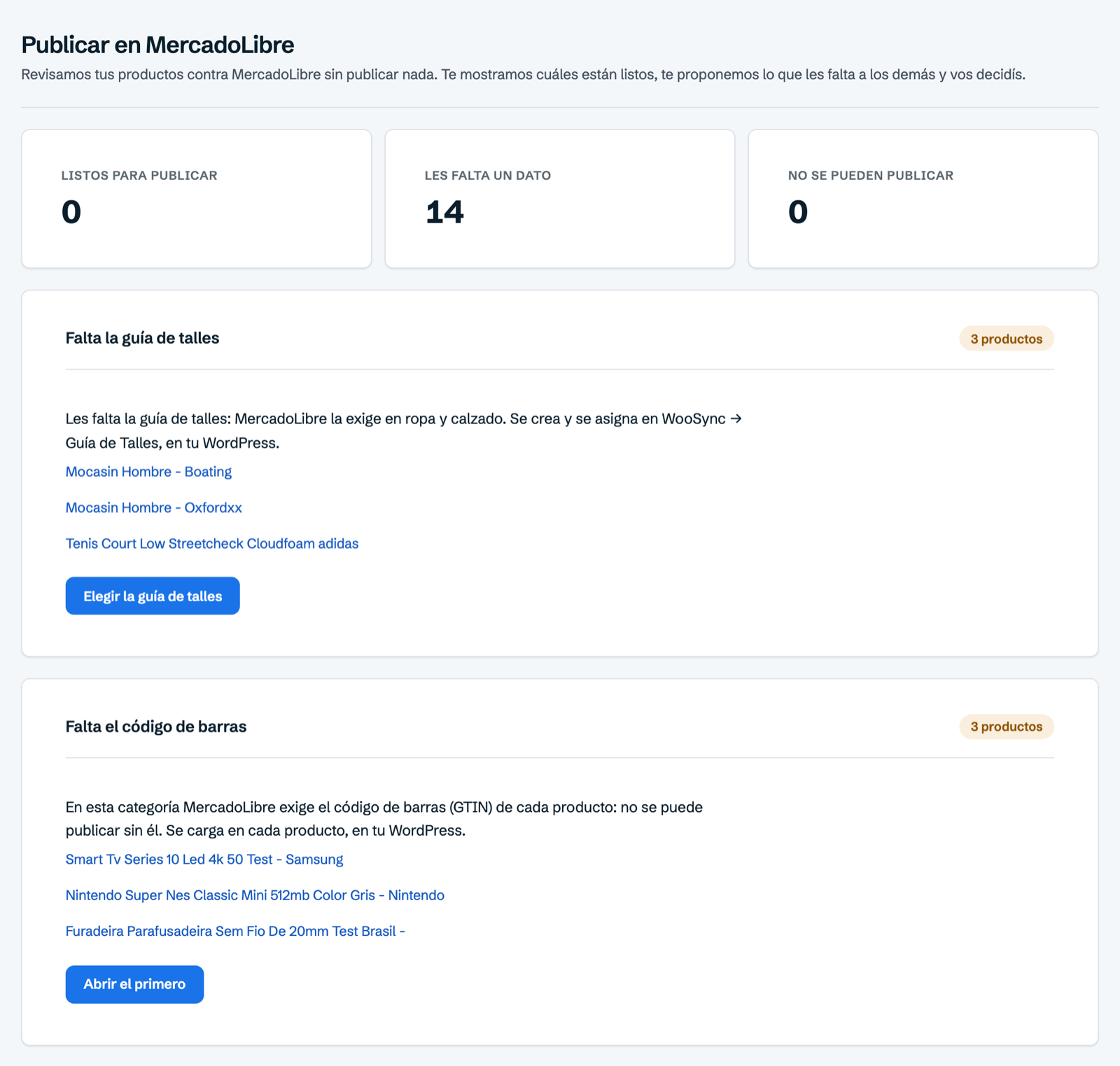
- Tus productos están solo en WooCommerce. WooSync → Configurar con IA lee tu tienda y propone la categoría, el tipo de publicación, el precio, el envío y la ficha técnica de cada categoría. Guardar no publica nada. Después, WooSync → Publicar en ML te muestra qué productos están listos y qué le falta a cada uno. Para publicar muchos productos a la vez, usa WooSync → Trabajos → Exportador.
- Tus productos están solo en MercadoLibre. Tráelos a tu tienda desde WooSync → Trabajos → Importador. Cada publicación queda vinculada al producto que se crea.
El importador y el exportador están en todos los planes, también en el Free.
5. Elige qué se sincroniza
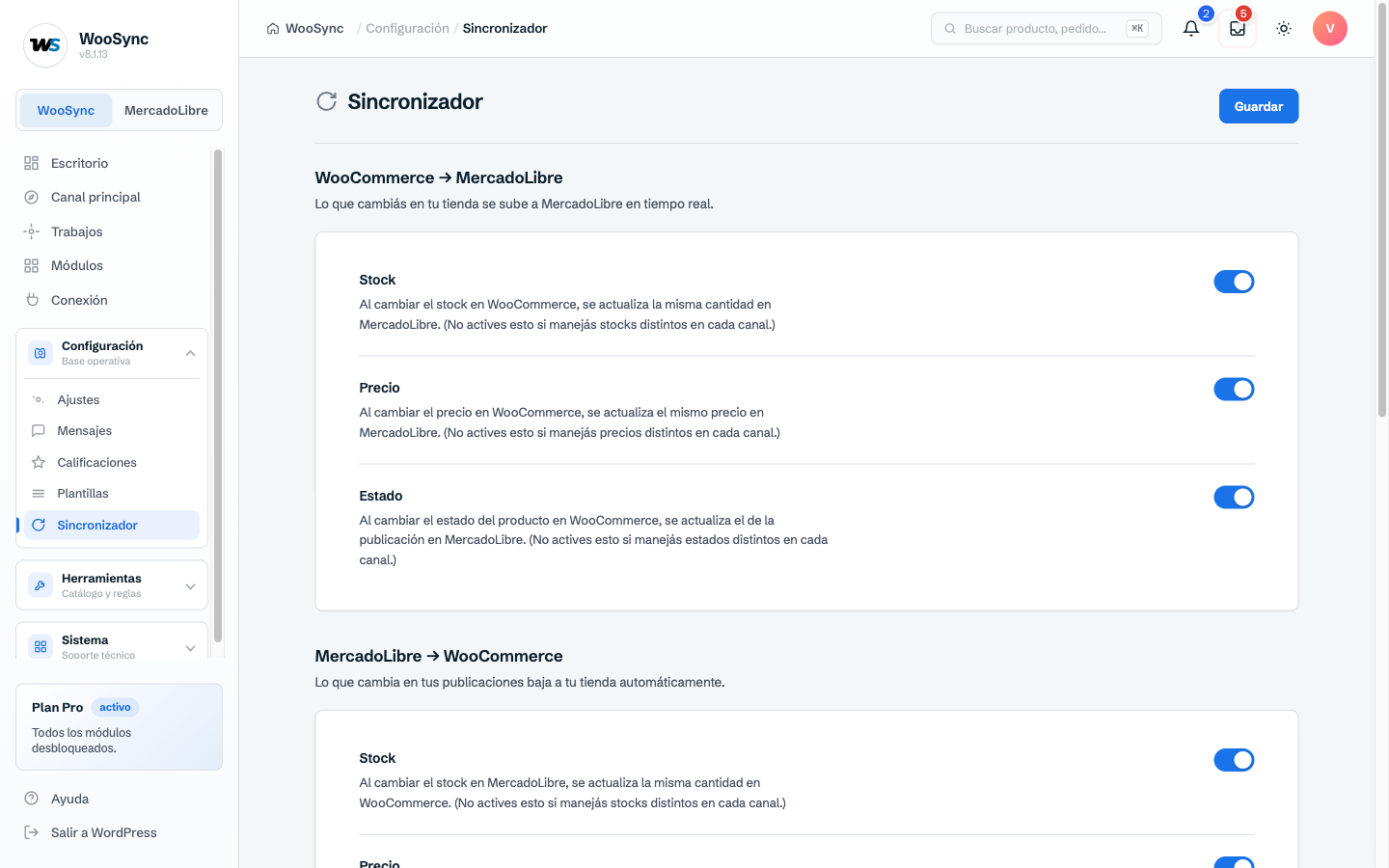
En WooSync → Configuración → Sincronizador eliges qué datos pasan de un canal al otro y en qué sentido: stock, precio y estado. Si vendes el mismo producto en los dos canales con el mismo stock, deja Stock activado en los dos sentidos. Así evitas vender algo que ya no tienes. Puedes ver cada opción en detalle en la guía del Sincronizador.
Muchos vendedores publican en MercadoLibre a un precio más alto que en su tienda para cubrir la comisión y el envío. Eso se configura en la plantilla, en «Variaciones de Precios». Por ejemplo, puedes sumar un porcentaje al precio de tu tienda. Esta opción está en todos los planes. Si usas un precio distinto en cada canal, desactiva en el Sincronizador el Precio en el sentido que corresponda. Así un canal no reemplaza el precio del otro.
Lo que cambia en Argentina
- Moneda. No la cargas a mano. WooSync la toma de tu cuenta de MercadoLibre Argentina.
- Medidas del paquete. MercadoLibre exige alto, ancho, profundidad y peso al crear publicaciones nuevas en Argentina. WooSync los envía desde la versión 8.1.20. Puedes cargarlos en la pestaña Envío de cada producto o, para todos los productos de una plantilla, en WooSync → Configuración → Plantillas. Ahí van en el paso «Envios», bloque «Medidas por default». Se envían las cuatro medidas o ninguna, y solo al crear la publicación.
- Códigos de publicación. En Argentina, las publicaciones empiezan con MLA. Ese es el ID que usas si tienes que vincular un producto a mano.
- Comisiones y costos de envío. Cambian seguido y dependen de la categoría y del tipo de publicación. Confirma los valores vigentes en la ayuda oficial de MercadoLibre antes de definir tu regla de precio.
Si todavía estás definiendo qué productos subir, revisa qué vender en MercadoLibre Argentina según lo más buscado.
Cómo se ve tu día con todo conectado
Te vendieron algo en MercadoLibre y el stock de tu tienda ya bajó. Vendiste algo en tu tienda y la publicación ya muestra la cantidad correcta. Ya no cancelas ventas por stock desactualizado ni pasas la mañana revisando números en dos pantallas.
Cambias un precio una vez, en WooCommerce. Si tienes una regla en la plantilla, MercadoLibre recibe el precio con el porcentaje que definiste. El tiempo que antes usabas para cuadrar planillas lo puedes dedicar a vender.
Si tu catálogo crece y pasas las 50 publicaciones vinculadas o las 500 sincronizaciones del mes, el plan Esencial no tiene esos límites. Cuesta USD 19 por mes o USD 129 por año. Al pasar a un plan pago no pierdes lo que ya configuraste: conservas la misma licencia y las mismas conexiones.
Preguntas frecuentes
¿Puedo integrar WooCommerce con Mercado Libre Argentina gratis?
Sí. El plan Free de WooSync no vence ni pide tarjeta. Incluye 50 publicaciones vinculadas, 500 sincronizaciones por mes y 1 cuenta de MercadoLibre. Además, al conectar tu tienda recibes una sola vez 30 días del plan Pro, y al terminar vuelves solo al plan Free, sin cobros.
¿Los planes de WooSync se pagan en pesos argentinos?
No. Los planes de WooSync tienen precio en dólares y se pagan con tarjeta desde app.woosync.io. El Esencial anual cuesta USD 129 y el Pro anual, USD 179.
¿Qué pasa si mi cuenta usa Full o varios depósitos?
En las cuentas que manejan el stock por bodega, la publicación se crea, pero queda pausada y sin stock. Para activarla, cargas el stock en la bodega desde MercadoLibre. En esas cuentas, WooSync no envía el stock. El precio, el título, la descripción y las imágenes funcionan normal.