Cómo vender en Amazon y Mercado Libre sin descontrolar tu stock

Si te preguntás cómo vender en Amazon y Mercado Libre a la vez sin que se te desordene el stock, la respuesta corta es esta: elegí un solo lugar donde vive tu inventario y hacé que los dos marketplaces lean de ahí. En México, a muchos vendedores les sirve que ese lugar sea su tienda WooCommerce. Cada venta, venga de donde venga, descuenta del mismo número.
El problema no es abrir la cuenta en cada canal. El problema aparece después: vendés la última unidad en un lado y el otro la sigue ofreciendo. En esta nota vas a ver qué pide cada marketplace, por qué se sobrevende, cómo darte cuenta de que te está pasando y cómo armar un esquema que no dependa de que actualices todo a mano.
Amazon y Mercado Libre: en qué se parecen y en qué no
Los dos son marketplaces: vos ponés el producto y ellos ponen el tráfico. A cambio cobran por cada venta. Pero funcionan distinto, y conviene tenerlo claro antes de duplicar tu catálogo.
Requisitos para empezar
- Mercado Libre te deja empezar con una cuenta de vendedor. Para publicar pide una categoría y una ficha técnica: marca, modelo y otros datos según el producto. En muchas categorías exige además el código de barras (GTIN).
- Amazon pide abrir una cuenta de vendedor, con datos fiscales y bancarios. También trabaja mucho con códigos de barras para identificar cada producto.
Qué documentos te piden y qué categorías tienen restricciones cambia seguido. Confirmalo en la ayuda oficial de cada marketplace antes de cargar nada.
Comisiones
Los dos cobran una comisión por venta que depende de la categoría. En Mercado Libre también depende del tipo de publicación (Clásica o Premium). Amazon puede sumar otros cargos según cómo vendas. No te damos porcentajes porque cambian. Revisalos en la ayuda oficial de cada uno y hacé tus números con los valores del día.
Lo que sí vale para los dos: vender en un marketplace cuesta más que vender en tu propia tienda. Por eso muchos vendedores publican un poco más caro ahí que en su web.
Logística
Los dos te dan dos caminos. Podés despachar vos o mandar tu mercadería a sus depósitos para que ellos la guarden y la envíen: en Mercado Libre se llama Fulfillment (FULL) y en Amazon, Fulfillment by Amazon (FBA).
Este punto pesa mucho para el stock. La mercadería que está en un depósito del marketplace ya no está en tu estante. Si usás esa modalidad, esas unidades son un inventario aparte, que sólo se vende en ese canal.
Por qué se sobrevende cuando vendés en los dos
La sobreventa casi nunca es mala suerte. Pasa porque tenés tres números de stock que se actualizan por separado: el de tu tienda, el de Mercado Libre y el de Amazon. Mientras alguien tenga que copiarlos a mano, siempre hay un rato en el que no coinciden. Si en ese rato entra una venta, vendiste algo que ya no tenés.
Y una venta que no podés entregar no sólo se pierde. Una cancelación por falta de stock suele afectar tu reputación en el marketplace, y eso te cuesta visibilidad en las próximas ventas.
Cómo darte cuenta de que te está pasando
- Cancelás pedidos porque “se vendió en el otro lado”.
- Al final del día comparás planillas y los números no cierran.
- Pausás publicaciones por las dudas cuando te quedan pocas unidades.
- Cargar un producto nuevo te lleva el triple, porque lo hacés una vez por canal.
Si te reconocés en dos o más, el problema no es de cuidado: falta un centro.
La solución: WooCommerce como centro del inventario
La idea es simple. El stock real vive en un solo lugar, tu tienda WooCommerce, y cada canal se conecta a ella:
- Cuando vendés en tu tienda, el stock baja ahí y se avisa a los marketplaces.
- Cuando vendés en un marketplace, el stock baja en la tienda y desde ahí se avisa al otro canal.
Para que funcione, cada conexión tiene que ser automática. Una aclaración importante: WooSync conecta WooCommerce únicamente con Mercado Libre. No se conecta con Amazon ni sincroniza nada con Amazon. Para ese canal vas a necesitar otra herramienta, que elegís vos, capaz de leer y actualizar el stock de WooCommerce. Lo que sigue te sirve para dejar resuelta la parte de Mercado Libre.
Paso a paso: dejá Mercado Libre sincronizado con tu tienda
1. Usá el mismo SKU en todos lados
Antes de conectar nada, asegurate de que cada producto tenga un SKU único y que sea el mismo en WooCommerce, en Mercado Libre y en Amazon. El SKU es lo que permite saber que tres publicaciones son el mismo producto físico. Un carácter de diferencia alcanza para que no coincidan.
2. Conectá tu cuenta de Mercado Libre
Con WooSync instalado, entrá a app.woosync.io → Conexiones y, en tu tienda, tocá «Vincular ML». Mercado Libre se abre en la misma pestaña. Aceptás los permisos y volvés con el aviso «¡Listo! Tu tienda quedó vinculada con MercadoLibre». La conexión es por OAuth, el mecanismo oficial de Mercado Libre: tu usuario y tu contraseña no pasan por WooSync.
3. Vinculá lo que ya tenés publicado
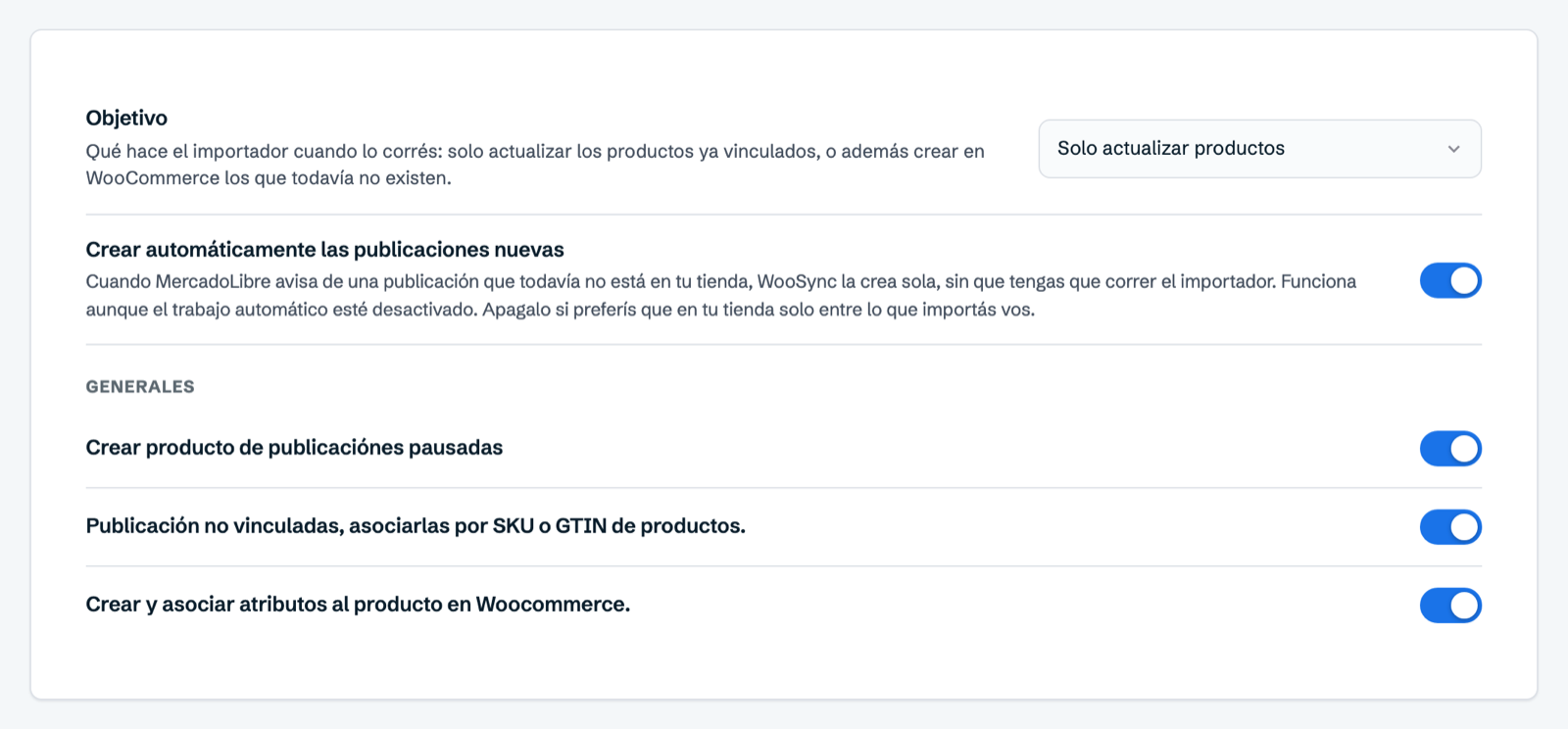
Si ya vendés en Mercado Libre, no hace falta volver a publicar. En WooSync → Trabajos → Importador activá «Publicación no vinculadas, asociarlas por SKU o GTIN de productos.» y guardá. Desde ahí, cuando importás, WooSync busca en tu tienda un producto con el mismo SKU que la publicación. Si lo encuentra, los vincula en lugar de crear otro producto.
Si tu catálogo está sólo en WooCommerce, el camino es al revés. Armás una plantilla con la categoría y la ficha técnica de Mercado Libre y se la asignás a tus productos: sólo se publican los que tienen plantilla y todos sus datos completos. Después tenés dos formas de publicar:
- De a uno: desde la página de edición del producto en WooCommerce.
- En masa: en WooSync → Exportador elegís la plantilla, no productos sueltos. Se publican todos los productos que usan esa plantilla y tienen sus datos completos.
Si querés saber primero cuáles están listos, WooSync → Publicar en ML te muestra los productos listos y lo que le falta al resto, agrupado por motivo. Lo tenés explicado en Publicar en Mercado Libre con plantillas.
4. Prendé el stock en las dos direcciones
En WooSync → Sincronizador activá la regla de Stock de WooCommerce a Mercado Libre y también la de Mercado Libre a WooCommerce, y guardá. Con las dos prendidas, lo que se venda en tu tienda se descuenta en Mercado Libre, y lo que se venda en Mercado Libre se descuenta en tu tienda, sin que toques nada. Si vendés el mismo producto en los dos canales con el mismo stock, esta es la configuración que evita las sobreventas entre ellos.
Ojo: esto mantiene al día sólo tu tienda y Mercado Libre. Amazon no queda incluido. Para que Amazon también se actualice solo, necesitás la herramienta aparte del paso 6.

El detalle de cada regla está en El Sincronizador: qué se sincroniza y en qué dirección.
5. Cubrí la comisión con una regla de precio
Para que el margen no se vaya en comisiones, podés publicar en Mercado Libre más caro que en tu tienda sin tocar cada producto. En la plantilla, en el campo «Variaciones de Precios», elegís operador +, un número y si es un porcentaje o un monto fijo. Esa regla se aplica cada vez que WooSync manda un precio a Mercado Libre.

Si manejás precios distintos por canal, revisá también la regla de Precio de Mercado Libre a WooCommerce en el Sincronizador. Si queda prendida, el precio de la publicación puede pisar el de tu tienda.
6. Sumá Amazon sobre la misma base
Con Mercado Libre y tu tienda ya hablando entre sí, conectá Amazon con la herramienta que prefieras, siempre tomando el stock de WooCommerce como referencia. Esa conexión es independiente de WooSync. Tené presente que WooSync sólo ve lo que pasa en tu tienda y en Mercado Libre: no lee nada de Amazon. Si la herramienta que elijas descuenta en WooCommerce el stock de cada venta de Amazon, ese cambio de stock en tu tienda es el que WooSync pasa a Mercado Libre. Por eso conviene comprobar que esa herramienta realmente actualice el stock en WooCommerce. Si usás FBA o FULL, separá esas unidades: están en el depósito del marketplace y no deberían contarse en el stock compartido.
Qué plan necesitás para la parte de Mercado Libre
El plan Free de WooSync no tiene costo ni pide tarjeta. Incluye el importador y el exportador, pero con un tope bajo: hasta 50 publicaciones vinculadas, 500 sincronizaciones por mes y una cuenta de Mercado Libre. Alcanza para armar el esquema y probarlo con una parte chica de tu catálogo; para un catálogo grande se queda corto.
Cuando vendés en dos marketplaces y en tu tienda a la vez, el stock se mueve desde tres lados y esos límites se agotan rápido. Si pasás las 500 sincronizaciones del mes, la sincronización se frena hasta el mes siguiente: justo lo que querés evitar cuando tu stock depende de que los canales estén al día. Con ese volumen conviene el plan Esencial, que no tiene límite de publicaciones ni de sincronizaciones.
Si además usás FULL, tené en cuenta que el módulo Fulfillment, el que te muestra en WooSync el stock que tenés en los depósitos de Mercado Libre, es sólo del plan Pro: no viene en Esencial.
En resumen
- Un solo inventario, en tu tienda, y todos los canales leyendo de ahí.
- El mismo SKU en todos lados.
- Stock sincronizado en las dos direcciones entre tu tienda y Mercado Libre con WooSync, y una herramienta aparte para Amazon.
- Comisiones, requisitos y plazos, siempre confirmados en la ayuda oficial de cada marketplace.
Si querés empezar por la parte de Mercado Libre y ver cómo se comporta tu stock, probá WooSync gratis.