Sincronizar WooCommerce y tienda física sin vender de más
Para sincronizar WooCommerce y tu tienda física sin vender de más, necesitas un solo inventario: el de WooCommerce. Cada venta del mostrador se carga en WooCommerce en el momento en que ocurre. Si además vendes en MercadoLibre, conectas tus publicaciones para que cualquier cambio de stock en WooCommerce llegue también allá.
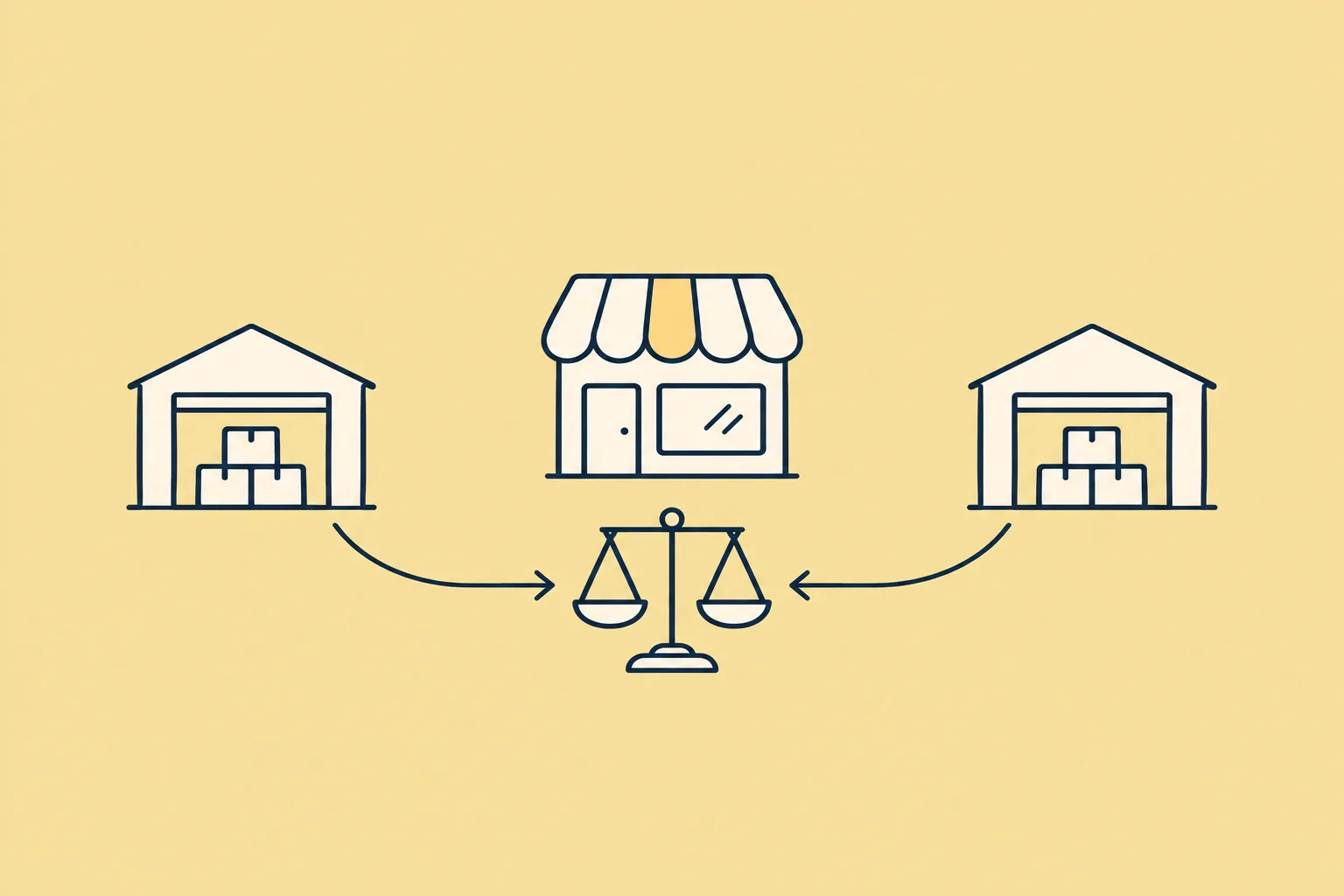
La idea es simple. Ya no tienes tres stocks, uno por canal: tienes uno solo, y los otros dos lo copian. Vendas en el local, en la web o en MercadoLibre, la unidad se descuenta en un único lugar y desde ahí se actualizan los demás.
Sin eso, el miedo tiene fundamento. Vendes la última unidad en el local y la publicación de MercadoLibre sigue mostrándola disponible. Alguien la compra y tienes que cancelar. Esa cancelación te cuesta la venta, un comprador molesto y un golpe a tu reputación como vendedor. Además, pierdes horas de cada semana revisando y corrigiendo cantidades a mano en dos o tres pantallas.
Por qué se descuadra el stock cuando vendes por varios lados
Cada canal lleva su propia cuenta. La caja del local no le avisa a WooCommerce. WooCommerce no le avisa a MercadoLibre. MercadoLibre tampoco le avisa a tu tienda. Mientras nadie conecte esos tres números, cada venta deja a los otros dos canales con un dato viejo.
El problema casi nunca aparece con los productos que tienen mucho stock. Aparece con las últimas unidades: cuando queda una sola y dos canales la venden casi al mismo tiempo.
Cómo darte cuenta de que te está pasando
- Cancelas ventas en MercadoLibre porque el producto ya se vendió en el local.
- Al cerrar el día, el stock de WooCommerce no coincide con lo que hay en el estante.
- Actualizas cantidades a mano en MercadoLibre «cuando te acuerdas».
- Para saber cuántas unidades quedan, cuentas físicamente antes de confirmar una venta en línea.
Si te reconoces en dos o más de estos puntos, el problema no es de orden: te falta una fuente única de stock.
Paso 1: haz que WooCommerce sea tu fuente única de stock
Antes de conectar nada, deja tu catálogo de WooCommerce en orden:
- Activa la gestión de inventario en cada producto: pestaña Inventario, opción para gestionar el stock. Si es un producto con variaciones (talla, color), gestiona el stock de cada variación.
- Carga el stock real. Haz un conteo del local y del depósito y pon esa cantidad en WooCommerce. Ese número es el que van a copiar los demás canales.
- Usa un SKU único por producto o variación. Te sirve para reconocer cada artículo en la caja y, como vas a ver más abajo, para vincular tus publicaciones de MercadoLibre.
Paso 2: carga las ventas del mostrador en WooCommerce
Esta es la parte que más se olvida y la que más importa. Si una venta del local no pasa por WooCommerce, ningún sistema se entera. Tienes dos formas de hacerlo:
- Un pedido manual en WooCommerce. Desde Pedidos puedes crear un pedido nuevo con el producto vendido. WooCommerce descuenta el stock según el estado que le pongas al pedido. Prueba primero con un producto y confirma que la cantidad bajó como esperabas. Esta opción te deja además un registro de cada venta del local.
- Ajustar el stock en el producto. Si solo quieres que el número sea correcto, abre el producto, resta las unidades vendidas y guarda. Es más rápido, pero no te deja un historial de ventas.
Hagas lo que hagas, hazlo en el momento de la venta, no al cerrar el día. Las sobreventas pasan justo en las horas en que el stock en línea quedó viejo.
Con las devoluciones del local es al revés: si un cliente devuelve un producto y vuelve al estante, súmalo en WooCommerce. Y si usas un sistema de caja que modifica el stock de WooCommerce, prueba con un producto que ese cambio llegue también a MercadoLibre antes de confiar en él.
Paso 3: conecta MercadoLibre para que copie el stock de WooCommerce
Con WooCommerce como fuente única, falta que MercadoLibre lo siga. Aquí entra WooSync, un plugin que conecta tu tienda WooCommerce con MercadoLibre. Cuando vendes en tu tienda, el stock baja en MercadoLibre. Cuando vendes en MercadoLibre, baja en WooCommerce y se crea el pedido. Los cambios de stock que haces a mano en WooCommerce también llegan a MercadoLibre. Por eso la venta del mostrador que cargaste en el paso 2 termina descontando en los tres canales.
- Vincula tu cuenta. Entra a app.woosync.io → Conexiones y, en tu tienda, toca «Vincular ML». MercadoLibre se abre en la misma pestaña. Aceptas los permisos y vuelves con tu tienda vinculada.
- Activa el stock en las dos direcciones. En WooSync → Sincronizador, enciende «Stock» de WooCommerce a MercadoLibre y también de MercadoLibre a WooCommerce. Guarda. Si vendes el mismo producto con el mismo stock en los dos canales, esta combinación es la que evita las sobreventas.

- Revisa que cada producto esté vinculado a su publicación. Un producto sin vincular no sincroniza stock. En la lista de Productos de WordPress, WooSync agrega una banda con filtros. La píldora «Sin vincular» te muestra cuáles faltan.
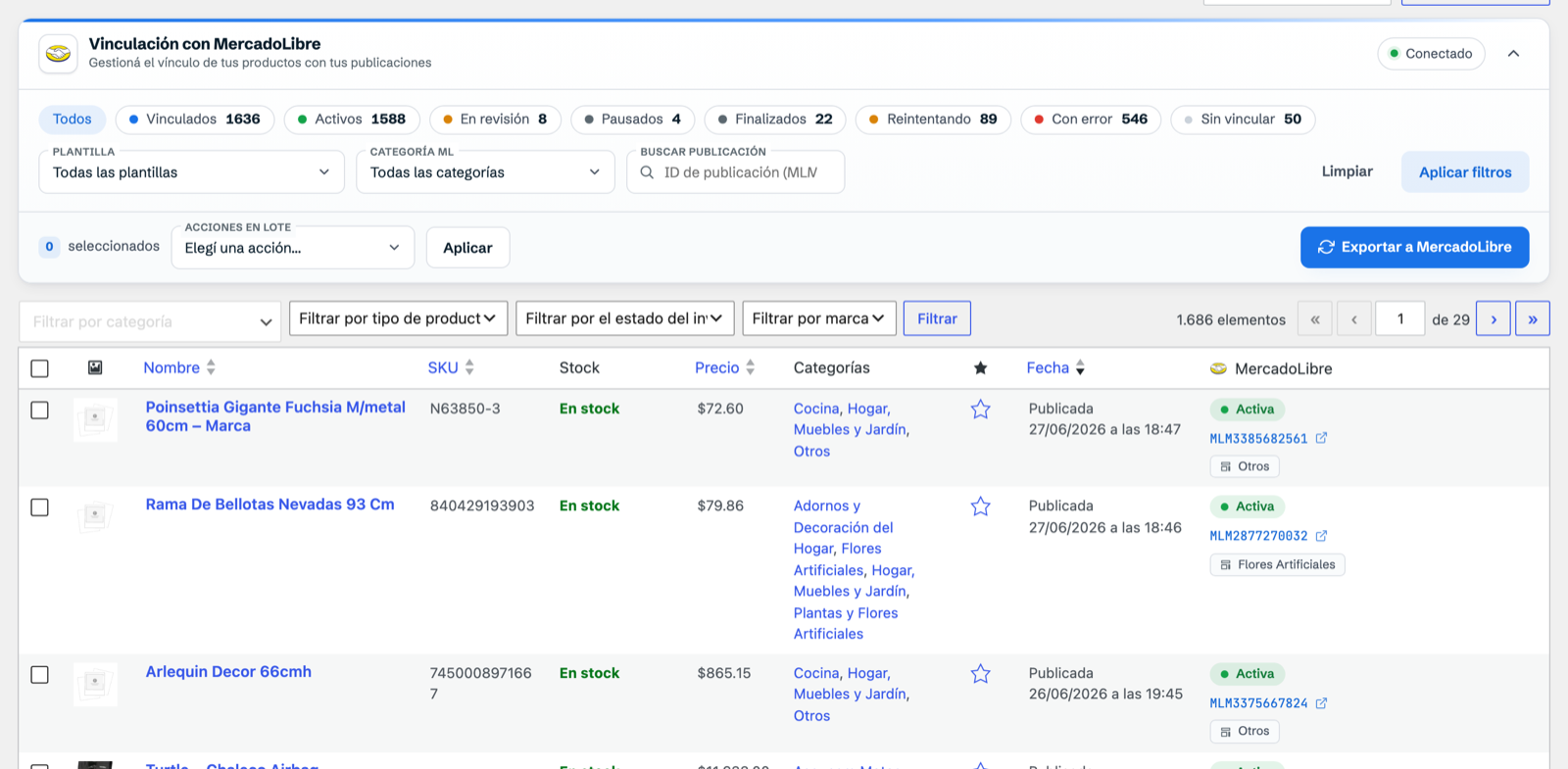
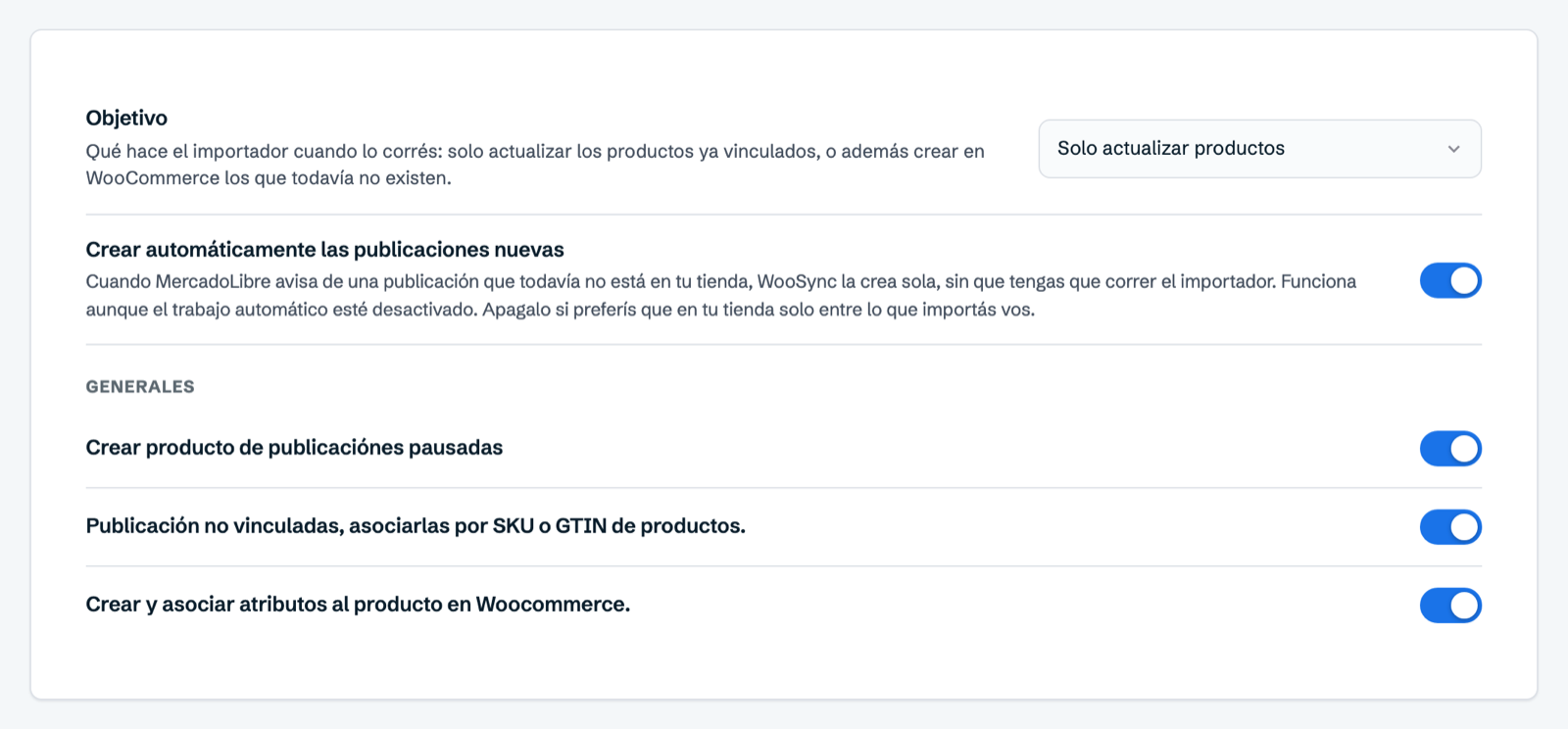
- Si ya tienes publicaciones en MercadoLibre, vincúlalas por SKU. En WooSync → Trabajos → Importador, activa «Publicación no vinculadas, asociarlas por SKU o GTIN de productos.» y toca «Guardar». Al importar, WooSync busca en tu tienda el producto con el mismo SKU y lo vincula en lugar de crear otro. Para que funcione, el SKU tiene que coincidir exactamente en los dos lados. Si no tienes publicaciones en MercadoLibre, publicas tus productos desde WooSync y quedan vinculados al publicarse.
Sobre los planes: el plan Free incluye la sincronización en tiempo real, con un tope de 50 publicaciones vinculadas y 500 sincronizaciones por mes. Si tu catálogo o tu volumen de ventas es mayor, los planes Esencial y Pro no tienen ese límite.
¿Y los precios?
El stock casi siempre conviene compartirlo. El precio, no siempre. Muchos vendedores cobran más en MercadoLibre para cubrir comisiones y envíos. Si es tu caso, apaga «Precio» de WooCommerce a MercadoLibre en el Sincronizador. Después define en tu plantilla una regla de precio, por ejemplo sumar un porcentaje. Las comisiones y los costos de envío dependen de tu categoría y de tu país: confírmalos en la ayuda oficial de MercadoLibre antes de calcular tu porcentaje.
Si en cambio quieres el mismo precio en todos lados, deja activa solo la dirección que debe mandar. Con las dos encendidas, un canal puede pisarle el precio al otro.
¿Qué pasa con los pedidos?
Una venta de MercadoLibre descuenta el stock en WooCommerce al crearse el pedido, como cualquier otra venta. Hay un punto que conviene tener claro: cancelar ese pedido en WooCommerce no cancela la venta en MercadoLibre. Al cancelar, WooCommerce devuelve las unidades. Si el stock se sincroniza hacia MercadoLibre, esas unidades también vuelven a aparecer allá. Si la venta fue real, terminarías mostrando un stock que no tienes. Si un número quedó mal, corrige la cantidad a mano en el producto.
Si además quieres ver las ventas de MercadoLibre con su estado de pago y de envío, e imprimir las etiquetas desde WooCommerce, eso es parte del módulo Ventas, del plan Pro.
Un caso especial: cuentas con stock por bodega
Algunas cuentas de MercadoLibre manejan el stock por bodega, como las de vendedores con Full o con varios depósitos. En esas cuentas WooSync no envía el stock a MercadoLibre: se administra desde MercadoLibre, por bodega. El precio, el título, la descripción y las imágenes sí se sincronizan normal. Si tu cuenta es de este tipo, tenlo en cuenta antes de armar tu flujo.
Cómo se ve tu día cuando está resuelto
Vendes una unidad en el mostrador, la registras en WooCommerce y sigues atendiendo. No abres MercadoLibre para ajustar nada: la publicación ya muestra la cantidad correcta. Si esa noche alguien compra en MercadoLibre, a la mañana siguiente tu stock de WooCommerce ya lo refleja y sabes qué tienes en el estante.
Ya no cancelas ventas por stock viejo. Ya no cuentas cajas antes de confirmar un pedido en línea. Las horas que antes se iban en corregir números a mano quedan libres para vender. Y cuando queda una sola unidad, la vende el primer canal que llega y los otros dejan de ofrecerla.
Si quieres revisar en detalle qué viaja en cada dirección, la guía del Sincronizador de WooSync lo explica regla por regla.