Sincronizar WooCommerce e loja física sem vender a mais
Para sincronizar o WooCommerce e sua loja física sem vender a mais, você precisa de um único estoque: o do WooCommerce. Cada venda no balcão é lançada no WooCommerce no momento em que acontece. Se você também vende no Mercado Livre, conecte seus anúncios para que qualquer mudança de estoque no WooCommerce chegue lá também.
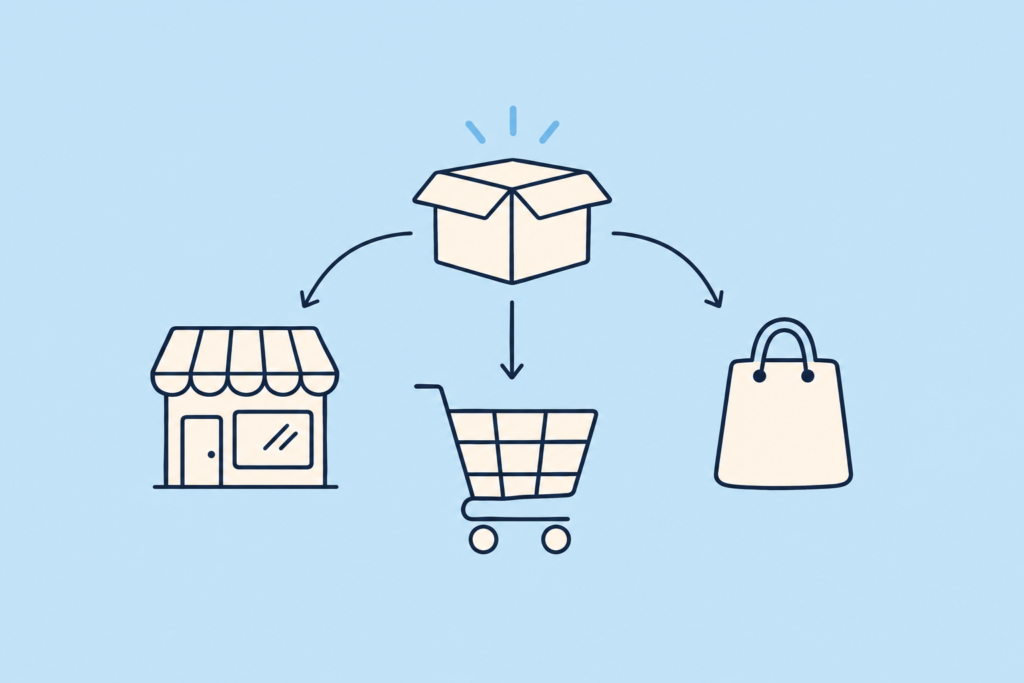
A ideia é simples. Você deixa de ter três estoques, um por canal: passa a ter um só, e os outros dois o copiam. Venda na loja, no site ou no Mercado Livre, a unidade é baixada em um único lugar e, a partir dele, os demais são atualizados.
Sem isso, o medo tem fundamento. Você vende a última unidade na loja e o anúncio do Mercado Livre continua mostrando que ela está disponível. Alguém compra e você precisa cancelar. Esse cancelamento custa a venda, um comprador chateado e um golpe na sua reputação como vendedor. Além disso, você perde horas toda semana conferindo e corrigindo quantidades manualmente em duas ou três telas.
Por que o estoque fica desencontrado quando você vende por vários canais
Cada canal faz a sua própria contagem. O caixa da loja não avisa o WooCommerce. O WooCommerce não avisa o Mercado Livre. O Mercado Livre também não avisa a sua loja. Enquanto ninguém conectar esses três números, cada venda deixa os outros dois canais com um dado desatualizado.
O problema quase nunca aparece nos produtos com muito estoque. Ele aparece nas últimas unidades: quando resta só uma e dois canais a vendem quase ao mesmo tempo.
Como perceber que isso está acontecendo com você
- Você cancela vendas no Mercado Livre porque o produto já foi vendido na loja.
- No fim do dia, o estoque do WooCommerce não bate com o que está na prateleira.
- Você atualiza as quantidades manualmente no Mercado Livre “quando se lembra”.
- Para saber quantas unidades restam, você conta fisicamente antes de confirmar uma venda online.
Se você se reconhece em dois ou mais desses pontos, o problema não é de organização: falta uma fonte única de estoque.
Passo 1: faça do WooCommerce sua fonte única de estoque
Antes de conectar qualquer coisa, deixe o seu catálogo do WooCommerce em ordem:
- Ative o gerenciamento de estoque em cada produto: aba Inventário, opção para gerenciar o estoque. Se for um produto com variações (tamanho, cor), gerencie o estoque de cada variação.
- Lance o estoque real. Faça uma contagem da loja e do depósito e coloque essa quantidade no WooCommerce. Esse é o número que os outros canais vão copiar.
- Use um SKU único por produto ou variação. Ele ajuda a reconhecer cada item no caixa e, como você vai ver mais abaixo, a vincular seus anúncios do Mercado Livre.
Passo 2: lance as vendas do balcão no WooCommerce
Esta é a parte que mais se esquece e a que mais importa. Se uma venda da loja não passa pelo WooCommerce, nenhum sistema fica sabendo. Você tem duas formas de fazer isso:
- Um pedido manual no WooCommerce. Em Pedidos, você pode criar um novo pedido com o produto vendido. O WooCommerce baixa o estoque de acordo com o status que você definir para o pedido. Teste primeiro com um produto e confirme que a quantidade diminuiu como você esperava. Essa opção também deixa um registro de cada venda da loja.
- Ajustar o estoque no produto. Se você só quer que o número fique correto, abra o produto, subtraia as unidades vendidas e salve. É mais rápido, mas não deixa um histórico de vendas.
Seja qual for a opção, faça isso no momento da venda, não no fim do dia. As vendas a mais acontecem justamente nas horas em que o estoque online ficou desatualizado.
Com as devoluções da loja é o contrário: se um cliente devolve um produto e ele volta para a prateleira, some a unidade no WooCommerce. E se você usa um sistema de caixa que modifica o estoque do WooCommerce, teste com um produto se essa mudança chega também ao Mercado Livre antes de confiar nele.
Passo 3: conecte o Mercado Livre para que ele copie o estoque do WooCommerce
Com o WooCommerce como fonte única, falta o Mercado Livre acompanhá-lo. É aqui que entra o WooSync, um plugin que conecta a sua loja WooCommerce ao Mercado Livre. Quando você vende na sua loja, o estoque baixa no Mercado Livre. Quando você vende no Mercado Livre, ele baixa no WooCommerce e o pedido é criado. As mudanças de estoque que você faz manualmente no WooCommerce também chegam ao Mercado Livre. Por isso, a venda de balcão que você lançou no passo 2 acaba sendo descontada nos três canais.
- Vincule sua conta. Entre em app.woosync.io → Conexões e, na sua loja, clique em “Vincular ML”. O Mercado Livre abre na mesma aba. Você aceita as permissões e volta com a sua loja vinculada.
- Ative o estoque nas duas direções. Em WooSync → Sincronizador, ligue “Estoque” do WooCommerce para o Mercado Livre e também do Mercado Livre para o WooCommerce. Salve. Se você vende o mesmo produto com o mesmo estoque nos dois canais, essa combinação é a que evita as vendas a mais.

- Confira se cada produto está vinculado ao seu anúncio. Um produto sem vínculo não sincroniza estoque. Na lista de Produtos do WordPress, o WooSync adiciona uma faixa com filtros. O filtro “Sem vincular” mostra quais estão faltando.
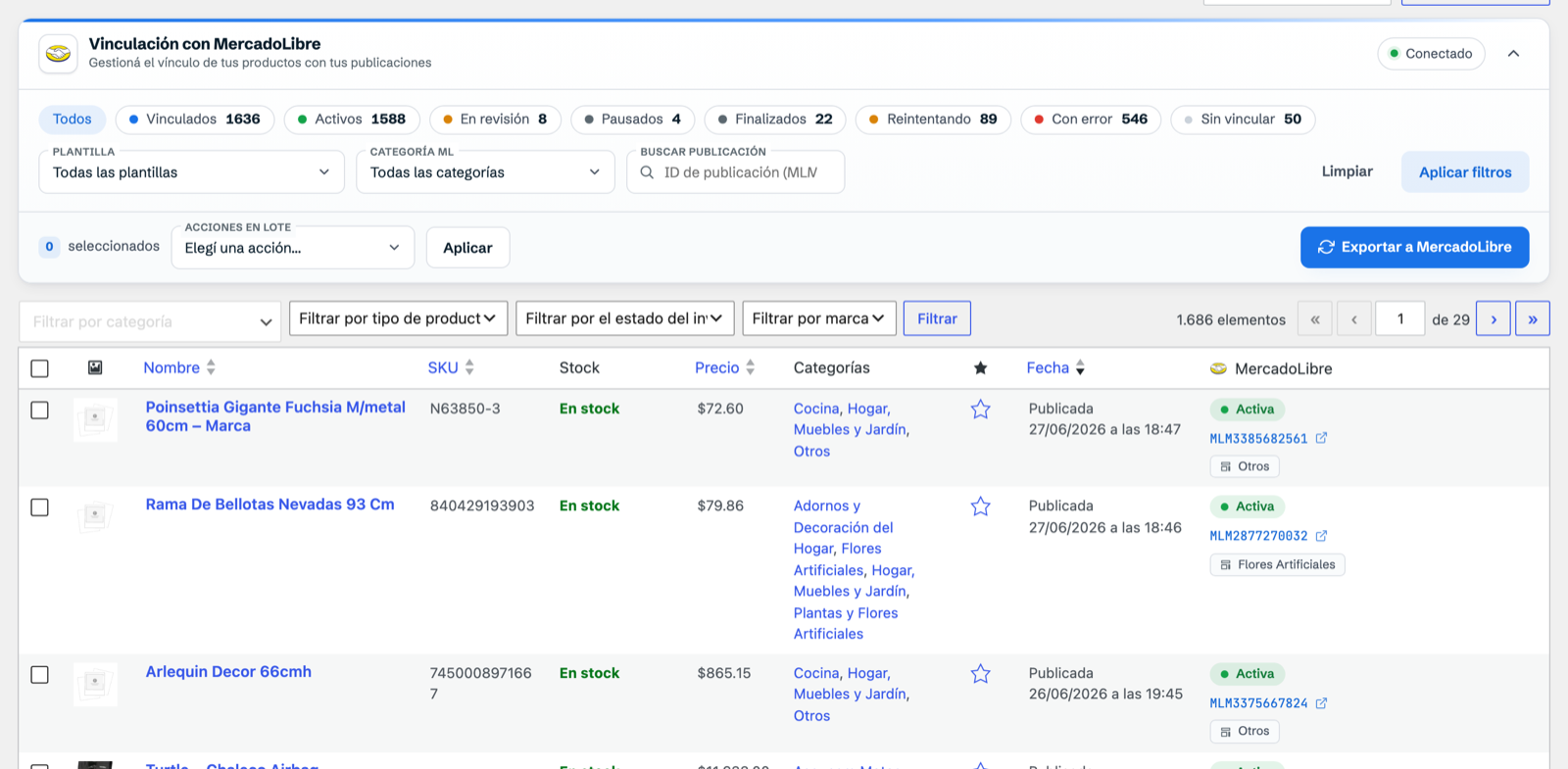
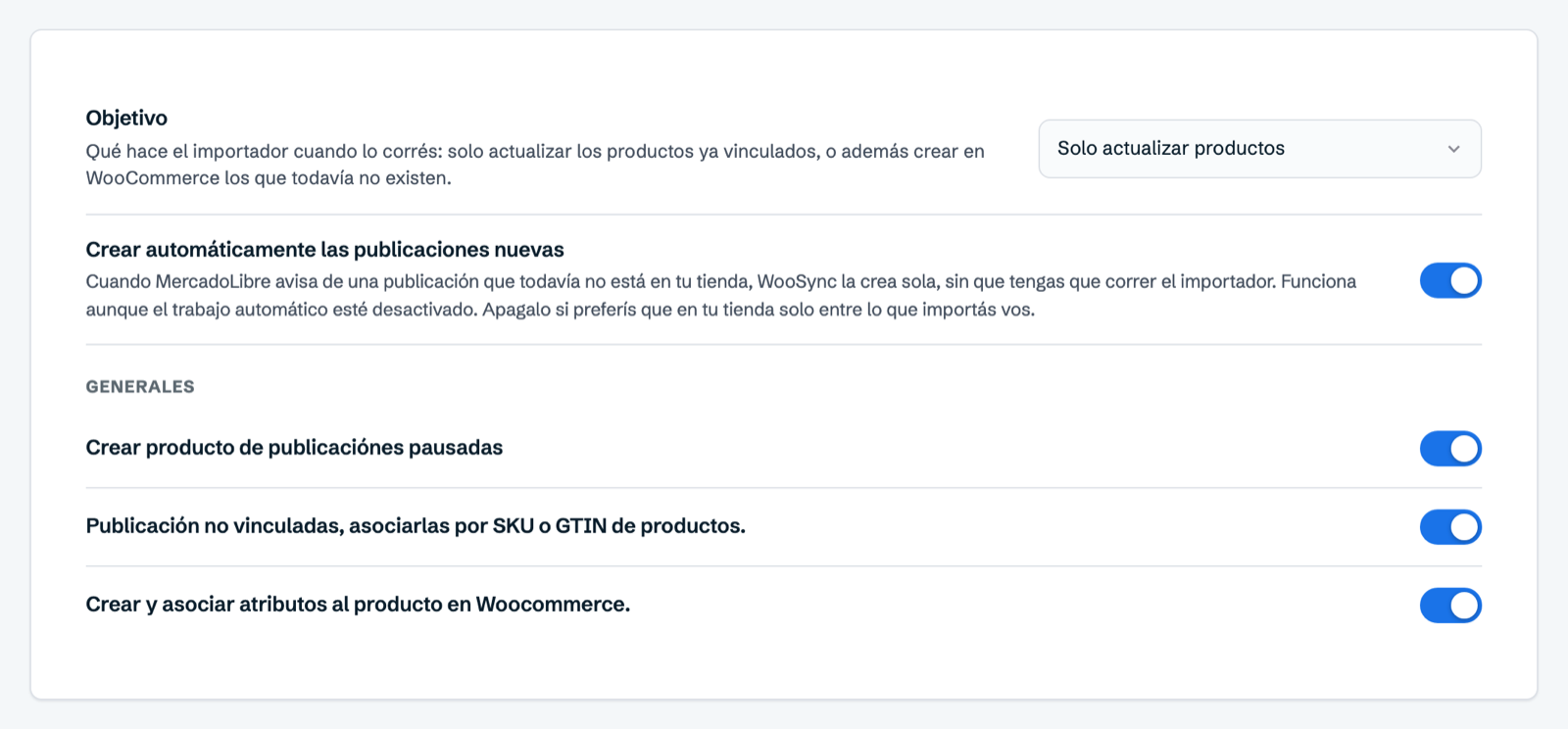
- Se você já tem anúncios no Mercado Livre, vincule-os por SKU. Em WooSync → Trabalhos → Importador, ative “Anúncios não vinculados, associá-los por SKU ou GTIN de produtos.” e clique em “Salvar”. Ao importar, o WooSync procura na sua loja o produto com o mesmo SKU e o vincula, em vez de criar outro. Para isso funcionar, o SKU precisa ser exatamente igual nos dois lados. Se você não tem anúncios no Mercado Livre, publique seus produtos pelo WooSync e eles ficam vinculados ao serem publicados.
Sobre os planos: o plano Free inclui a sincronização em tempo real, com um limite de 50 anúncios vinculados e 500 sincronizações por mês. Se o seu catálogo ou o seu volume de vendas for maior, os planos Essencial e Pro não têm esse limite.
E os preços?
Quase sempre vale a pena compartilhar o estoque. O preço, nem sempre. Muitos vendedores cobram mais no Mercado Livre para cobrir comissões e fretes. Se esse é o seu caso, desligue “Preço” do WooCommerce para o Mercado Livre no Sincronizador. Depois, defina no seu modelo uma regra de preço, por exemplo somar uma porcentagem. As comissões e os custos de envio dependem da sua categoria e do seu país: confirme-os na ajuda oficial do Mercado Livre antes de calcular a sua porcentagem.
Se, por outro lado, você quer o mesmo preço em todos os lugares, deixe ativa apenas a direção que deve mandar. Com as duas ligadas, um canal pode sobrescrever o preço do outro.
O que acontece com os pedidos?
Uma venda do Mercado Livre baixa o estoque no WooCommerce quando o pedido é criado, como qualquer outra venda. Há um ponto que convém deixar claro: cancelar esse pedido no WooCommerce não cancela a venda no Mercado Livre. Ao cancelar, o WooCommerce devolve as unidades. Se o estoque é sincronizado para o Mercado Livre, essas unidades também voltam a aparecer lá. Se a venda foi real, você acabaria mostrando um estoque que não tem. Se algum número ficou errado, corrija a quantidade manualmente no produto.
Se você também quer ver as vendas do Mercado Livre com o status de pagamento e de envio, e imprimir as etiquetas pelo WooCommerce, isso faz parte do módulo Vendas, do plano Pro.
Um caso especial: contas com estoque por armazém
Algumas contas do Mercado Livre gerenciam o estoque por armazém, como as de vendedores com Full ou com vários depósitos. Nessas contas, o WooSync não envia o estoque ao Mercado Livre: ele é administrado pelo Mercado Livre, por armazém. O preço, o título, a descrição e as imagens são sincronizados normalmente. Se a sua conta é desse tipo, leve isso em conta antes de montar o seu fluxo.
Como fica o seu dia quando tudo está resolvido
Você vende uma unidade no balcão, registra no WooCommerce e continua atendendo. Você não abre o Mercado Livre para ajustar nada: o anúncio já mostra a quantidade correta. Se naquela noite alguém comprar no Mercado Livre, na manhã seguinte o seu estoque do WooCommerce já reflete isso e você sabe o que tem na prateleira.
Você não cancela mais vendas por estoque desatualizado. Não conta mais caixas antes de confirmar um pedido online. As horas que antes iam embora corrigindo números manualmente ficam livres para vender. E quando resta uma única unidade, quem a vende é o primeiro canal que chegar, e os outros param de oferecê-la.
Se você quiser ver em detalhe o que viaja em cada direção, o guia do Sincronizador do WooSync explica regra por regra.
Sua loja WooCommerce, agora no Mercado Livre
WooSync sincroniza seus produtos, estoque e pedidos entre WooCommerce e Mercado Livre automaticamente. Sem atualizações manuais, sem erros, sem planilhas.
Conhecer WooSync