
Cómo vender libros en Mercado Libre: ISBN, precio y envío
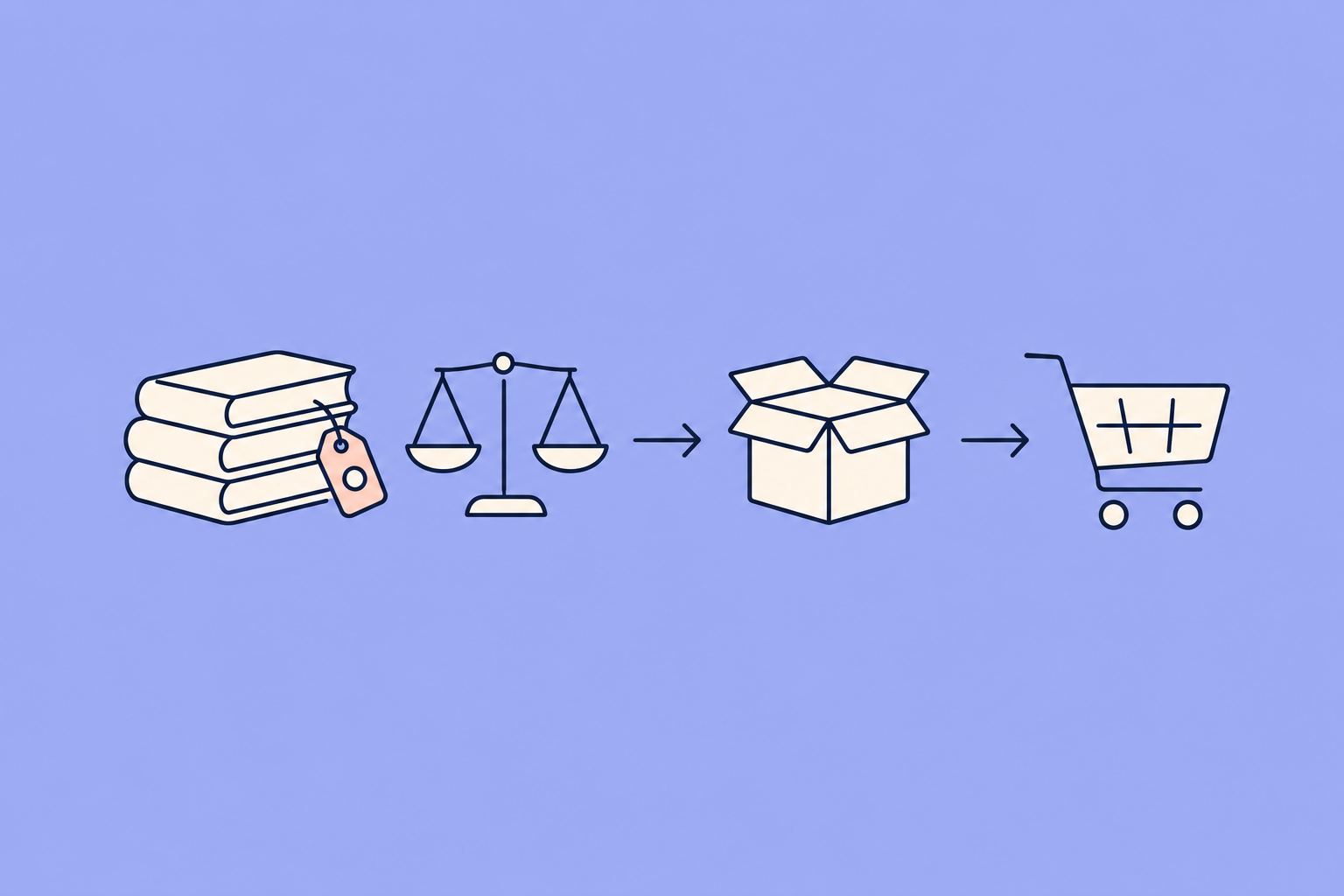
Para vender libros en Mercado Libre, publica cada título con su ISBN (el código de barras del libro), indica si es nuevo o usado, fija un precio que te deje margen después de lo que te cobra Mercado Libre, y carga el peso y las medidas del paquete para que el costo de envío salga bien calculado. Si además vendes en tu propia tienda, conecta el stock de los dos canales para no vender dos veces el mismo ejemplar.
Cuando eso no está resuelto, lo pagas de varias formas. Publicaciones rechazadas porque faltó el código. Un envío mal calculado que se come la ganancia de un libro barato. Y, lo que más duele, un libro usado del que tienes un solo ejemplar que se vende en Mercado Libre y en tu tienda el mismo día: una de esas ventas termina cancelada, con un comprador molesto y tu reputación en juego. Si vendes muchos títulos, a eso súmale las horas de cargar y corregir cada ficha a mano.
Por qué Mercado Libre te pide el ISBN
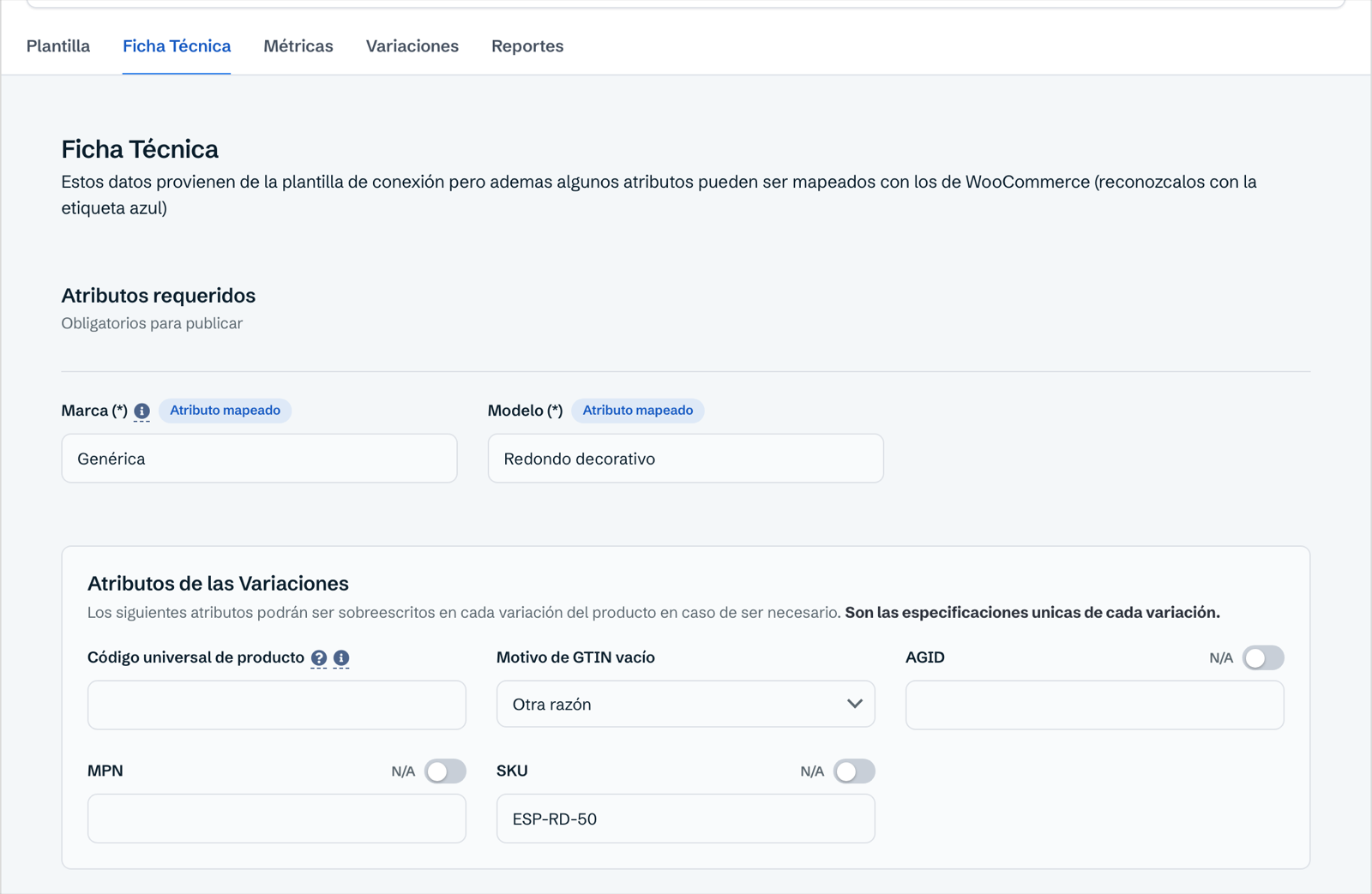
El ISBN es un tipo de GTIN, el código universal de un producto, igual que el EAN de 13 dígitos que ves en casi cualquier empaque. En muchas categorías Mercado Libre lo exige para publicar. Cuando falta, la publicación se rechaza con el error 7810, que dice algo como «The attributes [GTIN] are required for category…».
Hay tres reglas que conviene tener claras, porque las pone Mercado Libre:
- El código tiene que ser el real. Mercado Libre valida el formato, incluido el dígito verificador, y lo cruza con su catálogo. Si el número es de otro producto, lo rechaza. Inventar un ISBN no funciona.
- Cada edición es un producto distinto. Copia el código que trae el libro que vas a vender, no el de otra edición.
- Declarar el motivo no reemplaza al código. Sólo sirve si el libro de verdad no tiene ISBN (por ejemplo, una edición artesanal), y Mercado Libre lo acepta únicamente en las categorías donde el código no es obligatorio. Donde lo exige, rechaza la publicación igual. Confirma en la ayuda oficial de Mercado Libre qué pide la categoría de tus libros.
Cómo darte cuenta de que te pasa: la publicación no sale y el motivo del rechazo menciona GTIN o código universal. Revisa primero que el ISBN esté cargado y bien tipeado, comparándolo con el que aparece impreso en el libro.
Nuevos y usados: qué cambia
La diferencia principal está en la condición de la publicación (nuevo o usado) y en el stock. Un libro nuevo suele tener varias unidades del mismo título. Un libro usado casi siempre es un ejemplar único, con su propio estado de conservación.
Con los usados, describe con honestidad el estado: subrayados, hojas amarillas, tapa gastada. Las fotos propias del ejemplar ayudan a que el comprador sepa qué recibe y evitan reclamos. Y como tienes una sola unidad, el stock tiene que estar al día en todos los lugares donde lo ofreces.
Cómo fijar el precio sin perder plata
Mercado Libre cobra una comisión por venta y, según el caso, un costo de envío. Por eso muchos vendedores publican en Mercado Libre un poco más caro que en su tienda propia, para que el margen no se vaya en esos cargos. Los valores cambian seguido, así que no te guíes por cifras de memoria: consulta los vigentes en la ayuda oficial de Mercado Libre. En la guía de reglas de precio verás cómo trasladar esos cargos a tu precio.
Una forma práctica de pensarlo:
- Parte del precio al que vendes el libro en tu tienda.
- Suma lo que te cobra Mercado Libre por esa venta.
- Si el envío corre por tu cuenta, súmalo también.
- Revisa que te quede margen. En libros de precio bajo, el envío pesa mucho más que en un libro caro.
Cómo elegir el envío según el peso
Los libros pesan, y una novela de bolsillo no cuesta lo mismo de enviar que una enciclopedia de tapa dura. Mercado Libre calcula el costo del envío con el ancho, el alto, la profundidad y el peso del paquete. Si esos datos están mal, el costo que ve el comprador, o el que pagas tú si ofreces envío gratis, también sale mal.
Mide el libro ya embalado, no el libro suelto. Si vendes varios formatos, agrúpalos por tamaño: no es lo mismo un libro de bolsillo que un libro de arte. Si usas WooSync, en WooSync → MercadoLibre → Resumen ML, sección «Preferencias de envío», ves qué modalidades tiene habilitadas tu cuenta. El detalle de cómo se configuran los envíos está en la guía para configurar envíos, envío gratis y medidas.
Si tienes una librería con muchos títulos
Cargar uno por uno funciona con diez libros. Con cientos, se vuelve un trabajo de días y es fácil que se escapen errores: un ISBN mal pegado, un peso olvidado, un precio que no cubre el envío. Ahí conviene trabajar con WooSync, el plugin que conecta tu tienda WooCommerce con Mercado Libre.
Así se ve tu día cuando está resuelto: cargas el libro una vez en tu tienda, con su ISBN, y se publica en Mercado Libre con el precio y el envío ya calculados. Cuando alguien compra el último ejemplar en cualquiera de los dos canales, el otro se actualiza solo y ya no cancelas ventas por stock viejo. Tu tiempo se va en conseguir libros y atender compradores, no en copiar datos entre pantallas.
1. Carga el ISBN donde WooSync lo lee
WooCommerce trae un campo nativo llamado «GTIN, UPC, EAN o ISBN», en la sección Inventario del producto. Ahí va el ISBN de cada libro, y WooSync lo envía a Mercado Libre al publicar. Si un producto tiene variaciones, por ejemplo tapa blanda y tapa dura, cada variación lleva su propio código.
2. Arma una plantilla para tus libros
Una plantilla junta todo lo que tus publicaciones tienen en común: categoría, tipo de publicación, condición, precio, envío y ficha técnica. Se crea en WooSync → Configuración → Plantillas, tocando «Crear nueva». En el buscador de categoría escribe lo que vendes (por ejemplo, «novela» o «libro de cocina») y elige la opción que mejor lo describa. Como la condición se define en la plantilla, puedes tener una para libros nuevos y otra para usados.
Si prefieres un atajo, WooSync → Configurar con IA lee tu tienda y propone la categoría, el tipo de publicación, el precio, el envío y la ficha para cada categoría. Guardar no publica nada, así que puedes revisar con calma.
3. Fija la regla de precio una sola vez
En el paso de publicación y precio de la plantilla está el campo «Variaciones de Precios». Con el operador +, un número y el tipo «Valor Porcentual (%)», todos los libros de esa plantilla salen en Mercado Libre por encima del precio de tu tienda. También puedes sumar un monto fijo.

4. Carga las medidas del paquete
En el paso «Envíos» de la plantilla, en «Medidas por default», completas ancho, alto y profundidad en centímetros y peso en gramos. Si un libro es más grande o pesado que el resto, cargas sus medidas en la pestaña Envío del producto en WooCommerce: WooSync usa las del producto si las tiene y, si no, las de la plantilla.
5. Publica todo el catálogo
WooSync → Publicar en ML revisa tus productos contra Mercado Libre y te muestra cuáles están listos y qué les falta a los demás, agrupado por motivo (por ejemplo, un ISBN sin cargar). Para publicar en masa, ve a WooSync → Trabajos → Exportador, elige la plantilla y toca «Exportar ahora». Se publican por lotes y en segundo plano los productos que tienen esa plantilla.
6. Deja el stock sincronizado
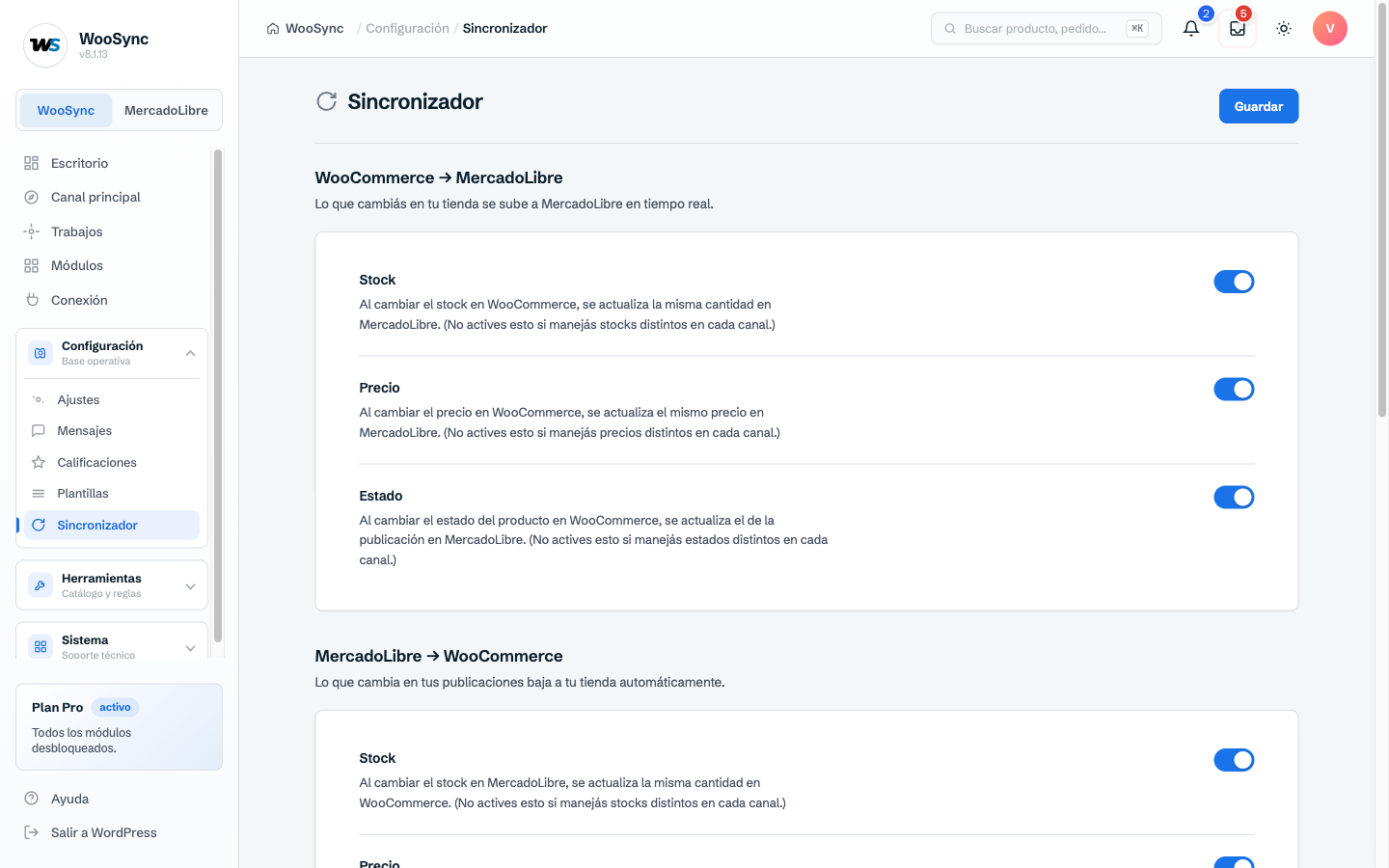
En WooSync → Configuración → Sincronizador activas la regla de stock en las dos direcciones. Así, cuando vendes en Mercado Libre, el stock baja en tu tienda, y cuando vendes en tu tienda, baja en Mercado Libre. Para los usados de un solo ejemplar es lo que evita vender el mismo libro dos veces.
Si ya tienes los libros publicados en Mercado Libre y también cargados en tu tienda, no hace falta publicar de nuevo. En WooSync → Trabajos, pestaña «Importador», activa «Publicación no vinculadas, asociarlas por SKU o GTIN de productos.»: al importar, WooSync busca en tu tienda el producto con el mismo SKU y lo vincula en lugar de crear otro.
Sobre el plan: el plan Free de WooSync permite 50 publicaciones vinculadas y 500 sincronizaciones por mes, con una cuenta de Mercado Libre. Si tu librería maneja más títulos, el plan Esencial no tiene esos límites.
Si además de libros en papel vendes ebooks, la entrega funciona distinto. Lo contamos en cómo vender libros digitales en Mercado Libre y entregarlos. Y si quieres el detalle de cada caso del código universal, revisa la guía sobre el GTIN que Mercado Libre te exige.
Preguntas frecuentes
¿Puedo vender libros usados en Mercado Libre?
Sí: se publican con la condición «usado», con fotos y una descripción honesta del estado del ejemplar. Si el libro tiene ISBN, cárgalo igual que en uno nuevo.
¿Qué hago si el libro no tiene ISBN?
Sólo si el libro de verdad no tiene código puedes declarar el motivo, y Mercado Libre lo acepta únicamente en las categorías donde el ISBN no es obligatorio; donde lo exige, la publicación se rechaza igual. Revisa en la ayuda oficial de Mercado Libre qué pide la categoría de tus libros antes de publicar.
¿Cómo evito vender dos veces el mismo libro usado?
Mantén el stock sincronizado entre tu tienda y Mercado Libre, para que cuando se venda el único ejemplar en un canal quede agotado en el otro al instante.
Publica tus libros con su ISBN y deja de vender el mismo ejemplar dos veces: prueba WooSync gratis