Mercado Libre México 2026: Buen Fin, Black Friday y Cyber Monday
Si buscás las fechas del Buen Fin, Black Friday y Cyber Monday 2026 en Mercado Libre México para organizarte como vendedor, son estas: El Buen Fin va del 13 al 17 de noviembre, Black Friday es el viernes 27 de noviembre y Cyber Monday es el lunes 30 de noviembre. Así lo anunció Mercado Libre México en su calendario de noviembre, según la nota de prensa que cita a Mercado Libre. Antes de armar tus campañas, confirmá las fechas en los canales oficiales de Mercado Libre para vendedores.
Son tres picos de venta en menos de tres semanas. Si vendés en WooCommerce y en Mercado Libre a la vez, la fecha que importa es el 13 de noviembre: para ese día tenés que tener stock, precios y envíos a Full ajustados en los dos canales. Si no, el riesgo es doble: vender lo que no tenés o quedarte sin mercadería justo cuando más se vende.
El calendario de noviembre 2026, de un vistazo
- El Buen Fin: del viernes 13 al martes 17 de noviembre.
- Black Friday: viernes 27 de noviembre.
- Cyber Monday: lunes 30 de noviembre.
Para Black Friday, Mercado Libre anticipó descuentos de hasta 60% en categorías como smartphones, laptops, pantallas, electrodomésticos, videojuegos, moda, hogar y belleza. Es un dato de la campaña, no una regla para tus publicaciones. Si pensás sumarte a alguna promoción, revisá las condiciones vigentes en la ayuda oficial para vendedores, porque cambian de un año a otro.
Fijate en el hueco entre las fechas. Del 18 al 26 de noviembre tenés unos días para reponer y corregir lo que salió mal en el Buen Fin. Y entre Black Friday y Cyber Monday hay sólo un fin de semana: lo que se agote el viernes difícilmente llegue repuesto para el lunes.
Por qué en estas fechas se sobrevende
La sobreventa casi nunca es un problema de demanda. Es un problema de información desfasada. Pasa así:
- El mismo stock está en dos vitrinas. Tenés 10 unidades en tu depósito, publicadas en tu tienda y en Mercado Libre. Si un canal no se entera a tiempo de lo que vendió el otro, los dos siguen ofreciendo las 10.
- Las ventas llegan juntas. En un día normal, actualizar el stock a mano una vez a la mañana alcanza. En el Buen Fin, entre una actualización y la siguiente pueden entrar decenas de pedidos.
- Los cambios de último momento se hacen en un solo lado. Bajás un precio en Mercado Libre para entrar en una oferta y te olvidás de la tienda, o al revés. O pausás una publicación y el producto sigue a la venta en WooCommerce.
- El stock en Full vive aparte. Lo que mandaste a los depósitos de Mercado Libre ya no está en tu estantería. Si en WooCommerce seguís contando esas unidades como propias, ofrecés mercadería que no podés despachar desde tu depósito.
Cómo darte cuenta de que estás en riesgo
- Actualizás el stock de uno de los canales copiando números a mano.
- Ya te pasó en otra fecha especial tener que cancelar ventas por falta de stock.
- No sabés con certeza cuántas unidades te quedan en Full sin entrar producto por producto.
- Tenés publicaciones pausadas o con errores que no revisaste hace semanas.
- Tus precios de Mercado Libre y de la tienda los manejás por separado y sin una regla clara.
Si te reconocés en dos o más, conviene que uses las semanas que quedan antes del 13 de noviembre para ordenar esto.
Qué preparar antes del 13 de noviembre
- Contá el stock real. Hacé un conteo físico de lo que más vendés y corregilo en el canal que uses como base. Un número mal cargado se multiplica en un día de mucho movimiento.
- Separá el stock propio del de Full. Definí cuánto mandás a los depósitos de Mercado Libre y cuánto queda en tu depósito para la tienda y para los envíos que despachás vos.
- Planificá el envío a Full con tiempo. Mercado Libre tiene que recibir y activar la mercadería antes de que puedas venderla desde Full. Los plazos de recepción los fija Mercado Libre y suelen apretarse en temporada alta: confirmalos en la ayuda oficial y no lo dejes para la semana del Buen Fin.
- Decidí cómo vas a manejar los precios. ¿Mismo precio en los dos canales o un recargo en Mercado Libre para cubrir comisiones y envíos? Definilo antes de las ofertas, para no aplicar descuentos sobre un precio que ya no te deja margen.
- Revisá las publicaciones con problemas. Pausadas sin motivo, rechazadas por un atributo faltante o con errores. Cada una que arreglás ahora es una vitrina más abierta en la semana fuerte.
- Chequeá las medidas del paquete. Mercado Libre las usa para calcular el costo de envío. Si están mal, en un día de muchas ventas el error se repite en cada pedido. En WooSync se cargan por defecto en el paso Envíos de cada plantilla y se pueden ajustar por producto: lo explicamos en configurar envíos.
- Organizá la atención. Más visitas traen más preguntas. Responder rápido influye en tu reputación y en la conversión.
Cómo te ayuda WooSync a llegar ordenado
WooSync es un plugin que conecta WooCommerce con Mercado Libre: publica tus productos y sincroniza stock, precios y pedidos. Estas son las partes que más pesan en una temporada como esta.
Stock sincronizado en los dos sentidos
En WooSync → Sincronizador elegís qué viaja y hacia dónde: stock, precio y estado, de WooCommerce a Mercado Libre y de Mercado Libre a WooCommerce. Cuando se vende en Mercado Libre, el stock se descuenta en tu tienda y se crea el pedido. Cuando se vende en la tienda, se actualiza en Mercado Libre. Si vendés el mismo producto con el mismo stock en los dos canales, dejá la regla de Stock activada en las dos direcciones: es lo que evita las sobreventas. La sincronización en tiempo real está disponible desde el plan Free. Tenés el detalle de cada regla en la guía del Sincronizador.

Dos datos a tener en cuenta para noviembre si estás en el plan Free: permite hasta 50 publicaciones vinculadas e incluye 500 sincronizaciones por mes. Si las sincronizaciones se pasan, se frenan hasta el mes siguiente. Con tres picos de venta en el mismo mes, revisá tu uso en WooSync → Escritorio. El plan Esencial no tiene límite de publicaciones ni de sincronizaciones.
Precios por canal con una regla, no a mano
Si querés publicar en Mercado Libre un poco más caro que en tu tienda, lo definís una vez en la plantilla, en el campo «Variaciones de Precios» (por ejemplo, sumar un porcentaje). Se aplica a todos los productos que usan esa plantilla. Si manejás precios distintos en cada canal, desactivá la regla de Precio en la dirección que no querés que mande, para que un canal no le pise el valor al otro. El paso a paso está en reglas de precio.
Publicaciones con error o pausadas a la vista
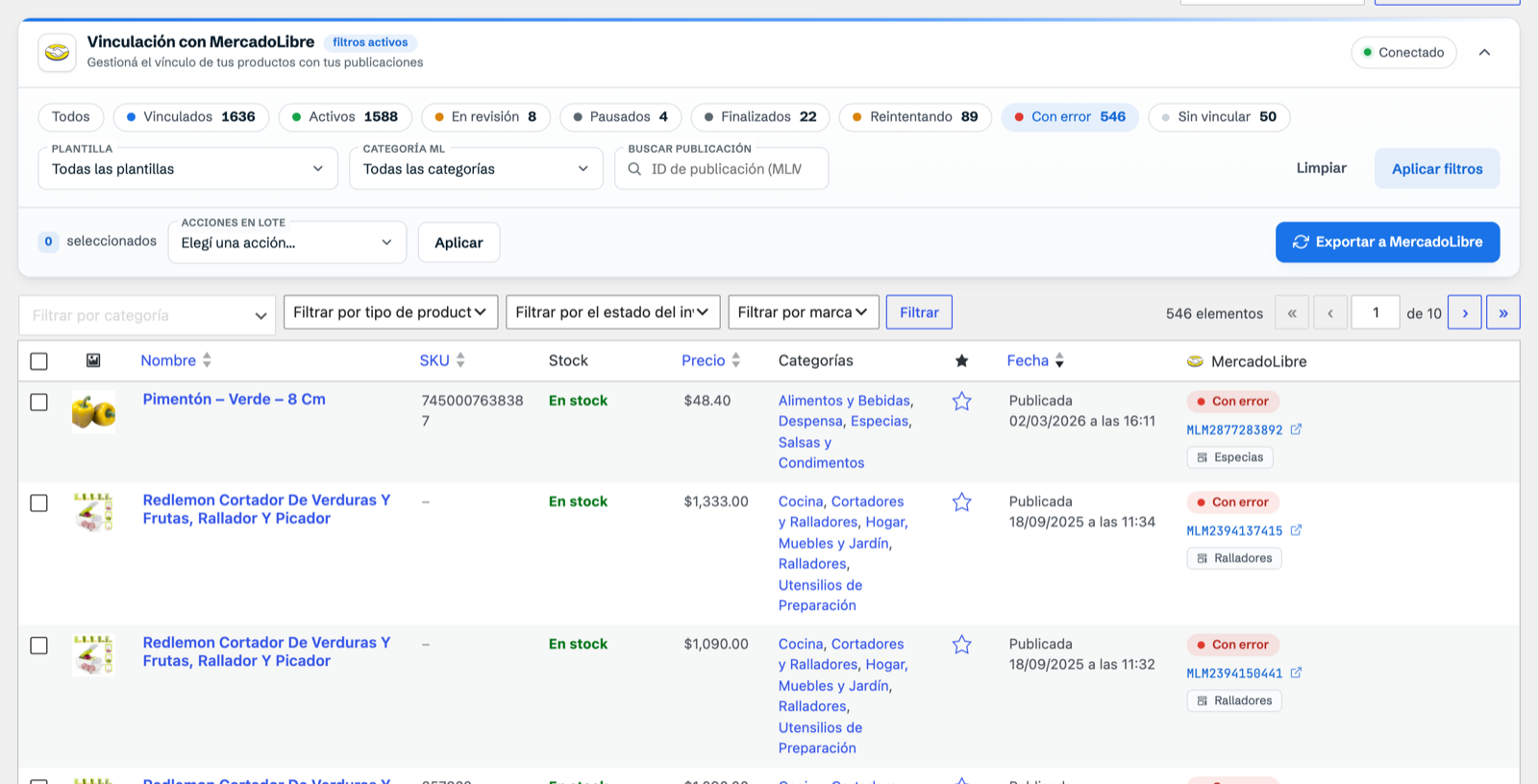
Esto se hace en la lista estándar de productos de WooCommerce, no en el menú de WooSync. En WordPress entrá a Productos, la misma lista de siempre: arriba, WooSync le suma una banda con los filtros «Vinculados», «Activos», «En revisión», «Pausados», «Finalizados», «Reintentando», «Con error» y «Sin vincular». Es la forma más rápida de encontrar lo que hay que corregir antes del 13. Y ojo con «Sin vincular»: un producto que no está vinculado a su publicación no sincroniza stock, precio ni ventas.
El stock en Full, en un solo tablero
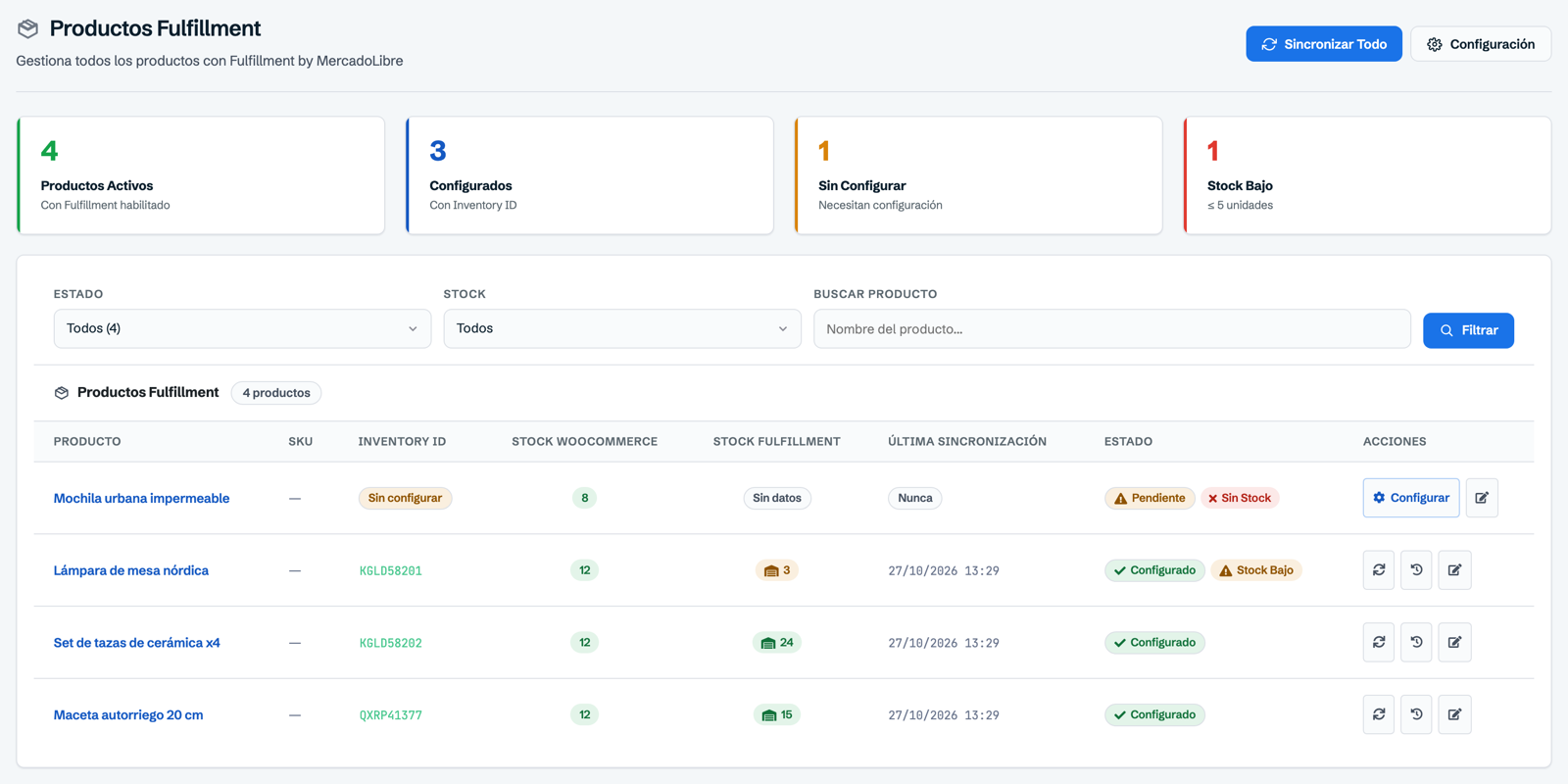
El módulo WooSync → Fulfillment es parte del plan Pro: viene incluido en ese plan, no se compra aparte, y no está en Free ni en Esencial. Muestra qué productos tenés en Full, cuánto stock queda en el depósito de Mercado Libre y cuáles están en «Stock bajo» (5 unidades o menos). Antes de decidir una reposición, tocá «Sincronizar todo» para no mirar números viejos. Es una vista de seguimiento: el envío de mercadería a los depósitos se sigue coordinando desde tu cuenta de Mercado Libre. Más detalle en la guía de stock de Fulfillment.
Si estás en el plan Free, al conectar tu tienda recibís 30 días de Pro de prueba, siempre que tu cuenta nunca haya pagado ningún plan: si alguna vez pagaste, aunque sea una vez, la prueba no corresponde. Hay una sola prueba por cuenta. Al terminar volvés solo al Free, sin cobros.
Si vas a publicar productos nuevos antes del Buen Fin
Las exportaciones masivas corren en segundo plano y dependen de las tareas programadas de WordPress. Muchos hostings compartidos las apagan o las limitan, y el trabajo queda a medias. Si vas a subir un lote grande antes del 13, entrá a WooSync → Trabajos → Exportador y abrí el recuadro «¿Tu servidor corta los procesos?». Ahí tenés una URL firmada, junto con el comando listo para copiar. Lo que hay que hacer es que algo ejecute esa URL cada 1 minuto: un servicio de cron online o un trabajo cron en el panel de tu hosting. Si no sabés cómo configurarlo, pedíselo a tu proveedor de hosting: es un pedido estándar. Con eso la exportación corre completa.
Un plan de trabajo para las tres fechas
- Hasta el 12 de noviembre: conteo de stock, envío a Full planificado, reglas de precio definidas y publicaciones con error corregidas.
- Del 13 al 17 (Buen Fin): mirá cada día los productos con stock bajo y las publicaciones que se pausan o fallan. No hagas cambios de precio en un solo canal.
- Del 18 al 26: reponé lo que se agotó, ajustá Full para Black Friday y revisá qué se vendió más en cada canal.
- 27 y 30 (Black Friday y Cyber Monday): mismo control diario. Lo que se agote el viernes, dalo por agotado para el lunes, salvo que tengas reposición asegurada en tu depósito.
Con stock y precios conectados entre los dos canales, el trabajo en estas fechas pasa a ser vender y despachar, no corregir errores. Si querés llegar al 13 de noviembre con WooCommerce y Mercado Libre sincronizados, probá WooSync gratis.