Dropshipping en Mercado Libre: reglas para vender sin stock
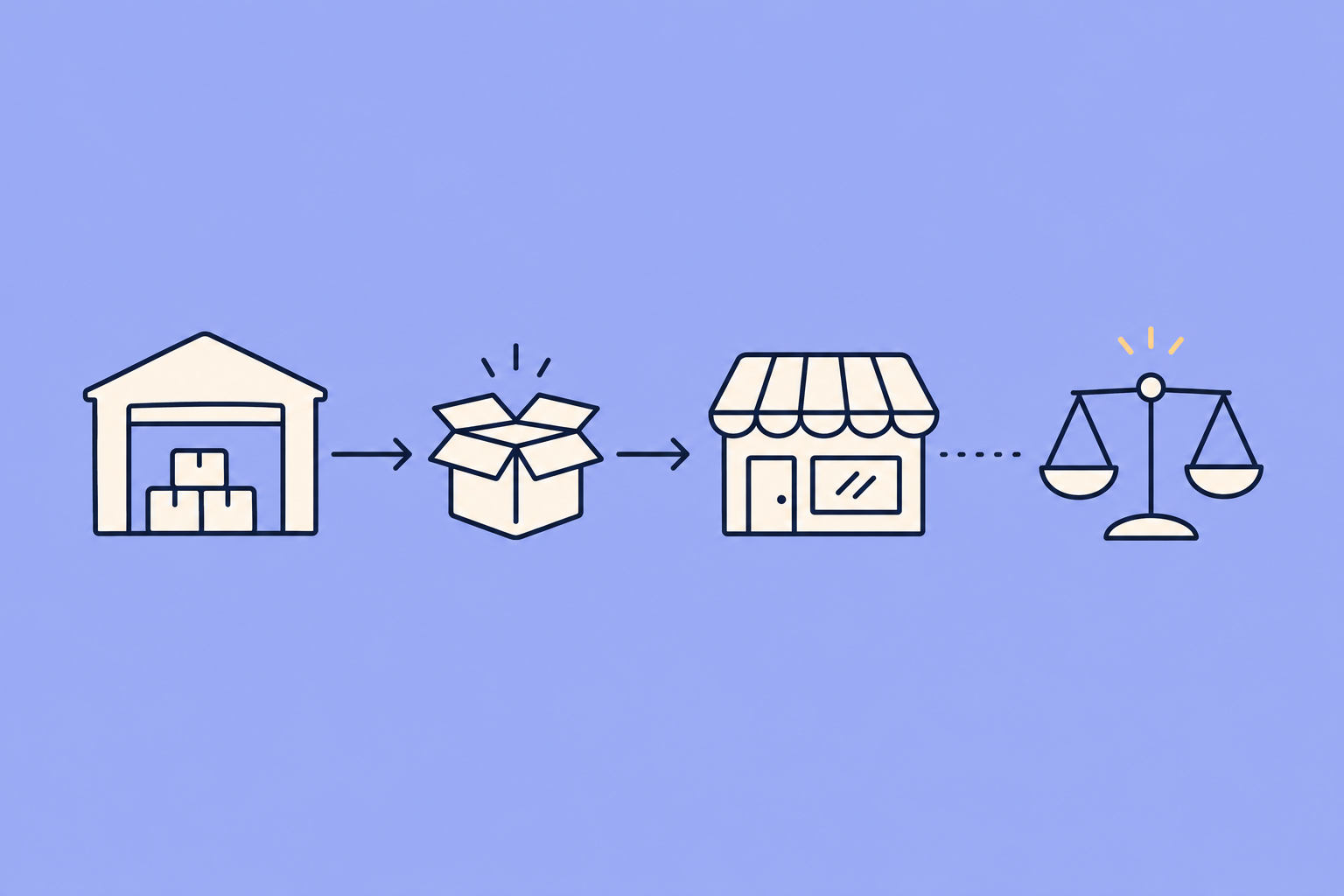
Sí, se puede hacer dropshipping en MercadoLibre. Publicás productos que tiene tu proveedor, cobrás la venta y el proveedor despacha. No comprás mercadería por adelantado. Por eso es una de las formas más comunes de vender por internet sin invertir en stock.
El modelo funciona si cumplís dos condiciones. La primera: no vender lo que el proveedor ya no tiene. La segunda: despachar en el plazo que prometiste. Si falla cualquiera de las dos, MercadoLibre lo registra en tu reputación, que es lo que más cuesta recuperar. En esta nota vemos cómo funciona, qué te puede penalizar y cómo mantener sincronizado el stock del proveedor para no vender en falso.
Cómo funciona el dropshipping en MercadoLibre
El circuito es simple:
- Acordás con un proveedor que te deje vender sus productos y te pase stock y precios actualizados.
- Publicás esos productos en MercadoLibre con tu precio.
- Un comprador paga en MercadoLibre.
- Le pasás el pedido al proveedor, que prepara el paquete y lo despacha.
- El comprador recibe y califica la compra. La calificación es tuya, no del proveedor.
Ese último punto es la clave. Para MercadoLibre el vendedor sos vos. Si el proveedor se demora, se equivoca de producto o se queda sin unidades, el comprador te reclama a vos y el impacto cae sobre tu cuenta.
Antes de arrancar, revisá las reglas vigentes en la sección de Ayuda de MercadoLibre de tu país. Buscá ahí lo que dice sobre vender productos de terceros o que no tenés en tu poder, los plazos de despacho y las modalidades de envío disponibles. Esas reglas cambian y conviene leerlas de la fuente, no de una nota que puede haber quedado vieja.
Qué te penaliza: despacho, cancelaciones y reputación
Hay tres situaciones que golpean la reputación de un vendedor que hace dropshipping.
Vender algo que no hay
Es el error más frecuente. El proveedor vende ese producto por otros canales y se queda sin stock. Tu publicación sigue activa y alguien compra. Ahí sólo te queda cancelar, y las cancelaciones atribuibles al vendedor pesan en tu reputación.
Despachar tarde
Entre que entra la venta, avisás al proveedor y él despacha, pasa tiempo. Si en la publicación prometiste una entrega rápida y no llegás, el atraso queda registrado. Por eso conviene declarar un plazo realista desde el principio.
Responder mal o tarde
El comprador pregunta por el estado de su envío y vos dependés de lo que te informe el proveedor. Si no tenés esa información a mano, contestás tarde. En MercadoLibre el tiempo de respuesta también cuenta.
Si querés profundizar en la parte operativa con proveedores, tenemos una guía de ayuda para vender mediante dropshipping en Mercado Libre.
Cómo darte cuenta de que tu stock no está al día
Estas señales indican que tus publicaciones van por un lado y el depósito del proveedor por otro:
- Cancelás ventas porque «justo se agotó».
- Actualizás cantidades a mano en MercadoLibre, producto por producto, cuando el proveedor te manda la lista.
- Vendés en tu tienda WooCommerce y en MercadoLibre, y el mismo producto se vende dos veces cuando quedaba una sola unidad.
- Recibís preguntas tipo «¿tenés stock?» y no podés contestar sin consultar al proveedor.
Si te pasa alguna de estas, el problema no es el dropshipping: es que no tenés un solo lugar donde viva el stock.
Paso a paso: sincronizar el stock del proveedor con WooCommerce y MercadoLibre
La forma más ordenada es que WooCommerce sea tu fuente de verdad. Ahí cargás el stock y el precio que te da el proveedor, y desde ahí se actualiza MercadoLibre. Así no hay dos números distintos para el mismo producto.
1. Cargá el catálogo del proveedor en WooCommerce
Cada producto del proveedor tiene que ser un producto en tu tienda, con su stock y su precio. Usá el mismo SKU que usa el proveedor: te simplifica actualizar cantidades cuando te manda la lista. Para mantener ese stock al día podés editarlo en WooCommerce o usar la herramienta de importación que prefieras. Lo importante es que el número de tu tienda refleje lo que el proveedor tiene de verdad.
2. Conectá WooCommerce con MercadoLibre
Con WooSync instalado, la vinculación se hace desde app.woosync.io → Conexiones. Ahí buscás tu tienda, tocás «Vincular ML» y aceptás los permisos en MercadoLibre. Al terminar, volvés a app.woosync.io con el aviso de que tu tienda quedó vinculada. La conexión es por OAuth, el mecanismo oficial de MercadoLibre: WooSync no guarda tu usuario ni tu contraseña.
3. Armá una plantilla con un plazo de entrega realista
En WooSync las publicaciones se arman con plantillas. Cada una define la categoría de MercadoLibre, el tipo de publicación, el precio, el envío y la ficha técnica. Para crear una, entrá a WooSync → Plantillas → Crear nueva.
En el paso «Publicación y Precio» de la plantilla están, entre otros, estos dos campos:
- Disponibilidad del producto: los días para entregar. Si trabajás con un proveedor, conviene que ese número contemple cuánto tarda en despachar desde que le pasás el pedido. Prometer menos de lo que podés cumplir es la forma más rápida de dañar tu reputación.
- Variaciones de Precios: te deja publicar en MercadoLibre un porcentaje o un monto fijo por encima (o por debajo) del precio de tu tienda. Es la forma habitual de compensar la comisión del canal. Cuánto sumar depende de tu categoría y tu logística.
Así se ve la regla de precio en ese mismo paso:

4. Publicá los productos
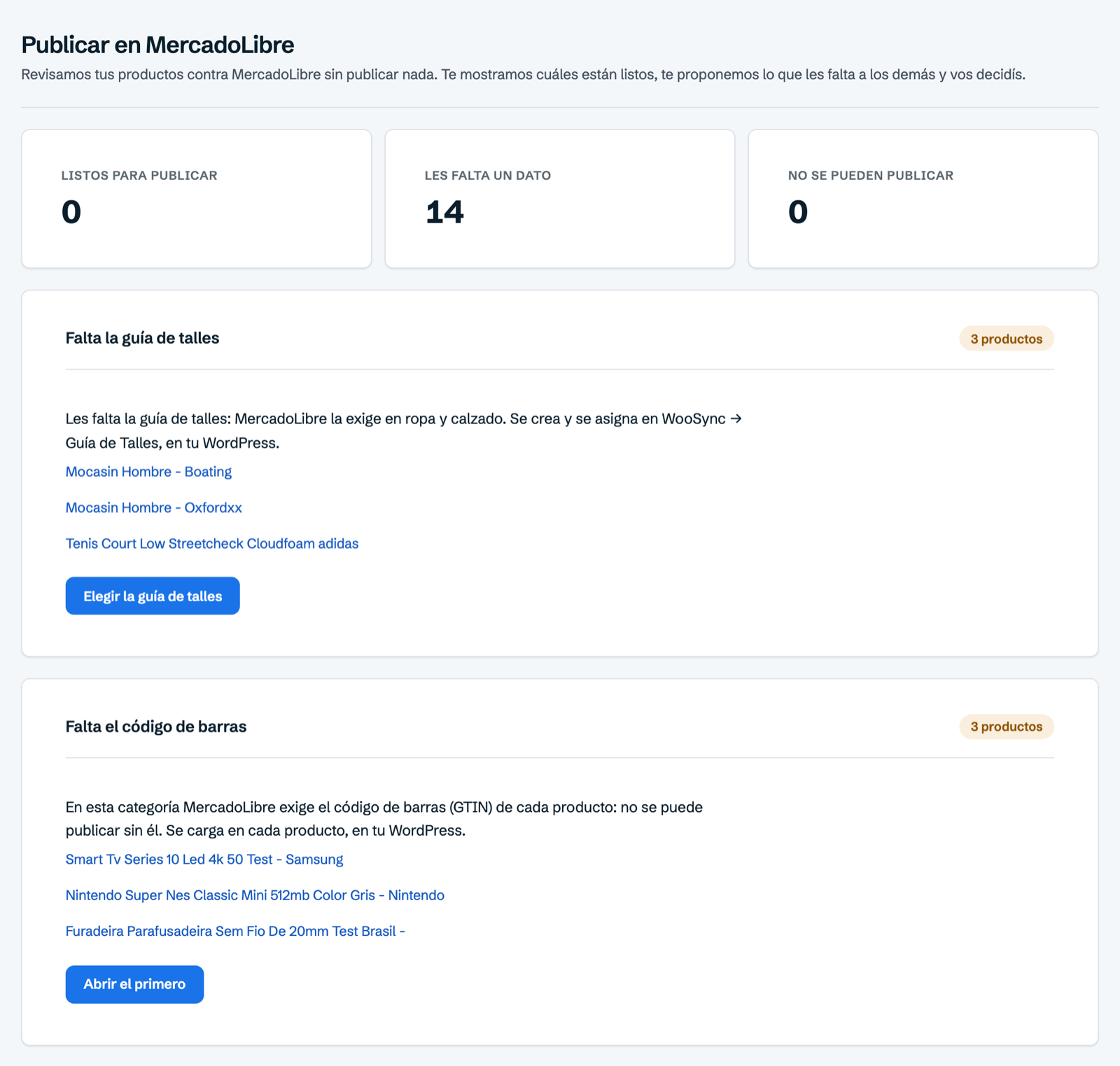
Para empezar, usá WooSync → Publicar en ML. Esa pantalla revisa tus productos contra los requisitos de MercadoLibre y te muestra cuáles están listos y qué les falta a los demás, agrupado por motivo.
Si ya tenés todo armado y querés publicar en masa, andá a WooSync → Exportador. Ahí elegís la cuenta de MercadoLibre y qué plantillas exportar. Importante: en el Exportador no se eligen productos sueltos, la selección es por plantilla. Se publican todos los productos asignados a las plantillas que marcaste, siempre que tengan los datos completos. Después tocás «Iniciar exportación» y WooSync publica por lotes, en segundo plano.
Ojo: si querés publicar un solo producto, no lo busques en el Exportador. Hacelo desde la página de edición de ese producto en WooCommerce.
5. Activá la sincronización de stock en los dos sentidos
Este es el paso que evita vender lo que no hay. Las reglas de qué viaja entre los dos canales están en WooSync → Sincronizador. Hay dos bloques:
- De WooCommerce a MercadoLibre: cuando cambiás el stock en tu tienda (por ejemplo, porque el proveedor te avisó que se agotó), la misma cantidad se actualiza en MercadoLibre en tiempo real.
- De MercadoLibre a WooCommerce: cuando vendés en MercadoLibre, el stock baja en tu tienda.
Si vendés en los dos canales con el mismo stock, dejá la regla de Stock activada en las dos direcciones. Es lo que evita las sobreventas. El detalle de cada regla está en la guía del Sincronizador.

En el Sincronizador también decidís qué pasa si una publicación se pausa en MercadoLibre. Podés hacer que el producto quede sin stock en tu tienda y se restaure solo al reactivarla.
6. Ordená la posventa
Cuando entra una venta, tenés que pasarle el pedido al proveedor rápido. Para eso WooSync tiene tres módulos: Ventas, Mensajes y Preguntas, que son exclusivos del plan Pro. Con Free o Esencial no aparecen. Además, los tres necesitan tu cuenta de MercadoLibre conectada.
- Ventas (plan Pro): cada venta de MercadoLibre entra como un pedido más de WooCommerce. Ves en un mismo panel qué se vendió, si está pago y en qué etapa del envío está. Sólo se sincronizan las ventas que ocurren después de conectar tu cuenta: las anteriores no se traen.
- Mensajes (plan Pro): contestás la conversación posventa con el comprador desde el pedido, sin abrir MercadoLibre. Se abre desde la venta, así que necesita que tus ventas ya estén entrando a la tienda.
- Preguntas (plan Pro): respondés las consultas de tus publicaciones activas desde una bandeja en tu tienda.
Qué plan necesitás para empezar
Para probar el modelo con pocos productos alcanza el plan Free de WooSync. Es gratis, sin tarjeta, e incluye 50 publicaciones vinculadas, 500 sincronizaciones por mes y una cuenta de MercadoLibre. Si el catálogo de tu proveedor es grande o los cambios de stock son muchos, el plan Esencial no tiene límite de publicaciones ni de sincronizaciones. Los módulos de Ventas, Preguntas y Mensajes son del plan Pro.
Cada licencia trae una cuenta de MercadoLibre. Si querés conectar más de una cuenta a la misma tienda, necesitás un plan pago (Esencial o Pro) y sumar slots desde tu cuenta de WooSync.
Una aclaración más: algunas cuentas de MercadoLibre manejan el stock por bodega, como las que usan Full o varios depósitos. En esas cuentas WooSync no envía el stock a MercadoLibre, porque se administra desde MercadoLibre, bodega por bodega. Si tu cuenta funciona así, tenelo en cuenta antes de montar el esquema.
En resumen
- El dropshipping en MercadoLibre te deja vender por internet sin invertir en mercadería, pero la reputación es tuya.
- Lo que más penaliza es vender sin stock y despachar tarde.
- Tené un solo lugar donde viva el stock del proveedor (WooCommerce) y sincronizalo en tiempo real con MercadoLibre.
- Declará un plazo de entrega que puedas cumplir y ajustá el precio para cubrir la comisión.
- Confirmá las reglas vigentes en la Ayuda de MercadoLibre de tu país.
Si querés empezar con tu catálogo sincronizado desde el primer día, probá WooSync gratis.