WooCommerce y Mercado Libre México: stock y precios sincronizados
Para integrar WooCommerce con Mercado Libre México necesitas un plugin que conecte tu tienda con tu cuenta de vendedor. WooSync funciona con cuentas de MercadoLibre México, tiene un plan gratis de 50 publicaciones vinculadas y planes pagos en dólares desde USD 129 por año. Lo instalas en WordPress, vinculas tu cuenta de MercadoLibre desde app.woosync.io y, a partir de ahí, el stock, el precio y el estado de tus productos se actualizan solos en los dos canales.
Si hoy llevas el stock y los precios a mano entre tu tienda y MercadoLibre, ya sabes lo que cuesta. Vendes la última unidad en tu web y la publicación sigue activa. Alguien la compra en MercadoLibre y tienes que cancelar. Esa cancelación afecta tu reputación de vendedor, y la venta perdida no vuelve. A eso súmale las horas que pasas cada semana copiando cantidades y precios de una pantalla a otra.
Por qué se desincronizan los dos canales
WooCommerce y MercadoLibre no se hablan entre sí. Cada uno lleva su propio inventario y su propio precio. Mientras los actualices a mano, siempre va a haber un rato en el que uno de los dos muestra un dato viejo. Con pocos productos y pocas ventas, ese rato casi no se nota. Cuando creces, o en fechas de mucho movimiento, ese desfase se convierte en ventas canceladas.
Te das cuenta de que te pasa si te reconoces en alguna de estas situaciones:
- Cancelaste una venta en MercadoLibre porque el producto ya se había vendido en tu tienda.
- Cambiaste un precio en WooCommerce y en MercadoLibre siguió el anterior durante días.
- Revisas el stock en los dos lados antes de despachar, «por las dudas».
Si quieres ver en detalle cómo se resuelve el stock desactualizado, lo contamos en WooCommerce y Mercado Libre México: adiós al stock desactualizado.
Cómo integrar WooCommerce con Mercado Libre México, paso a paso
Antes de empezar, revisa que tu tienda tenga WooCommerce 10 o superior y PHP 8.2 o superior, y que tengas a mano tu cuenta de vendedor de MercadoLibre México.
1. Crea tu cuenta y reclama la licencia gratis
Entra a app.woosync.io, crea tu cuenta y reclama la licencia del plan Free en app.woosync.io → Mis Licencias. No se pide tarjeta. Después entra a app.woosync.io → Primeros pasos. Ahí descargas el archivo .zip del plugin.
2. Instala el plugin en WordPress
- En WordPress, ve a Plugins → Añadir nuevo → Subir plugin.
- Elige el .zip de WooSync, toca «Instalar ahora» y luego «Activar plugin».
- Toca WooSync en el menú de la izquierda: con eso el plugin se reporta.
No tienes que cargar ninguna licencia ni clave en el plugin. WooSync la resuelve solo a partir del dominio de tu tienda.
3. Registra tu tienda y vincula MercadoLibre México
Entra a app.woosync.io → Conexiones. Ahí registras tu tienda con su dominio, la licencia y el país, y tocas «Registrar Dominio». Después, en esa misma tienda, toca «Vincular ML». MercadoLibre se abre en la misma pestaña: inicia sesión con tu cuenta de México y acepta los permisos. Un consejo: entra a MercadoLibre en ese navegador con la cuenta correcta antes de empezar, así no vinculas otra por error.
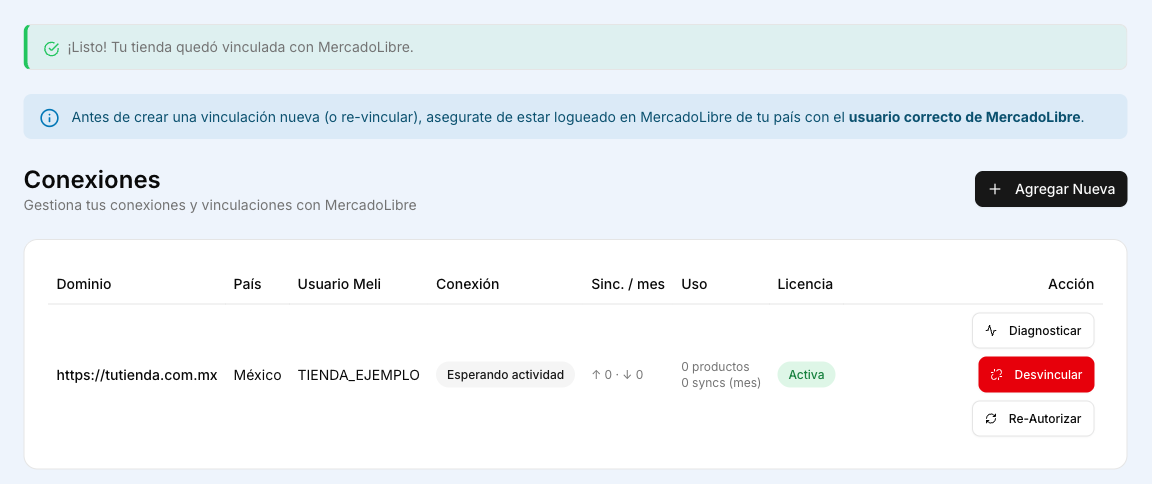
La conexión se hace por OAuth, el mecanismo oficial de MercadoLibre: tu usuario y tu contraseña nunca pasan por WooSync.
4a. Si ya vendes en MercadoLibre: importa o vincula por SKU
Si ya tienes publicaciones activas en MercadoLibre México y los mismos productos en tu tienda, lo importante es vincularlos, no duplicarlos. En WooSync → Trabajos, pestaña Importador, activa «Publicación no vinculadas, asociarlas por SKU o GTIN de productos.» y toca «Guardar». Al importar, WooSync busca en tu tienda un producto con el mismo SKU y lo vincula en lugar de crear otro.
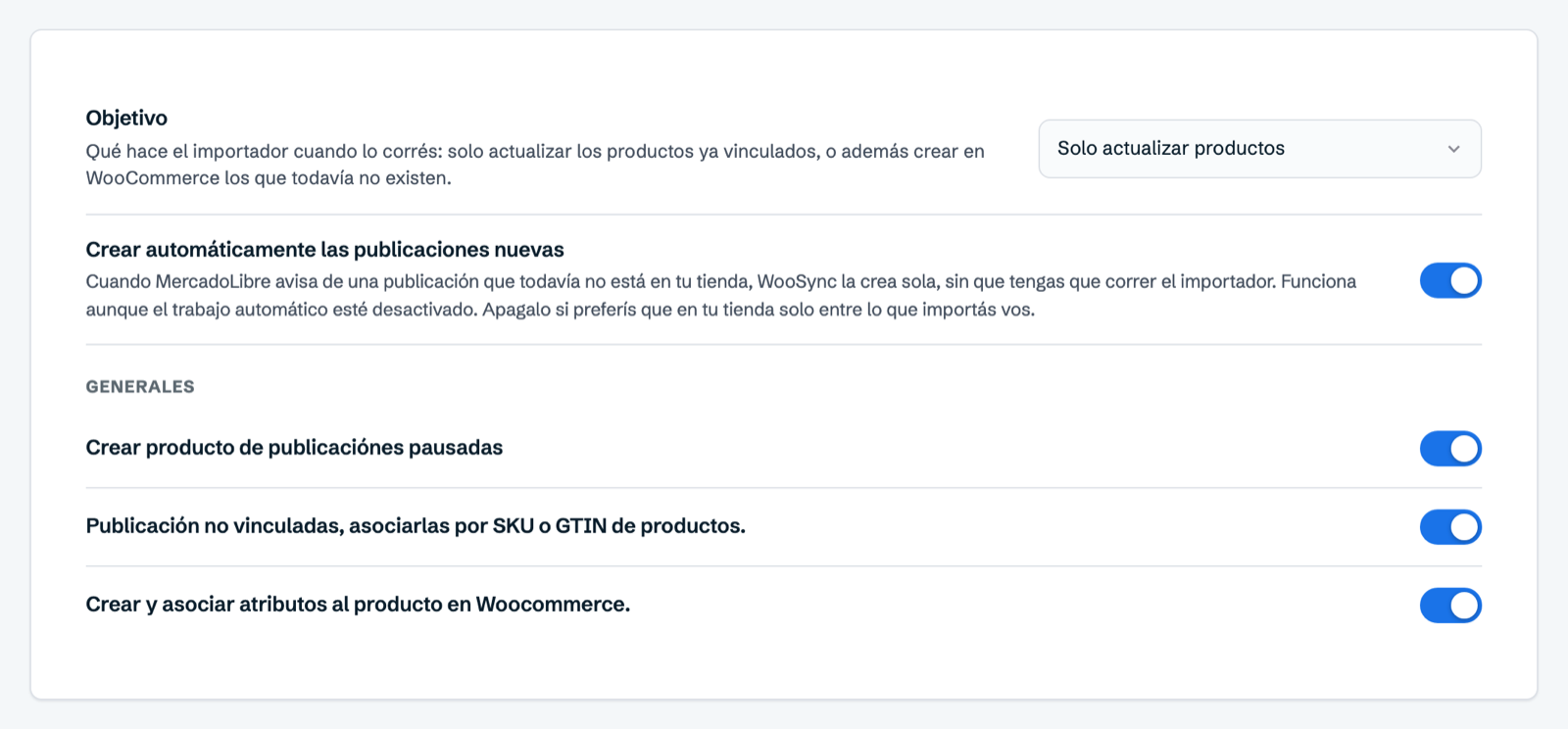
Antes de importar, revisa que el SKU esté cargado y sea idéntico en los dos lados: basta un carácter distinto para que no se vinculen. Las publicaciones de México empiezan con MLM, y así las reconoce el importador.
4b. Si tu catálogo está en WooCommerce: publícalo con plantillas
Cada producto se publica con una plantilla: la categoría de MercadoLibre, el tipo de publicación, el precio, el envío y la ficha técnica que comparten tus productos. Tienes dos caminos:
- Con IA: entra a WooSync → Configurar con IA. Ahí WooSync lee tu tienda y propone categoría, tipo de publicación, precio, envío y ficha por cada categoría. Guardar no publica nada.
- A mano: entra a WooSync → Configuración → Plantillas. Ahí toca «Crear nueva» y arma la plantilla con el asistente.
Después entra a WooSync → Publicar en ML. Esa pantalla revisa tus productos contra MercadoLibre y te muestra cuáles están listos y qué le falta al resto. Para publicar en masa, ve a WooSync → Trabajos → Exportador, elige la plantilla y toca «Exportar ahora».
5. Deja prendida la sincronización de stock
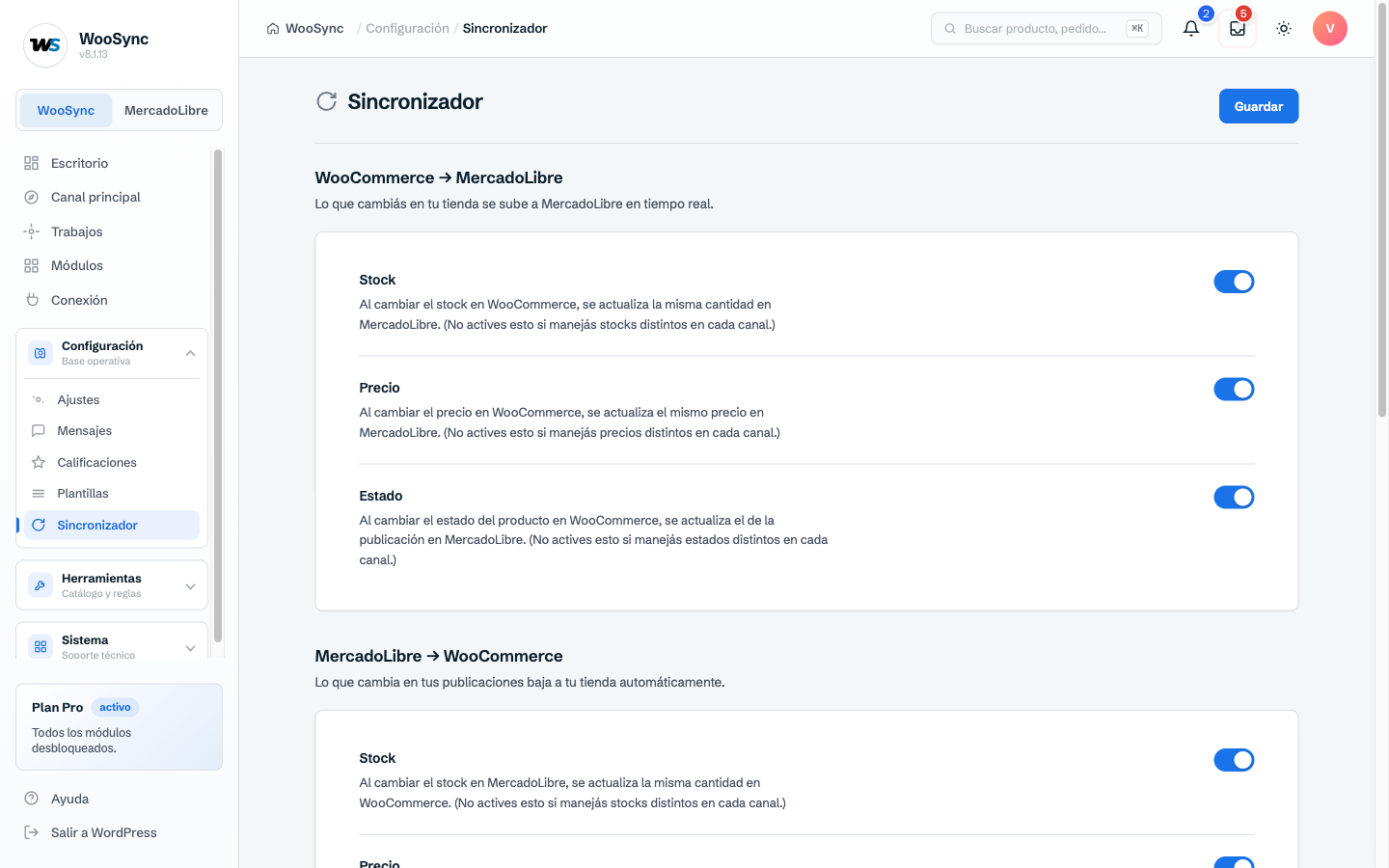
Entra a WooSync → Configuración → Sincronizador. Ahí defines qué viaja y en qué dirección. Si vendes el mismo producto en los dos canales con el mismo inventario, deja el Stock activado en las dos direcciones: es lo que evita las sobreventas. Toca «Guardar» al terminar.
Qué cambia al vender en México
- Moneda: no la configuras a mano. Depende del país de tu cuenta y se carga desde MercadoLibre.
- Tipo de publicación: en la plantilla ves las opciones (Clásica, Premium) que MercadoLibre ofrece en México para esa categoría.
- Envíos: las modalidades que puedes usar (Fulfillment, ME2, Flex, Cross Docking) dependen de tu cuenta de MercadoLibre, no de WooSync. Las ves en WooSync → MercadoLibre → Resumen ML, en Preferencias de envío.
Las comisiones, los costos de envío y las reglas de cada categoría cambian seguido. Confírmalos siempre en la ayuda oficial de MercadoLibre México.
Cómo se ve tu día cuando está resuelto
Vendes en tu tienda y la cantidad baja sola en MercadoLibre. Si cambias un precio en WooCommerce, la publicación se actualiza en el momento. Ya no cancelas ventas por stock viejo ni revisas dos pantallas antes de despachar. Y si quieres cobrar un poco más en MercadoLibre para cubrir la comisión, lo defines una vez en la plantilla con las reglas de precio, disponibles en todos los planes, y se aplica a todos los productos que la usan.
Esto pesa más en las temporadas fuertes, cuando las ventas se aceleran y no hay tiempo para corregir a mano. Si estás preparando la tuya, revisa las fechas del Buen Fin, Black Friday y Cyber Monday en Mercado Libre México.
Si estás empezando, el plan Free alcanza: 50 publicaciones vinculadas, 500 sincronizaciones por mes y 1 cuenta de MercadoLibre, con importador y exportador incluidos. Cuando necesitas más volumen, el plan Esencial no tiene límites de publicaciones ni de sincronizaciones: cuesta USD 19 por mes, USD 89 cada 6 meses o USD 129 al año. El Pro suma módulos como Ventas, Preguntas, Mensajes y Métricas: USD 24 por mes, USD 119 cada 6 meses o USD 179 al año. Al conectar tu tienda recibes, una sola vez por cuenta, 30 días de Pro de prueba. Al terminar vuelves solo a tu plan, sin cobros. Puedes comparar los planes completos en la página de precios de WooSync.
Preguntas frecuentes
¿WooSync cobra en pesos mexicanos?
No. Los planes de WooSync se cobran en dólares (USD) con tarjeta, y el plan Free es gratis para siempre y sin tarjeta.
¿Puedo conectar mi tienda si ya tengo publicaciones activas en MercadoLibre México?
Sí. Con el Importador traes tus publicaciones a WooCommerce y, si activas la vinculación por SKU, se asocian con los productos que ya tienes en lugar de duplicarse.
¿Necesito una cuenta especial de MercadoLibre para integrarla con WooCommerce?
No. Te basta tu cuenta de vendedor de MercadoLibre México: WooSync trabaja con el país de la cuenta que conectas.