Integra WooCommerce con Mercado Libre Perú y sincroniza tu stock
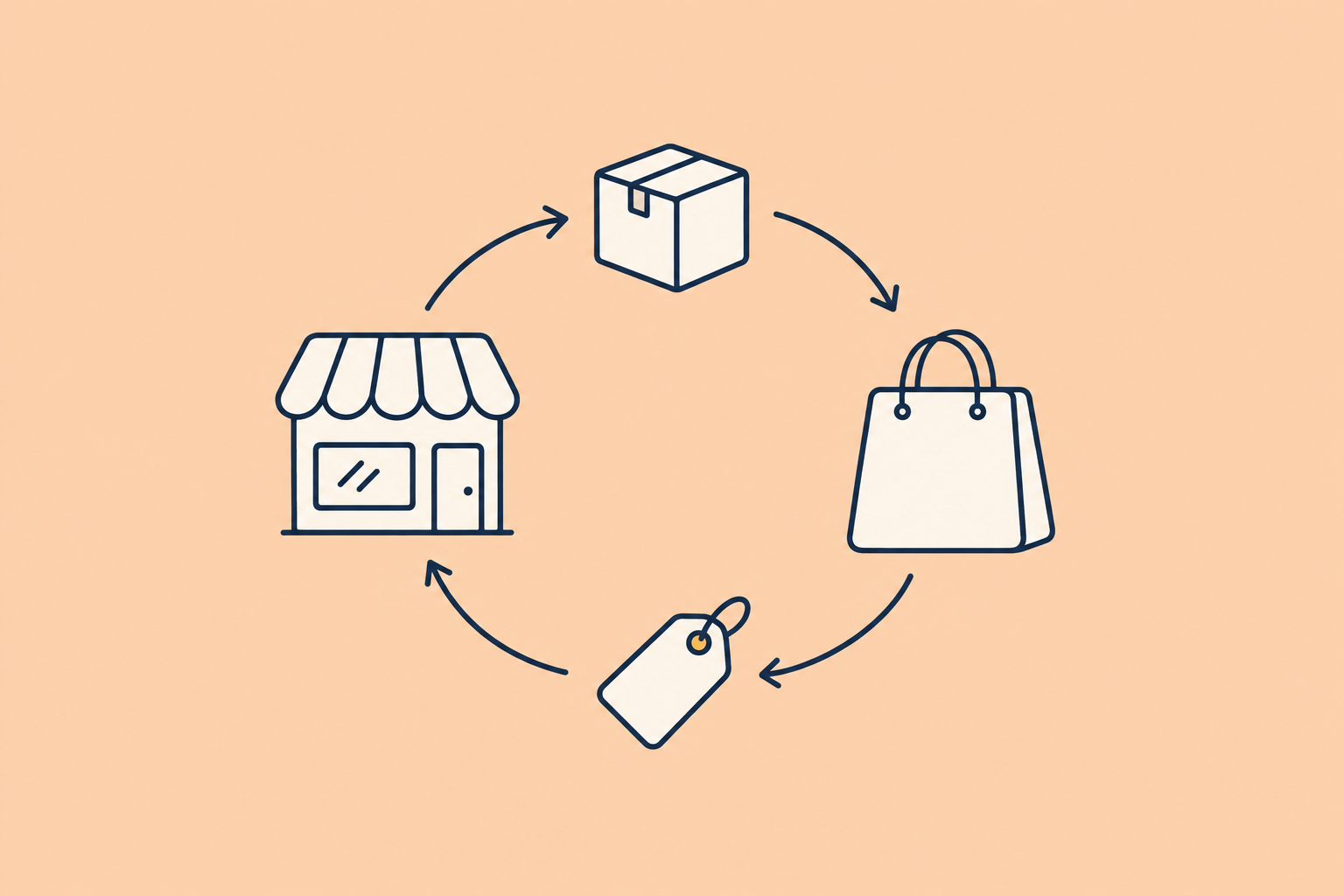
Para integrar WooCommerce con Mercado Libre Perú necesitas un plugin que conecte las dos plataformas. WooSync funciona con cuentas de MercadoLibre Perú, tiene un plan gratis de 50 publicaciones vinculadas y planes pagos en dólares desde USD 129 por año.
Con WooSync instalas el plugin en tu tienda, vinculas tu cuenta de MercadoLibre Perú y publicas tus productos con una plantilla. Desde ese momento, el stock y los precios viajan solos entre los dos canales.
Lo que te cuesta hoy llevarlo a mano
Si hoy copias el stock y los precios a mano entre tu tienda y MercadoLibre, ya conoces el problema. Vendes la última unidad en tu web y la publicación sigue activa en MercadoLibre. Alguien la compra y tienes que cancelar. Cada cancelación es un comprador molesto y una mancha en tu reputación de vendedor. Además, son horas que pasas actualizando números en vez de vender. Y cada vez que cambias un precio, tienes que acordarte de cambiarlo en los dos lados.
Por qué se desordena el stock entre los dos canales
WooCommerce y MercadoLibre no se hablan entre sí. Cada uno lleva su propio inventario. Si una venta entra por un canal, el otro no se entera hasta que tú lo corriges. Mientras tanto, los dos muestran unidades que ya no existen.
Te está pasando si te reconoces en alguno de estos casos:
- Cancelaste ventas en MercadoLibre porque el producto ya se había vendido en tu tienda.
- Tienes precios distintos en cada canal sin haberlo decidido.
- Dedicas un rato cada día a revisar y corregir cantidades en los dos paneles.
Cómo integrar WooCommerce con Mercado Libre Perú, paso a paso
1. Crea tu cuenta y registra tu tienda
Entra a app.woosync.io, crea tu cuenta y reclama la licencia gratis. No se pide tarjeta. Después, en app.woosync.io → Conexiones, registra el dominio de tu tienda eligiendo esa licencia.
Tu tienda tiene que tener WooCommerce 10 o superior y PHP 8.2 o superior.
2. Instala el plugin en WordPress
- Descarga el archivo .zip desde app.woosync.io → Primeros pasos, en el paso «Descargá el plugin».
- En WordPress, entra a Plugins → Añadir nuevo → Subir plugin y elige el .zip.
- Toca «Instalar ahora» y luego «Activar plugin».
- Toca WooSync en el menú de la izquierda para que el plugin se reporte.
No tienes que cargar ninguna licencia ni clave en el plugin. WooSync la resuelve sola a partir de tu dominio.
3. Vincula tu cuenta de MercadoLibre Perú
Antes de empezar, inicia sesión en MercadoLibre en el mismo navegador, con la cuenta de Perú que quieres conectar. Así evitas vincular otra cuenta por error.
En app.woosync.io → Conexiones, busca tu tienda y toca «Vincular ML». MercadoLibre se abre en la misma pestaña. Acepta los permisos y vuelves a app.woosync.io con el aviso de que la tienda quedó vinculada.
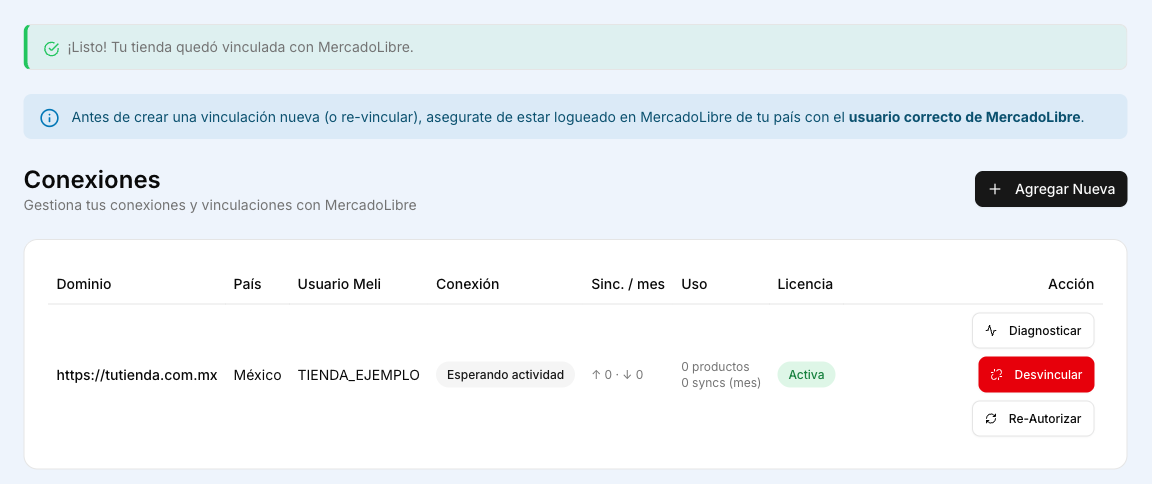
La conexión se hace por OAuth, el mecanismo oficial de MercadoLibre. WooSync no guarda tu usuario ni tu contraseña.
4. Arma tus plantillas
La plantilla define cómo se publican tus productos: categoría, tipo de publicación, precio, envío y ficha técnica. Tienes dos caminos:
- Lo más rápido: WooSync → Configurar con IA lee tu tienda y propone la categoría, el tipo de publicación, el precio, el envío y la ficha para cada categoría. Guardar no publica nada, así que puedes revisar con calma.
- A mano: en WooSync → Configuración → Plantillas, toca «Crear nueva» y sigue el asistente.
Si quieres publicar más caro en MercadoLibre para cubrir la comisión del canal, usa las reglas de precio de la plantilla. Por ejemplo, sumar un porcentaje fijo sobre el precio de tu tienda.
5. Revisa qué está listo y publica
En WooSync → Publicar en ML ves cuántos productos están listos y qué le falta al resto, agrupado por motivo.
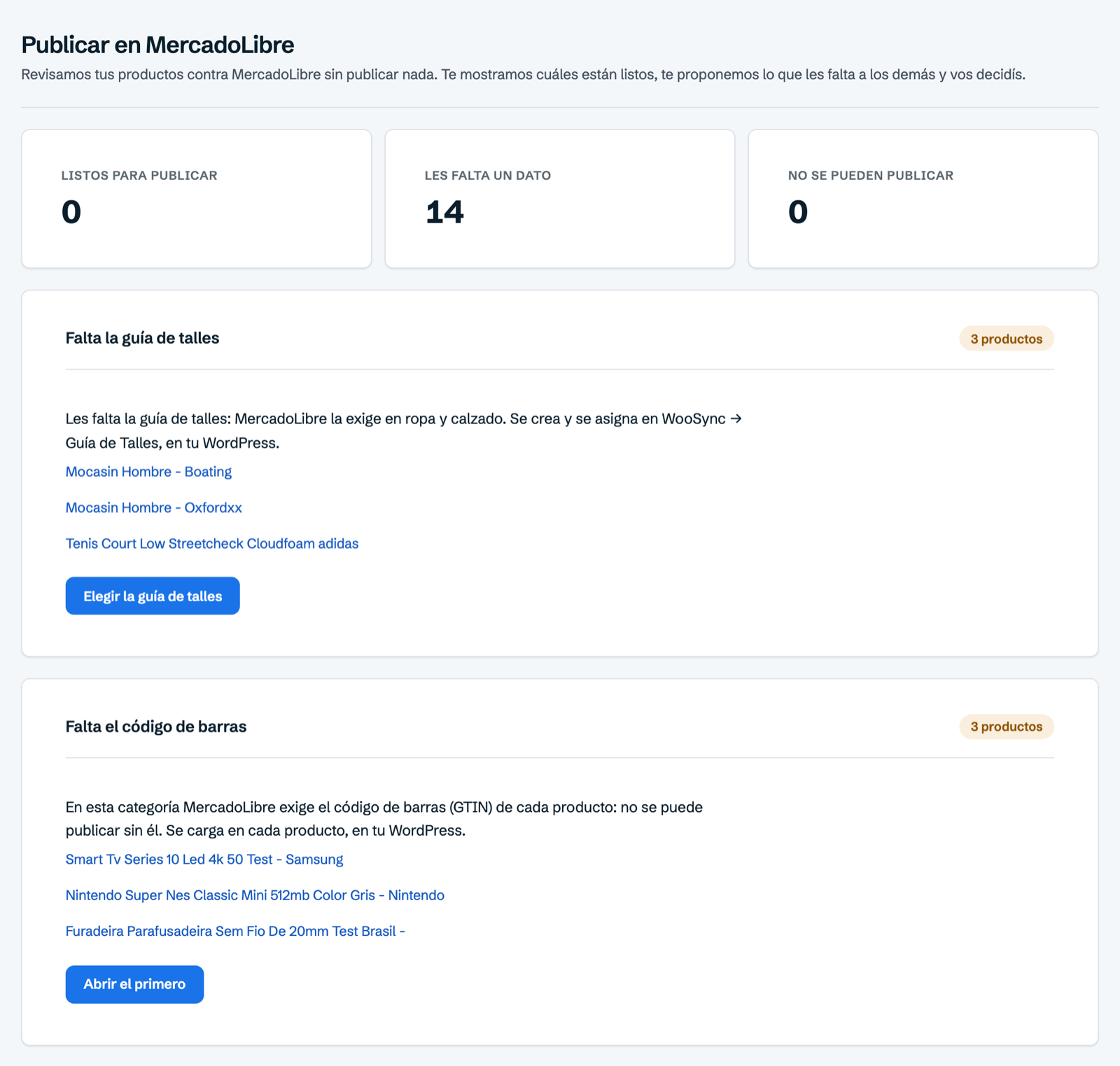
Para publicar muchos productos a la vez, entra a WooSync → Trabajos → Exportador. Elige el vendedor y una plantilla, y toca «Exportar ahora». WooSync publica por lotes y en segundo plano todos los productos que tienen esa plantilla asignada.
6. Activa la sincronización de stock
En WooSync → Configuración → Sincronizador eliges qué viaja y en qué dirección: stock, precio y estado. Si vendes el mismo producto en los dos canales con el mismo stock, deja el stock activado en las dos direcciones. Es lo que evita las sobreventas.
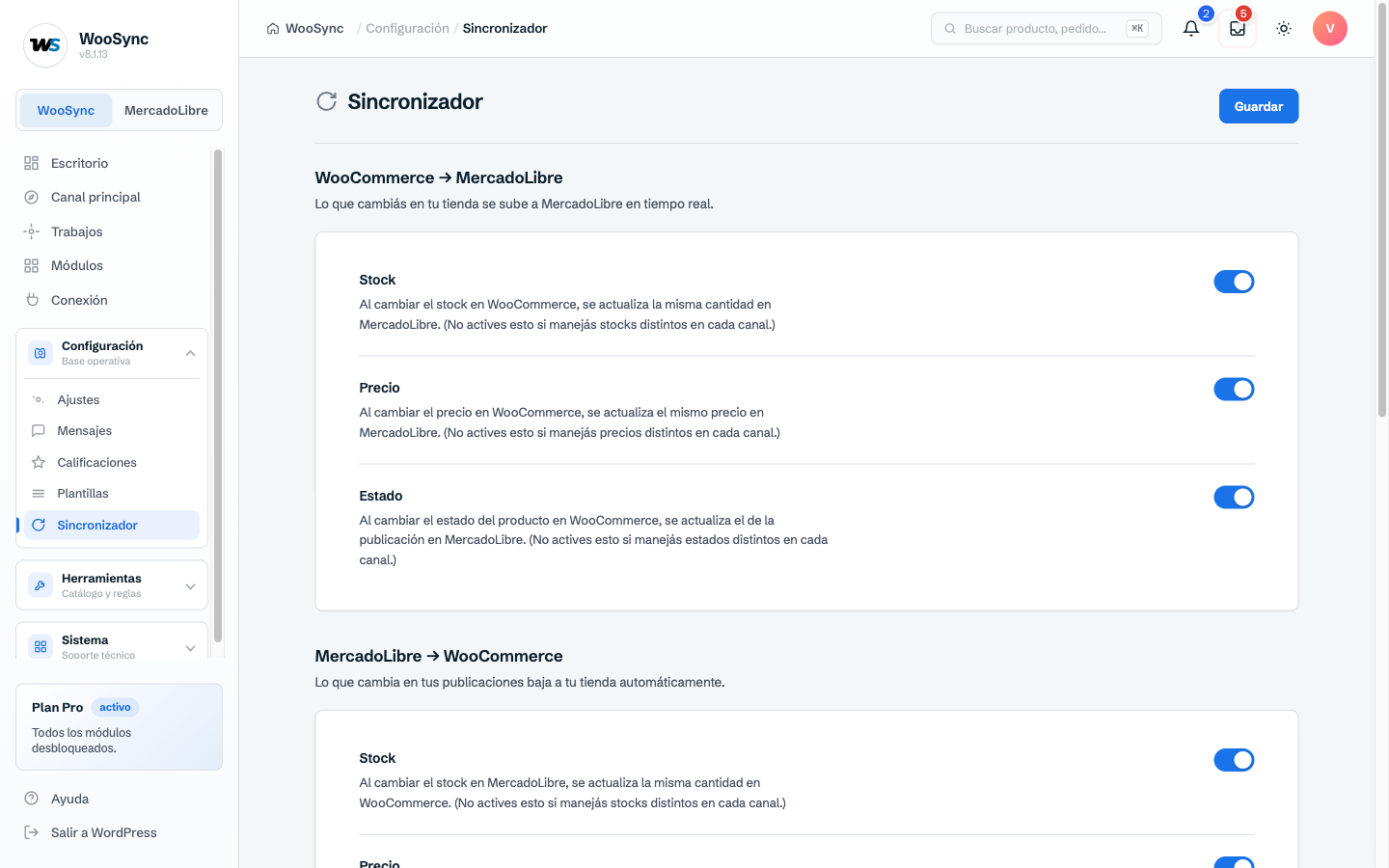
Si manejas precios distintos en cada canal, desactiva el precio en la dirección que no quieres que mande. Así una tienda no le pisa el valor a la otra.
Lo que cambia en Perú
WooSync no tiene una lista cerrada de países. Trabaja con el país de la cuenta de MercadoLibre que conectas, así que con una cuenta de Perú publicas e importas en MercadoLibre Perú.
- Moneda: depende del país de tu cuenta y se carga desde MercadoLibre. No la configuras a mano en la plantilla.
- Publicaciones de Perú: los ID de publicación de Perú empiezan con MPE. Desde la versión 8.1.17, el importador, el Validador de ítem y el Auditor las reconocen por código o por link. Si tienes una versión anterior, actualiza en WordPress desde Escritorio → Actualizaciones.
- Envíos: las modalidades que puedes usar dependen de tu cuenta de MercadoLibre, no de WooSync. Las ves en WooSync → MercadoLibre → Resumen ML, en la sección Preferencias de envío. Si una modalidad no te aparece, es una capacidad de tu cuenta.
Si todavía estás decidiendo qué productos llevar a MercadoLibre, te sirve esta guía sobre qué vender en MercadoLibre Perú.
Si ya vendes en MercadoLibre Perú
Si ya tienes publicaciones activas, no hace falta publicar todo de nuevo. Puedes traerlas a tu tienda o vincularlas con los productos que ya tienes.
En WooSync → Trabajos → Importador, activa «Publicación no vinculadas, asociarlas por SKU o GTIN de productos.» y guarda. Al importar, WooSync busca en tu tienda un producto con el mismo SKU y lo vincula en vez de crear otro. Antes de importar, revisa que los SKU coincidan exactamente y que no estén vacíos en ninguno de los dos lados.
Cómo se ve tu día con la integración funcionando
Alguien compra en MercadoLibre y el stock de tu tienda baja solo. Vendes en tu web y la cantidad se actualiza en MercadoLibre. Cambias un precio una vez y llega a tu publicación. Ya no cancelas ventas por stock desactualizado ni pierdes horas copiando números entre dos paneles.
Con el plan Pro, además, ves las ventas y las preguntas de MercadoLibre dentro de WooCommerce y las respondes sin cambiar de pestaña. Si quieres entender mejor el mercado antes de crecer, revisa por qué MercadoLibre Perú es una oportunidad de negocio con WooCommerce.
Preguntas frecuentes
¿Cuánto cuesta integrar WooCommerce con Mercado Libre Perú?
Con WooSync puedes empezar gratis: el plan Free permite 50 publicaciones vinculadas, 500 sincronizaciones por mes y 1 cuenta de MercadoLibre, sin tarjeta. Para trabajar sin límites, el plan Esencial cuesta USD 19 mes a mes o USD 129 al año.
¿Puedo pagar WooSync en soles?
No. Los precios de WooSync están en dólares y se pagan con tarjeta desde app.woosync.io. El pago semestral o anual sale más barato que mes a mes.
¿Se duplican mis productos si ya vendo en los dos canales?
No, si activas la vinculación por SKU antes de importar y los SKU coinciden en los dos lados. WooSync vincula la publicación con el producto que ya tienes en lugar de crear otro.
Deja de cancelar ventas por stock desactualizado en MercadoLibre Perú: prueba WooSync gratis