Mercado Envíos con WooCommerce: cómo coordinar envíos y stock
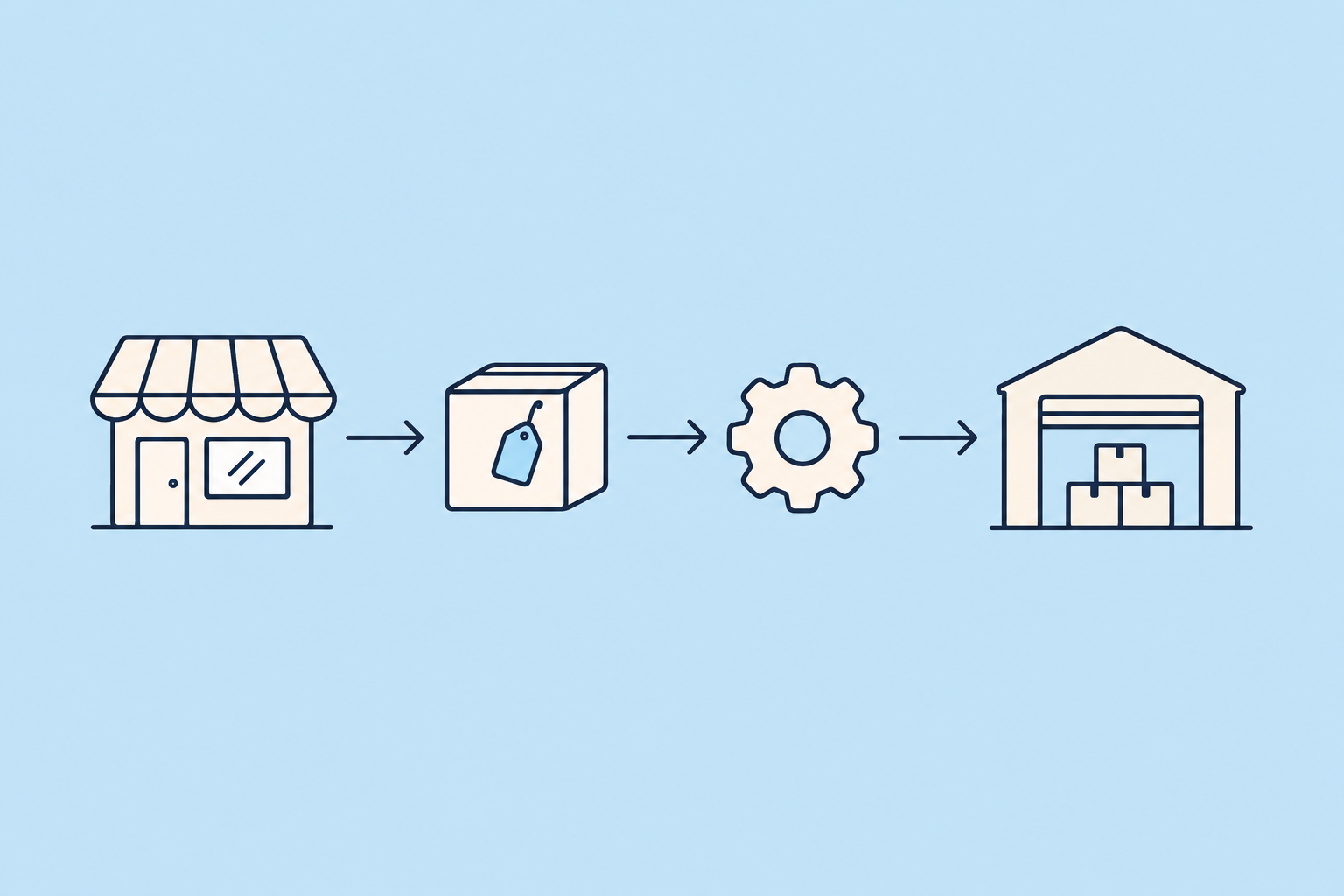
Si vendés en WooCommerce y en MercadoLibre, coordinar MercadoEnvios (o Mercado Envíos) depende de tres cosas. La primera es que cada publicación salga con el modo de envío y las medidas correctas. La segunda es que el stock sea el mismo en los dos canales, para no vender algo que ya no tenés. La tercera es que veas cada venta con su estado de envío sin saltar de un panel a otro.
La logística la sigue manejando MercadoLibre: la etiqueta, el operador y el seguimiento. Tu trabajo es que lo que llega a MercadoLibre desde tu tienda esté bien cargado y al día. Acá te contamos por qué se descoordina, cómo darte cuenta y cómo ordenarlo paso a paso.
Por qué se descoordinan los envíos cuando vendés en dos canales
MercadoEnvios funciona dentro de MercadoLibre. WooCommerce tiene su propia configuración de envíos para tu tienda. Si cargás las publicaciones a mano, cada dato de envío vive en dos lugares, y ahí aparecen los problemas:
- Medidas y peso mal cargados. MercadoLibre calcula el costo del envío con las dimensiones y el peso del paquete. Si están mal, el comprador ve un costo que no corresponde. Y si ofrecés envío gratis, la diferencia la pagás vos.
- Stock desparejo. Vendés la última unidad en la tienda y la publicación sigue activa. Entra otra venta en MercadoLibre, no tenés qué despachar y tenés que cancelar. Eso pesa en tu reputación.
- Ventas repartidas en dos paneles. Si no ves los pedidos de MercadoLibre junto con los de tu tienda, es fácil que alguno quede sin preparar a tiempo.
- Modalidades que no tenés habilitadas. Flex, Full o Cross Docking dependen de tu cuenta de MercadoLibre. Si no están habilitadas, no aparecen, por más que las busques.
Cómo darte cuenta de que te está pasando
- Compradores que preguntan por un costo de envío que no tiene sentido para el producto.
- Cancelaciones por falta de stock, o ventas en MercadoLibre de un producto que ya vendiste en la tienda.
- Pedidos que se te pasan porque los revisás en un solo canal.
- Publicaciones con envío gratis que no esperabas, o sin envío gratis cuando querías ofrecerlo.
Si te reconocés en dos o más de estos síntomas, el problema no está en el despacho en sí. Está en cómo se cargan y se mantienen los datos entre la tienda y MercadoLibre.
Paso a paso para ordenar MercadoEnvios desde WooCommerce
1. Fijate qué modalidades de envío tiene tu cuenta
Antes de configurar nada, revisá qué te permite MercadoLibre. Las modalidades como Fulfillment, ME2, Flex o Cross Docking son capacidades de tu cuenta, no algo que se active desde un plugin. Si usás WooSync, las ves en WooSync → Resumen ML, en la sección «Preferencias de envío».
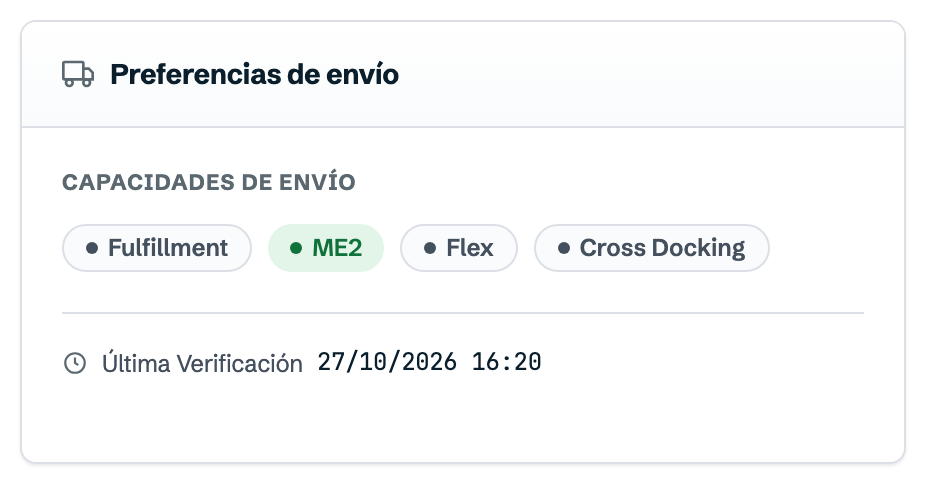
Si una modalidad no te aparece, consultalo en la ayuda oficial de MercadoLibre. Las condiciones de cada una cambian seguido y conviene confirmarlas ahí. Lo mismo vale si llegaste buscando variantes como Mercado Envíos Extra. Si querés repasar cómo es el despacho de punta a punta, te sirve esta guía paso a paso para enviar con Mercado Envíos.
2. Configurá el envío una vez, no producto por producto
En WooSync, los datos de envío se definen en la plantilla, que es la que une un grupo de productos con una categoría de MercadoLibre. No hay que buscarlos en otro menú: viven dentro de cada plantilla.
- Entrá a WooSync → Plantillas.
- Editá una plantilla existente, o tocá «Crear nueva» para armar una.
- Dentro de la plantilla, avanzá hasta el paso Envíos (es el tercer paso del asistente).
En ese paso cargás:
- Modo de envío: Mercado Envíos.
- Retiro en persona, si querés que el comprador pueda pasar a buscarlo.
- Envío gratuito, si querés ofrecerlo en todas las publicaciones de esa plantilla.
- Medidas por default: ancho, alto, profundidad y peso del paquete.
- Garantía: de fábrica, de vendedor o sin garantía.
Todo eso se aplica a los productos que usan la plantilla. Si un producto es más grande, más pesado o necesita otra cosa, podés sobrescribir esos datos desde la ficha de ese producto en WooCommerce, sin tocar la plantilla. Así el resto de los productos sigue usando los valores de la plantilla. El detalle de cada campo está en la guía de configurar envíos en WooSync.
Sobre los planes: en el plan Free podés crear plantillas y publicar, con un tope de 50 publicaciones vinculadas. Los planes Esencial y Pro quitan ese límite.
Un consejo práctico: armá una plantilla por tipo de producto con medidas parecidas. Si mezclás productos chicos con productos muy grandes, las medidas por default no le van a servir a ninguno.
3. Cargá los tiempos de entrega y cubrí el costo del envío en el precio
En el paso «Publicación y Precio» de la misma plantilla está el campo Disponibilidad del producto: los días que necesitás para entregar. Si fabricás a pedido o tu stock no está siempre a mano, cargá un plazo realista. Prometer menos de lo que podés cumplir es peor que avisar de entrada.
En ese paso también están las reglas de precio. Muchos vendedores publican un poco más caro en MercadoLibre para compensar la comisión y el costo del envío, por ejemplo sumando un porcentaje al precio de la tienda. Cuánto sumar depende de tu categoría y de tu logística. MercadoLibre define las comisiones y las tarifas de envío, y las cambia seguido. Antes de fijar cuánto sumar, confirmá los valores vigentes para tu categoría en la ayuda oficial de MercadoLibre. Si querés ver cómo se arma esa regla, con porcentaje o con monto fijo, está explicado en la guía de reglas de precio de WooSync.
4. Mantené el stock igual en los dos canales
Este es el paso que más reclamos evita. La sincronización en tiempo real está incluida desde el plan Free y se configura así:
- Entrá a WooSync → Sincronizador. Vas a ver dos bloques, uno por cada sentido: de WooCommerce a MercadoLibre y de MercadoLibre a WooCommerce.
- Si vendés el mismo producto en los dos canales con el mismo stock, activá la regla de Stock en los dos bloques.
- Tocá «Guardar». Si no guardás, los cambios no tienen efecto.
Con eso, una venta en la tienda descuenta en MercadoLibre y una venta en MercadoLibre descuenta en la tienda. De esa forma no vendés lo que ya no tenés.

Si manejás precios distintos por canal, desactivá la regla de Precio en la dirección que corresponda y guardá, para que un canal no le pise el valor al otro. Para profundizar, mirá cómo actualizar precios y stock de MercadoLibre sin esfuerzo.
5. Si tu cuenta maneja stock por bodega, el stock se carga en MercadoLibre
Algunas cuentas de MercadoLibre están configuradas para manejar el stock por bodega. Es el modelo de los vendedores con Full o con más de un depósito. Lo que cuenta es cómo está configurada la cuenta, no cuántos depósitos uses. En esas cuentas, WooSync publica normalmente y mantiene el precio, el título, la descripción y las imágenes. Lo que no hace es mandar el stock a MercadoLibre, ni al publicar ni después. El stock se administra desde MercadoLibre, por bodega, y el de Full lo maneja MercadoLibre.
Por eso, en las cuentas con stock por bodega, la publicación nace pausada y sin stock. Para activarla, entrás a MercadoLibre y le cargás el stock en su bodega. WooSync no hace esa carga automática: es un paso que se hace en MercadoLibre. Es el funcionamiento esperado en este tipo de cuenta, no un error.
Si trabajás con Full, el módulo WooSync → Fulfillment, exclusivo del plan Pro, funciona como un tablero de seguimiento. Te muestra cuánto stock tenés en el depósito y marca los productos con stock bajo, para que sepas cuándo reponer. WooSync sólo refleja ese stock. El alta de productos en Full y el envío de mercadería al depósito se siguen haciendo desde tu cuenta de MercadoLibre.
6. Seguí cada venta con su estado de envío
Con el módulo de Ventas, exclusivo del plan Pro, cada venta de MercadoLibre entra como un pedido más de WooCommerce. Tené en cuenta un detalle: sólo se sincronizan las ventas que ocurren después de conectar tu cuenta de MercadoLibre. Las anteriores a la conexión no se traen, así que no las vas a ver en la tabla.
Si tenés el plan Pro, en WooSync → Ventas ves esas ventas sincronizadas en una tabla con el estado del pedido en tu tienda y, al lado, el estado en MercadoLibre: si está pagado y si está «Listo para enviar» o «Listo para imprimir».
La etiqueta depende de la logística de cada venta. En una venta sincronizada que usa Mercado Envíos y despachás vos, imprimís la etiqueta desde la fila del pedido. Si la venta es de Fulfillment (Full), la despacha MercadoLibre desde su depósito y no hay etiqueta de tu lado. Para las ventas anteriores a la conexión, o si no tenés el plan Pro, la etiqueta la gestionás desde MercadoLibre. Si querés más detalle sobre cómo seguir tu stock en Full, mirá la guía de stock de Fulfillment en WooSync.
Para coordinar algo con el comprador, el módulo de Mensajes, también exclusivo del plan Pro, te deja responder la conversación posventa desde el pedido, en WooSync → Mensajes. Como la conversación se abre desde la venta, sirve para las ventas sincronizadas, es decir, las posteriores a la conexión. Recordá que MercadoLibre bloquea los mensajes con teléfonos, correos o enlaces.
Errores comunes que conviene evitar
- Dejar las medidas por default para todo. Si un producto se sale del promedio, sobrescribí sus medidas desde su ficha. Es la causa más común de costos de envío mal calculados.
- Activar el envío gratis sin revisar el precio. El costo lo absorbés vos: ajustá la regla de precio de la plantilla para no perder margen.
- Apagar la sincronización de stock «por las dudas». Si vendés lo mismo en los dos canales, sin esa regla las sobreventas son cuestión de tiempo.
- Embalar a las apuradas. Usá una caja del tamaño justo, relleno para que el producto no se mueva y cinta en todas las aristas. Pegá la etiqueta en una cara plana, sin dobleces. Un paquete roto o una etiqueta que no se lee terminan en reclamo.
- Dar por sentados los límites de peso y tamaño. Cada modalidad tiene los suyos y MercadoLibre los actualiza. Confirmalos en la ayuda oficial antes de publicar productos grandes.
Si estás armando tu operación desde cero, esta guía completa para vender en MercadoLibre te ayuda a ordenar el resto del negocio.
En resumen
MercadoEnvios hace bien su parte: genera la etiqueta, mueve el paquete y le da seguimiento al comprador. Lo que te toca a vos es que cada publicación salga con el modo de envío, las medidas y los plazos correctos, y que el stock no se desfase entre canales. Si configurás eso una vez en la plantilla y dejás la sincronización trabajando, despachar se vuelve rutina.
Con el plan Free ya podés configurar los envíos en tus plantillas y sincronizar el stock en tiempo real, con hasta 50 publicaciones vinculadas. Si además querés ver tus ventas y mensajes de MercadoLibre dentro de WooCommerce, eso llega con el plan Pro. Para empezar, probá WooSync gratis.