Nubimetrics: cómo llevar sus datos a tus ventas en MercadoLibre
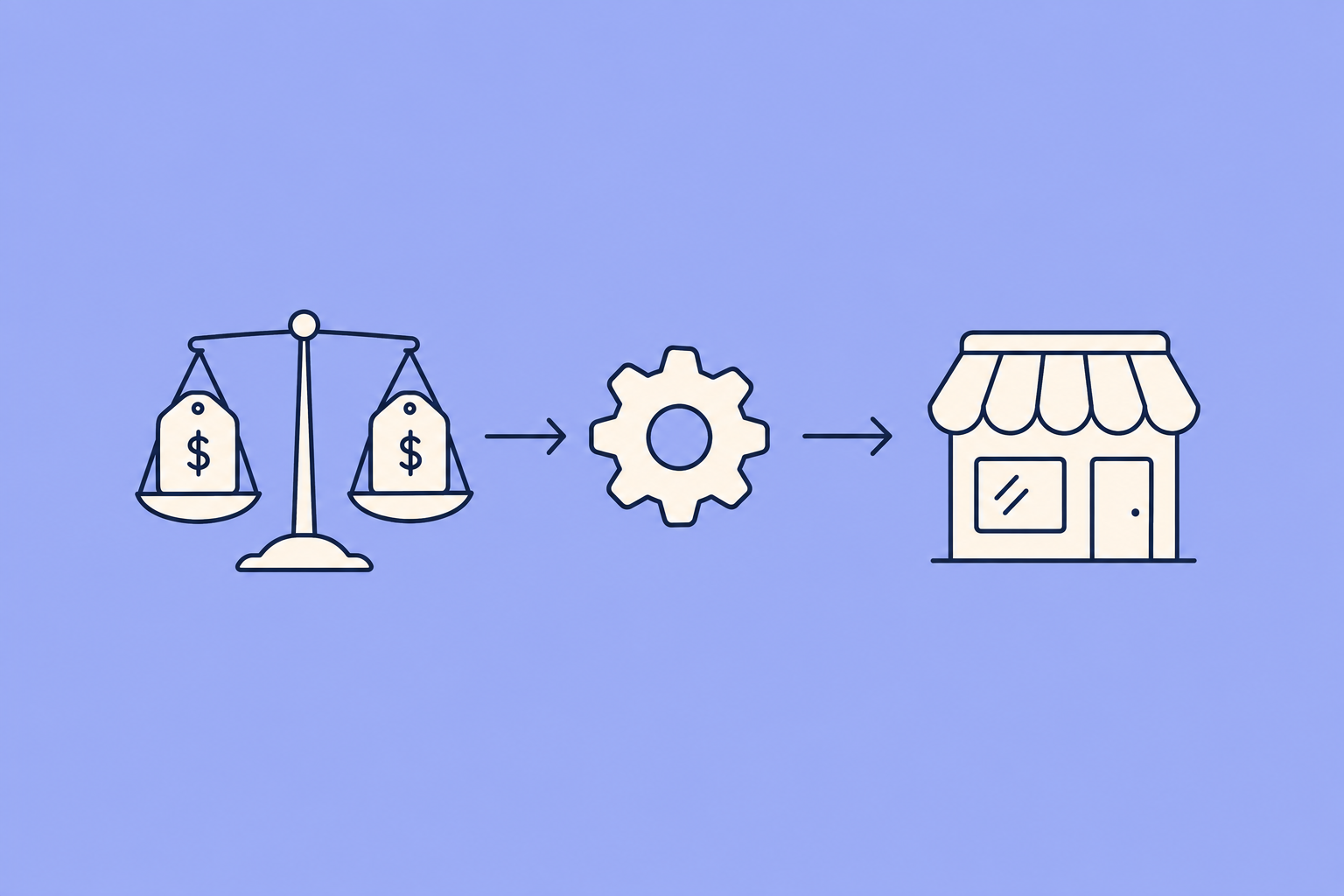
Nubimetrics es una plataforma de análisis de datos para vendedores de MercadoLibre. Sirve para mirar tres cosas: cómo se mueve el mercado en tus categorías, qué hace tu competencia y cómo rinde tu propio negocio. Con eso decidís qué vender, a qué precio y cómo publicarlo.
Pero si vendés en WooCommerce y en MercadoLibre, el informe es la mitad del trabajo. La otra mitad es llevar esas decisiones a cada publicación sin pasarte el día editando a mano. Acá te contamos cómo usar lo que te muestra Nubimetrics y dónde aplicarlo si manejás tu catálogo desde WooCommerce.
Qué es Nubimetrics y para qué sirve
Nubimetrics procesa información pública de MercadoLibre y la ordena en tableros. A grandes rasgos, te ayuda a responder preguntas como estas:
- Mercado: qué categorías venden más, qué se busca y dónde hay lugar para entrar.
- Competencia: quiénes venden lo mismo que vos, a qué precios y cómo se posicionan.
- Tu negocio: cómo vienen tus visitas, tus ventas y tus publicaciones comparadas con el resto.
No es la única herramienta de este tipo: también existen otras plataformas, como Real Trends, que combinan análisis con funciones de gestión. Antes de elegir, pensá qué necesitás de verdad: ¿te falta información para decidir o te falta tiempo para ejecutar? Son problemas distintos y conviene no mezclarlos.
Cuánto cuesta Nubimetrics
El precio de Nubimetrics depende del plan y de los módulos que elijas, y cambia con el tiempo. Por eso no te damos cifras: una tabla de precios vieja te haría calcular mal. Consultá el valor actualizado y las condiciones de prueba directamente en el sitio oficial de Nubimetrics antes de decidir.
Un consejo práctico: antes de pagar, anotá dos o tres decisiones concretas que querés tomar con esos datos (por ejemplo, «revisar mi precio frente a los tres competidores principales»). Si al mes no tomaste ninguna, el problema no es la información.
Por qué los datos solos no te suben las ventas
Es la situación más común: el tablero te dice que tu precio está por encima del promedio, que una categoría crece o que la competencia publica en Premium. Lo tenés claro. Pero aplicarlo significa entrar publicación por publicación, cambiar precios, retocar títulos y revisar el stock en los dos canales.
Si además tenés el mismo producto en tu tienda WooCommerce, cada cambio hecho a mano en MercadoLibre abre la puerta a que los dos canales queden desparejos: un precio en un lado, otro en el otro, o stock que no coincide.
Cómo darte cuenta de que te pasa
- Tenés informes guardados con conclusiones que nunca llegaste a aplicar.
- Cambiaste precios en MercadoLibre y después tuviste que corregir la tienda (o al revés).
- Ajustás precios de a uno, aunque la decisión era para toda una categoría.
- No sabés si el cambio que hiciste el mes pasado funcionó.
Cómo aplicar los datos de Nubimetrics a tus publicaciones, paso a paso
Aclaración importante: Nubimetrics y WooSync no se conectan entre sí. WooSync no lee los informes de Nubimetrics. Lo que hace WooSync es conectar tu tienda WooCommerce con MercadoLibre: publica tus productos y sincroniza stock, precios y pedidos. La idea es simple: vos tomás la decisión con los datos y la aplicás una sola vez, para todo un grupo de productos, en vez de publicación por publicación.
1. Precio frente a la competencia: usá una regla por categoría
Si el análisis te dice que en una categoría estás caro o barato, no edites cada publicación. En WooSync el precio de MercadoLibre se arma en la plantilla, que agrupa productos de una misma categoría. Entrá a WooSync → Plantillas, editá la plantilla y, en el paso «Publicación y Precio», usá el campo «Variaciones de Precios»: elegís el operador (+ o −), el número y si es un porcentaje o un monto fijo.
Por ejemplo, para publicar un 15% más caro que en tu tienda y cubrir comisiones, cargás +, 15 y «Valor Porcentual (%)». Si Nubimetrics te muestra que ese margen te deja fuera de rango, bajás el número y listo. Las plantillas están disponibles desde el plan Free.

Dos detalles para que el cambio llegue a las publicaciones que ya existen:
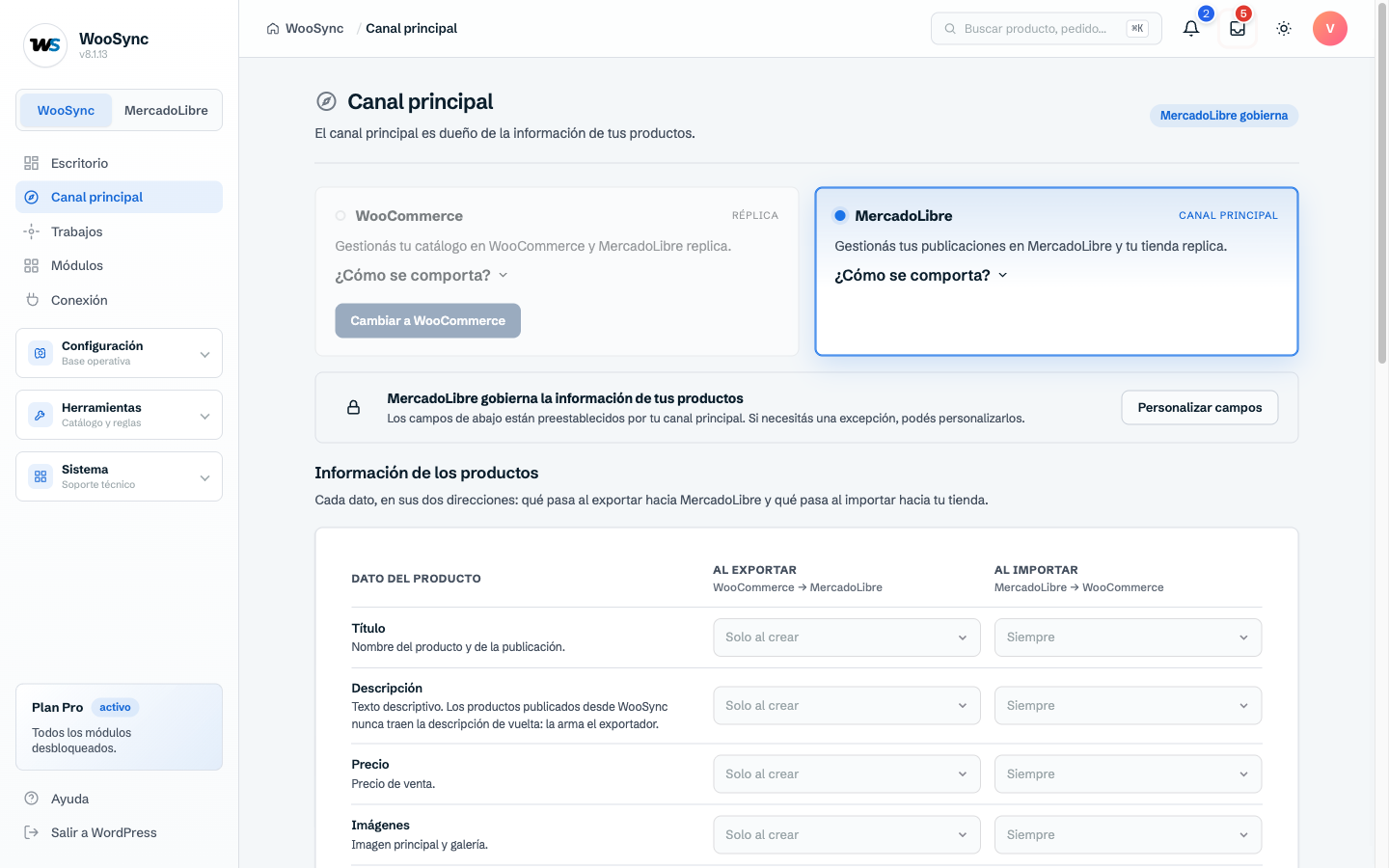
- En WooSync → Canal principal, la fila «Precio» define si el precio viaja al exportar: con «Siempre» se envía; con «Solo al crear», no se toca el precio de una publicación que ya existe.
- Si querés que cada cambio de precio en WooCommerce suba solo y en el momento, prendé «Precio» en WooSync → Sincronizador, en el sentido WooCommerce → MercadoLibre. La regla de la plantilla se aplica también en ese caso.
Más detalle en la guía de reglas de precio.
2. Categoría: publicá donde se vende
Si el análisis de mercado te muestra que tu producto se busca en otra categoría, revisala al crear la plantilla. En WooSync → Plantillas, con «Crear nueva», escribís en el buscador el producto que vendés (no el nombre de la categoría) y el predictor de MercadoLibre te sugiere dónde publicarlo. Si vendés cosas distintas, armá una plantilla por cada categoría final.
Ojo: la categoría de una plantilla no se cambia después, y MercadoLibre limita el cambio de categoría en publicaciones que ya tienen ventas. Confirmá las condiciones en la ayuda oficial de MercadoLibre antes de mover algo que ya vende.
3. Títulos con las palabras que busca la gente
Si los datos te muestran cómo busca la gente tu producto, aplicalo al título. En el mismo paso «Publicación y Precio» de la plantilla está el «Esquema para título de las publicaciones», donde armás el título con variables, por ejemplo {titulo-del-producto} – {marca}. Así todos los productos de esa categoría siguen el mismo criterio.
Para publicaciones que ya existen, revisá en WooSync → Canal principal qué hace la fila del título al exportar. Y antes de cambiar títulos de publicaciones con ventas, confirmá en la ayuda oficial de MercadoLibre qué se puede editar.
4. Clásica o Premium
Si ves que en tu categoría la competencia gana con otro tipo de publicación, el campo «Exposición» de la plantilla define Clásica o Premium. En WooSync → Plantillas también tenés los botones «Pasar a Clásica» y «Pasar a Premium» para cambiar varias plantillas a la vez.
Tené en cuenta que esto vale para las publicaciones nuevas. Las que ya están en MercadoLibre no cambian de tipo aunque las vuelvas a exportar: eso se cambia desde MercadoLibre.
5. Stock en lo que más se mueve
Detectar una tendencia sirve de poco si te quedás sin stock o vendés algo que ya no tenés. En WooSync → Sincronizador dejá activado «Stock» en los dos sentidos: cuando vendés en un canal, se descuenta en el otro. Es lo que evita las sobreventas cuando compartís el mismo inventario.
Medí si el cambio funcionó
El último paso es el que más se saltea: comparar antes y después. Nubimetrics te muestra cómo te movés dentro de MercadoLibre. Si además querés ver tus dos canales lado a lado, el módulo Métricas de WooSync (plan Pro) reúne venta neta, cantidad de ventas, ticket promedio, conversión, comisiones y envíos a cargo del vendedor, con MercadoLibre y WooCommerce frente a frente. También muestra cómo se reparten tus ventas entre Clásica y Premium, útil para entender por qué suben o bajan las comisiones. Lo encontrás en WooSync → Métricas; el detalle está en la guía de métricas de ventas y comisiones.
Una rutina simple:
- Elegí una categoría y una decisión concreta sacada del análisis (por ejemplo, bajar el recargo de precio).
- Aplicala en la plantilla de esa categoría.
- Dejá pasar un período razonable sin tocar nada más.
- Compará ventas, ticket y comisiones del período nuevo contra el anterior.
- Si funcionó, repetilo en otra categoría. Si no, volvé atrás y probá otra cosa.
En resumen
Nubimetrics te ayuda a decidir con datos qué vender, a qué precio y cómo. El salto en ventas aparece cuando esas decisiones llegan a tus publicaciones rápido y sin desordenar tu tienda. Si manejás tu catálogo desde WooCommerce, aplicar los cambios por plantilla y dejar que el stock y el precio se sincronicen solos te ahorra el trabajo manual y los errores entre canales.
El plan Free te deja vincular hasta 50 publicaciones con 500 sincronizaciones por mes, sin tarjeta. Si querés probarlo con una categoría antes de tocar todo el catálogo, probá WooSync gratis.