

Pedidos de Mercado Libre en WooCommerce sin copiarlos a mano
Si buscas cómo pasar los pedidos de Mercado Libre a WooCommerce sin copiarlos a mano, la respuesta corta es esta: hay que conectar las dos plataformas para que cada venta de Mercado Libre entre sola como un pedido más de tu tienda. Mercado Libre y WooCommerce no se conectan solos. Por eso hoy tienes que pasar cada venta a mano.
Con una integración como WooSync, la venta de Mercado Libre aparece en tu lista de pedidos de WooCommerce. Ahí la facturas, la despachas y le cambias el estado como a cualquier otro pedido. Y el stock se descuenta en los dos canales. Abajo te explicamos por qué pasa, cómo darte cuenta de que te pasa y cómo resolverlo paso a paso.
Lo que te cuesta hoy copiar cada venta
Cada venta copiada a mano son minutos que se suman todos los días. Abres Mercado Libre, buscas el pedido, copias el nombre, la dirección y el producto, y lo cargas en WooCommerce. En ese copiar y pegar es fácil equivocarse de dirección o de variante. Y cuando el día viene cargado, algún pedido se escapa. Ese pedido se despacha tarde o no se despacha, y en Mercado Libre las demoras y las cancelaciones pesan en tu reputación. Encima, si el stock no se actualiza a tiempo, puedes vender en tu tienda algo que ya se vendió en Mercado Libre.
Por qué pasa
Mercado Libre y WooCommerce son dos sistemas separados. Cuando alguien te compra en Mercado Libre, la venta queda en tu cuenta de Mercado Libre y nada más. Tu WooCommerce no se entera. Tampoco sabe que esa unidad ya no está disponible.
Para que la venta llegue a la tienda hace falta algo en el medio: una conexión que reciba el aviso de Mercado Libre, cree el pedido en WooCommerce y descuente el stock. Mientras no la tengas, el puente eres tú.
Cómo darte cuenta de que te pasa
- Trabajas con dos pestañas abiertas: el panel de ventas de Mercado Libre y el de pedidos de WooCommerce.
- Llevas una planilla aparte para no perder ventas de Mercado Libre.
- Tu facturación o tu armado de paquetes sale de WooCommerce, pero las ventas de Mercado Libre no están ahí.
- El stock de un producto no coincide entre la tienda y la publicación.
- Más de una vez cargaste mal un dato del comprador o del producto al copiarlo.
Si te reconoces en dos o más, el problema no es tu orden: es que tus canales no están conectados.
Cómo resolverlo paso a paso
Estos pasos usan WooSync, un plugin que conecta WooCommerce con Mercado Libre. Un aviso antes de empezar: que las ventas de Mercado Libre entren como pedidos es parte del módulo Ventas, que viene en el plan Pro. Si estás en el plan Gratis, al conectar tu tienda recibes 30 días con todo lo del plan Pro, una sola vez por cuenta. La prueba no pide tarjeta y al terminar vuelves solo al plan Gratis, sin cobros.
1. Conecta tu cuenta de Mercado Libre
La conexión se hace por OAuth, el mecanismo oficial de Mercado Libre. Tu usuario y tu contraseña no pasan por WooSync. Entra a app.woosync.io → Conexiones y, en tu tienda, toca «Vincular ML». Mercado Libre se abre en la misma pestaña. Inicia sesión con la cuenta correcta, acepta los permisos y vuelves con el aviso «¡Listo! Tu tienda quedó vinculada con MercadoLibre».
Un consejo: antes de vincular, revisa con qué cuenta de Mercado Libre tienes la sesión abierta en el navegador. Si manejas varias, es fácil conectar la que no era.
2. Vincula cada producto con su publicación
Este paso es el que más se pasa por alto. Si un producto de WooCommerce no está vinculado a su publicación de Mercado Libre, no se sincronizan ni el stock, ni el precio, ni las ventas. Para ver cuáles te faltan, entra en WordPress a la lista de Productos. WooSync le agrega arriba una banda con filtros: toca «Sin vincular».
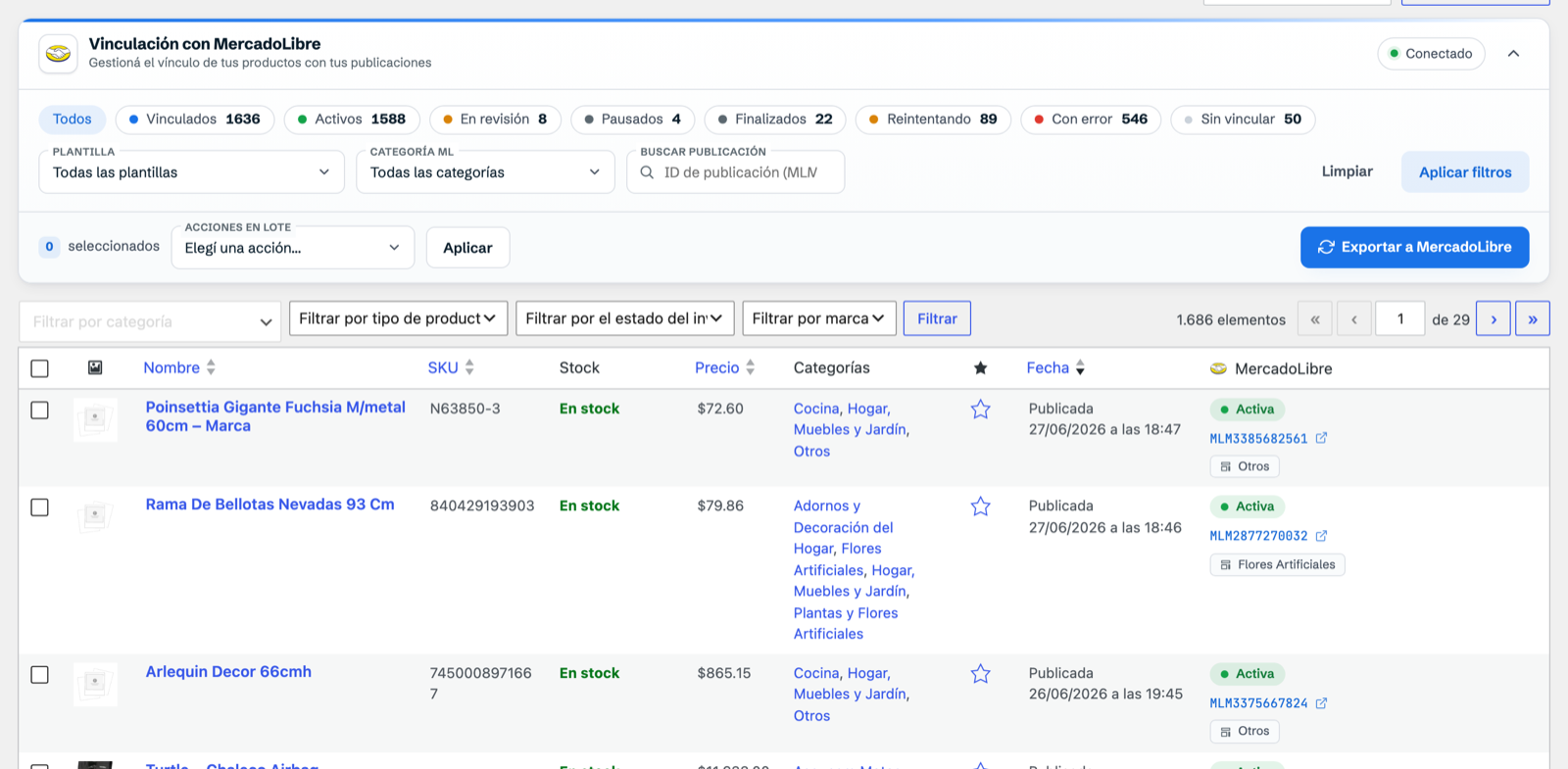
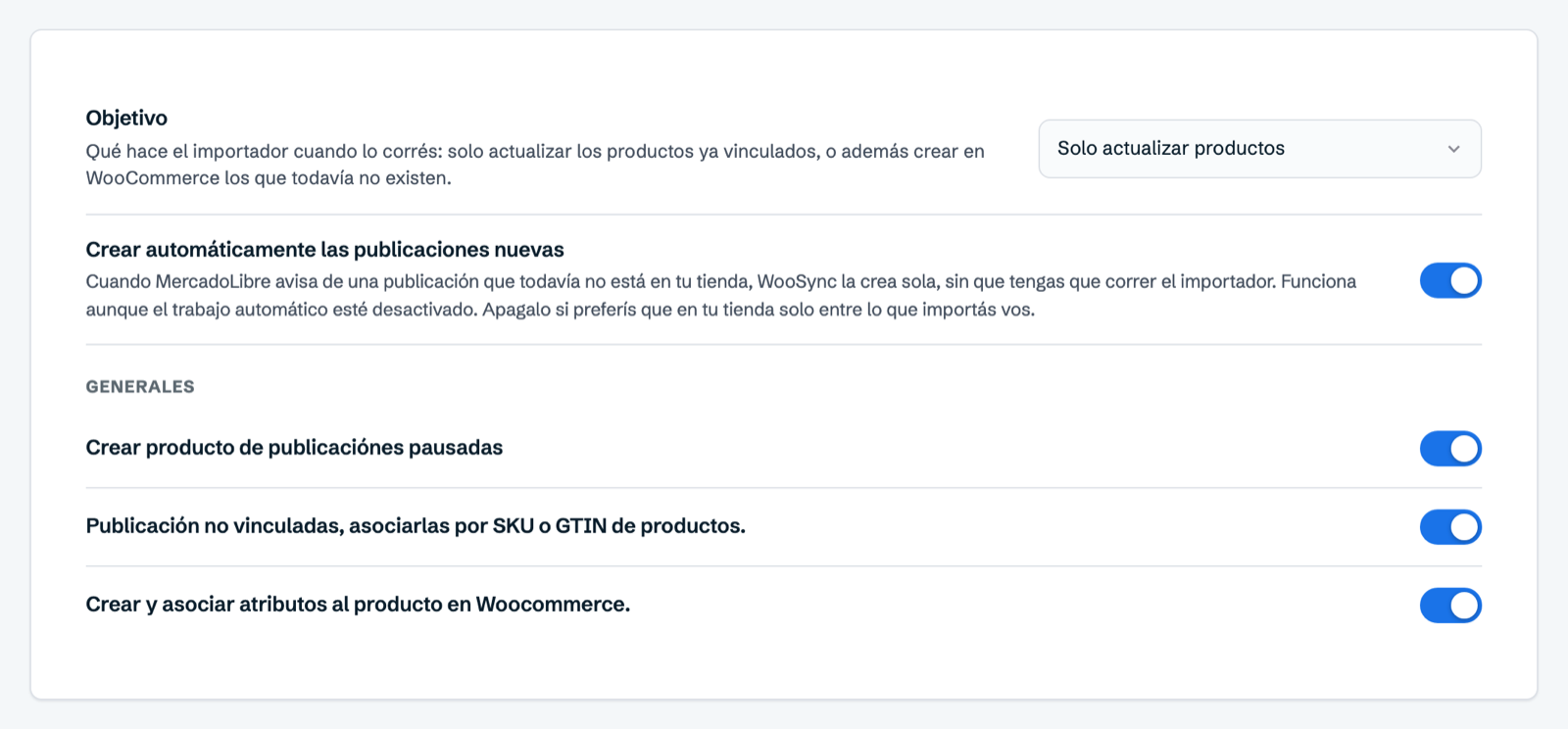
Si ya vendías el mismo catálogo en los dos canales, la forma rápida es vincular por SKU. Entra a WooSync → Trabajos, pestaña «Importador», activa «Publicación no vinculadas, asociarlas por SKU o GTIN de productos.» y toca «Guardar». Después corre una importación. Por cada publicación sin vincular, WooSync busca en tu tienda un producto con el mismo SKU. Si lo encuentra, lo vincula y lo actualiza en vez de crear otro.
Para que funcione, el SKU tiene que existir en los dos lados y ser idéntico, carácter por carácter. Si es un producto suelto, también puedes vincularlo a mano. Abre el producto, ve a la caja «Mercado Libre», escribe el ID de la publicación en «Id de publicación en meli» y toca «Guardar cambios».
3. Revisa que el stock viaje en los dos sentidos
En WooSync → Sincronizador defines qué información viaja y en qué dirección. Si vendes el mismo producto en los dos canales con un solo stock, deja Stock activado en las dos direcciones y guarda. Así, cuando vendes en Mercado Libre, el stock baja en WooCommerce. Y cuando vendes en la tienda, baja en Mercado Libre. Es lo que evita las sobreventas.
4. Trabaja las ventas desde tu WooCommerce
Con el plan Pro, cada venta de Mercado Libre entra como un pedido más en la lista de Pedidos de WooCommerce. Al crearse, descuenta el stock como cualquier venta. Desde ahí la trabajas con tu flujo de siempre: facturación, notas y cambios de estado.
Además, en WooSync → Ventas tienes una tabla solo con los pedidos de Mercado Libre. Cada fila muestra el número de pedido en WooCommerce con el ID de la venta en Mercado Libre, la fecha, los productos, el total, el estado en tu tienda y los estados en Mercado Libre: si está Pagado y si está Listo para enviar o Listo para imprimir. Puedes filtrar por cuenta, por estado y por fechas.
La captura que sigue es de esa pantalla, que es un módulo del plan Pro:
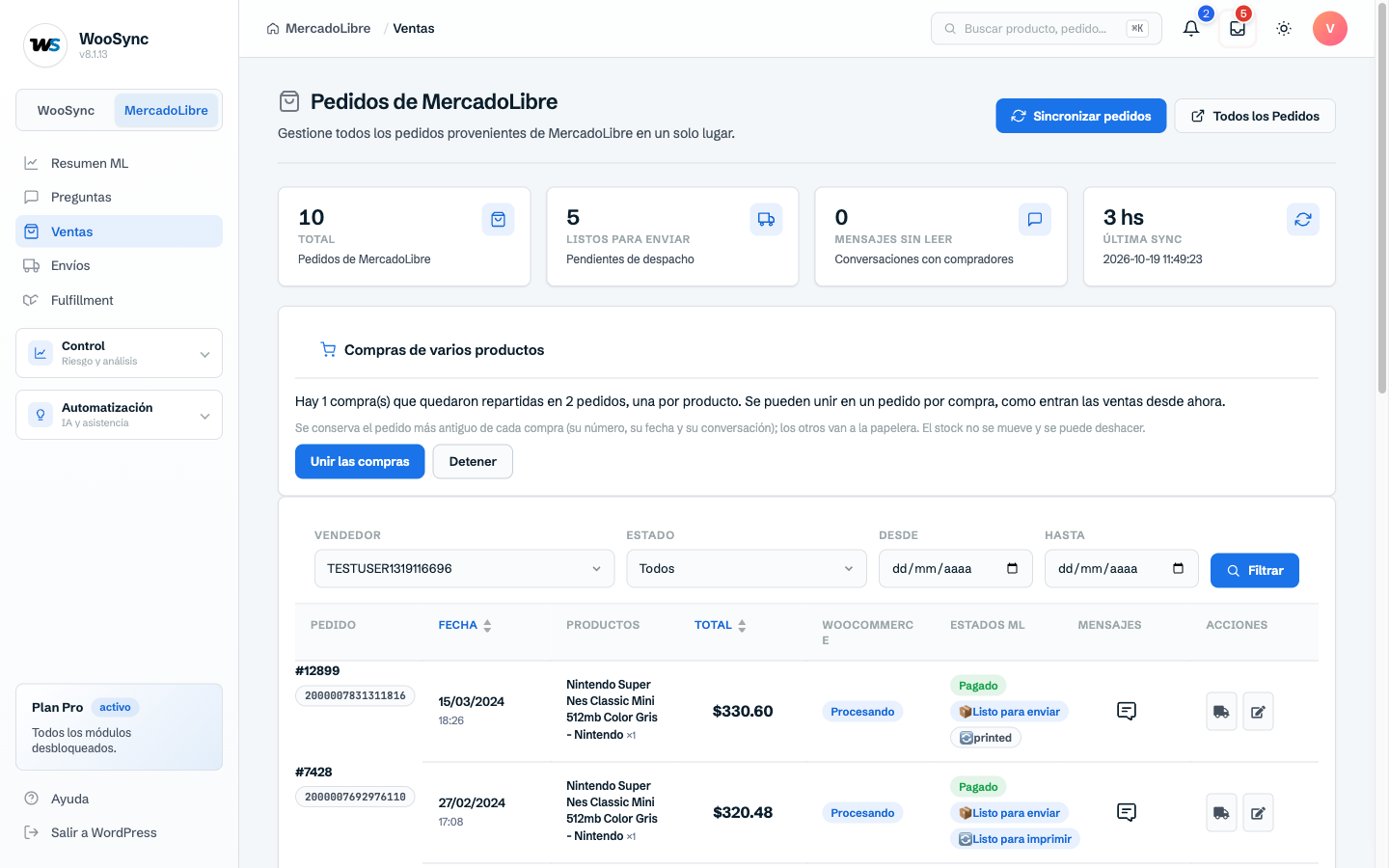
Cuando una venta figura Listo para imprimir, generas la etiqueta desde la fila del pedido. Las ventas con Fulfillment (FULL) no generan etiqueta de tu lado, porque las despacha Mercado Libre. Y si el comprador te escribió, abres la conversación desde la misma fila sin entrar a Mercado Libre. Eso es parte del módulo Mensajes, también del plan Pro.
Una precaución con las cancelaciones
Cancelar un pedido en WooCommerce no cancela la venta en Mercado Libre. Además, WooCommerce devuelve esas unidades al stock. Si tienes el stock sincronizado hacia Mercado Libre, ese stock devuelto también se sube a la publicación. Si la venta fue real, terminarías mostrando unidades que no tienes. Las cancelaciones de ventas de Mercado Libre se gestionan en Mercado Libre. Las reglas de cada caso conviene confirmarlas en la ayuda oficial de Mercado Libre.
Cómo se ve tu día cuando está resuelto
Abres WooCommerce y las ventas de Mercado Libre ya están ahí, mezcladas con las de tu tienda, con el producto y los datos que vinieron de la venta. No hay nada que copiar, así que tampoco hay direcciones mal tipeadas ni pedidos olvidados en otra pestaña. Facturas y armas paquetes desde un solo lugar. Sabes de un vistazo qué está pago y qué está listo para enviar. Y el stock baja solo en los dos canales, así que ya no vendes dos veces la última unidad. El tiempo que antes se iba en pasar datos lo dedicas a vender.
En resumen
- Conecta tu cuenta de Mercado Libre desde app.woosync.io → Conexiones.
- Vincula tus productos con sus publicaciones, por SKU o a mano.
- Deja el stock sincronizado en los dos sentidos en WooSync → Sincronizador.
- Trabaja las ventas de Mercado Libre como pedidos de WooCommerce (módulo Ventas, plan Pro).
Deja de copiar pedidos de Mercado Libre a mano: prueba WooSync gratis.

