Pedidos do Mercado Livre no WooCommerce sem copiar à mão
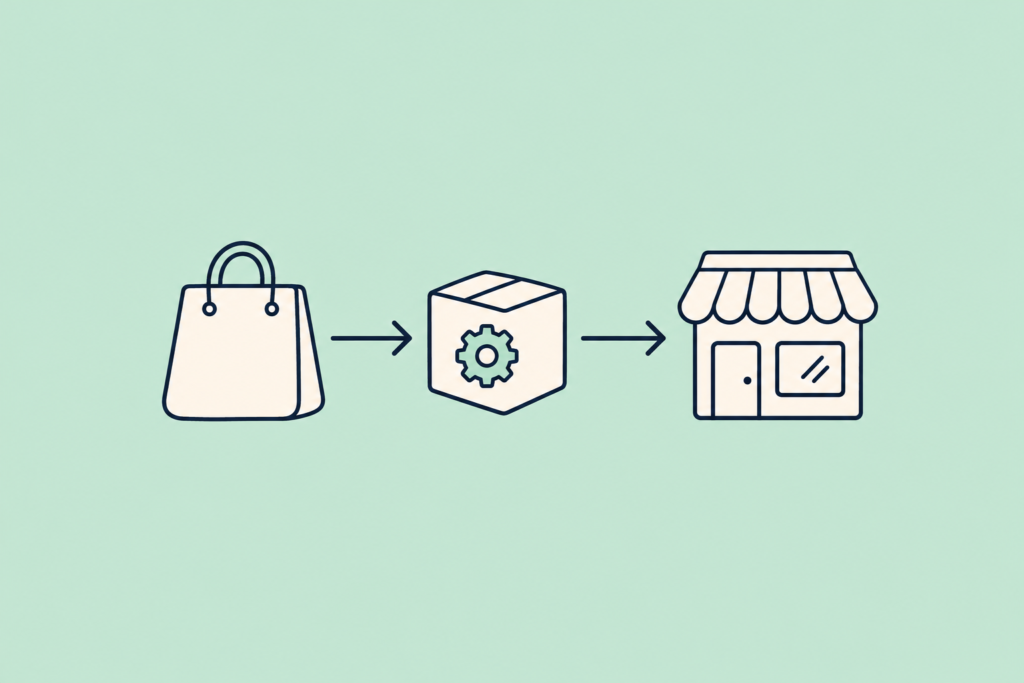
Se você procura como passar os pedidos do Mercado Livre para o WooCommerce sem copiá-los à mão, a resposta curta é esta: é preciso conectar as duas plataformas para que cada venda do Mercado Livre entre sozinha como um pedido a mais na sua loja. O Mercado Livre e o WooCommerce não se conectam sozinhos. Por isso, hoje você precisa passar cada venda à mão.
Com uma integração como o WooSync, a venda do Mercado Livre aparece na sua lista de pedidos do WooCommerce. Ali você emite a nota fiscal, envia e muda o status como em qualquer outro pedido. E o estoque é baixado nos dois canais. Abaixo explicamos por que isso acontece, como perceber que está acontecendo com você e como resolver passo a passo.
O que lhe custa copiar cada venda hoje
Cada venda copiada à mão são minutos que se somam todos os dias. Você abre o Mercado Livre, procura o pedido, copia o nome, o endereço e o produto, e carrega tudo no WooCommerce. Nesse copiar e colar, é fácil errar o endereço ou a variação. E quando o dia está corrido, algum pedido escapa. Esse pedido é enviado com atraso ou nem chega a ser enviado, e no Mercado Livre os atrasos e os cancelamentos pesam na sua reputação. Além disso, se o estoque não for atualizado a tempo, você pode vender na sua loja algo que já foi vendido no Mercado Livre.
Por que isso acontece
O Mercado Livre e o WooCommerce são dois sistemas separados. Quando alguém compra de você no Mercado Livre, a venda fica na sua conta do Mercado Livre e só. O seu WooCommerce não fica sabendo. Também não sabe que aquela unidade deixou de estar disponível.
Para que a venda chegue à loja, é preciso algo no meio: uma conexão que receba o aviso do Mercado Livre, crie o pedido no WooCommerce e baixe o estoque. Enquanto você não a tiver, a ponte é você.
Como perceber que isso acontece com você
- Você trabalha com duas abas abertas: o painel de vendas do Mercado Livre e o de pedidos do WooCommerce.
- Você mantém uma planilha à parte para não perder vendas do Mercado Livre.
- Sua emissão de notas fiscais ou a montagem dos pacotes sai do WooCommerce, mas as vendas do Mercado Livre não estão lá.
- O estoque de um produto não bate entre a loja e o anúncio.
- Mais de uma vez você digitou errado um dado do comprador ou do produto ao copiá-lo.
Se você se reconhece em dois ou mais, o problema não é a sua organização: é que os seus canais não estão conectados.
Como resolver passo a passo
Estes passos usam o WooSync, um plugin que conecta o WooCommerce ao Mercado Livre. Um aviso antes de começar: que as vendas do Mercado Livre entrem como pedidos faz parte do módulo Vendas, que vem no plano Pro. Se você está no plano Grátis, ao conectar sua loja recebe 30 dias com tudo do plano Pro, uma única vez por conta. O teste não pede cartão e, ao terminar, você volta sozinho ao plano Grátis, sem cobranças.
1. Conecte sua conta do Mercado Livre
A conexão é feita por OAuth, o mecanismo oficial do Mercado Livre. Seu usuário e sua senha não passam pelo WooSync. Entre em app.woosync.io → Conexões e, na sua loja, clique em “Vincular ML”. O Mercado Livre abre na mesma aba. Faça login com a conta correta, aceite as permissões e você volta com o aviso “Pronto! Sua loja foi vinculada ao Mercado Livre”.
Uma dica: antes de vincular, confira com qual conta do Mercado Livre você está logado no navegador. Se você gerencia várias, é fácil conectar a errada.
2. Vincule cada produto ao seu anúncio
Este é o passo que mais passa despercebido. Se um produto do WooCommerce não está vinculado ao seu anúncio do Mercado Livre, não são sincronizados nem o estoque, nem o preço, nem as vendas. Para ver quais estão faltando, entre no WordPress, na lista de Produtos. O WooSync adiciona no topo uma faixa com filtros: clique em “Sem vincular”.
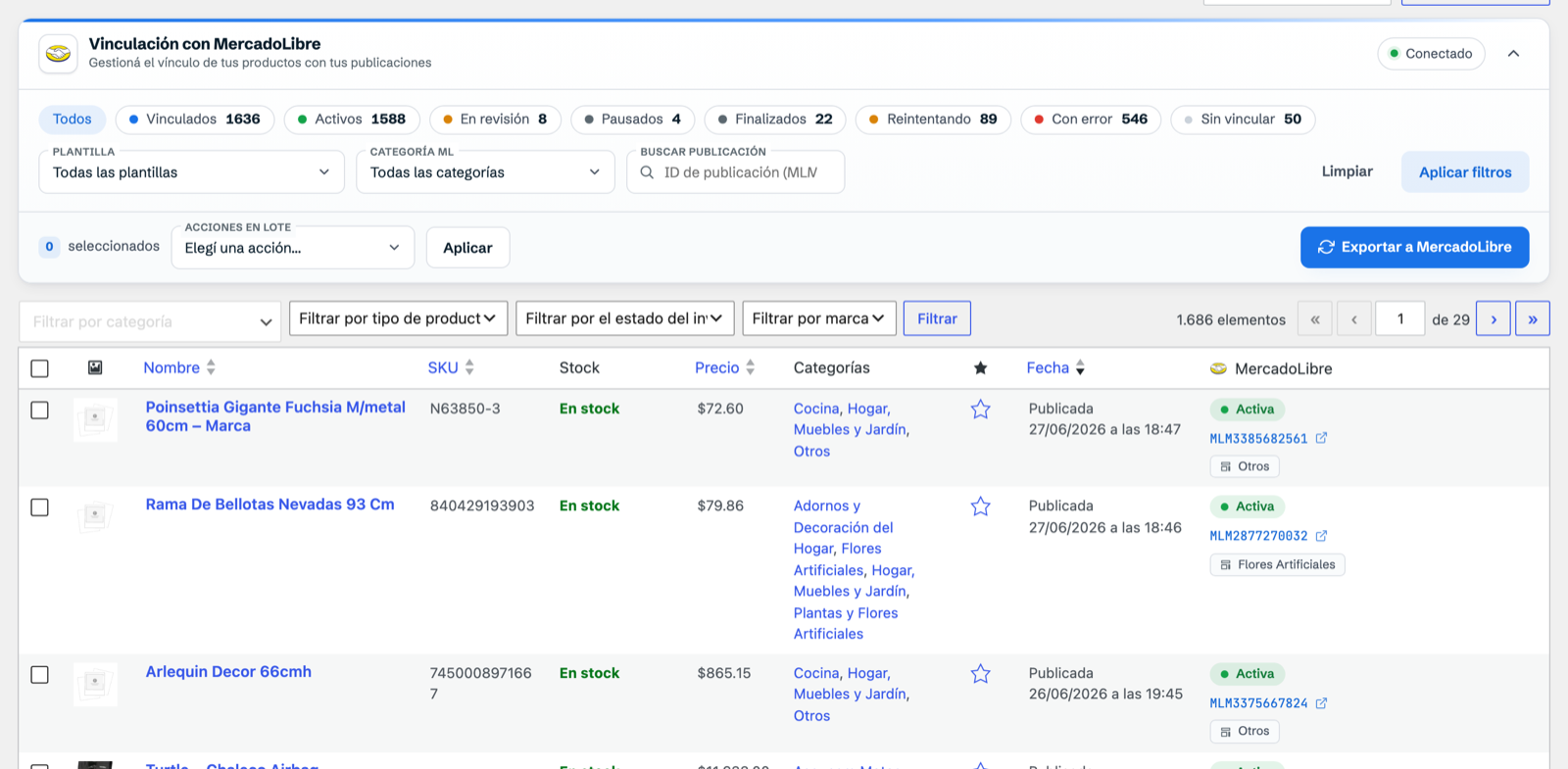
Se você já vendia o mesmo catálogo nos dois canais, a forma rápida é vincular por SKU. Entre em WooSync → Tarefas, aba “Importador”, ative “Publicações não vinculadas, associá-las por SKU ou GTIN de produtos.” e clique em “Salvar”. Depois, execute uma importação. Para cada anúncio sem vínculo, o WooSync procura na sua loja um produto com o mesmo SKU. Se encontrar, vincula e atualiza o produto em vez de criar outro.
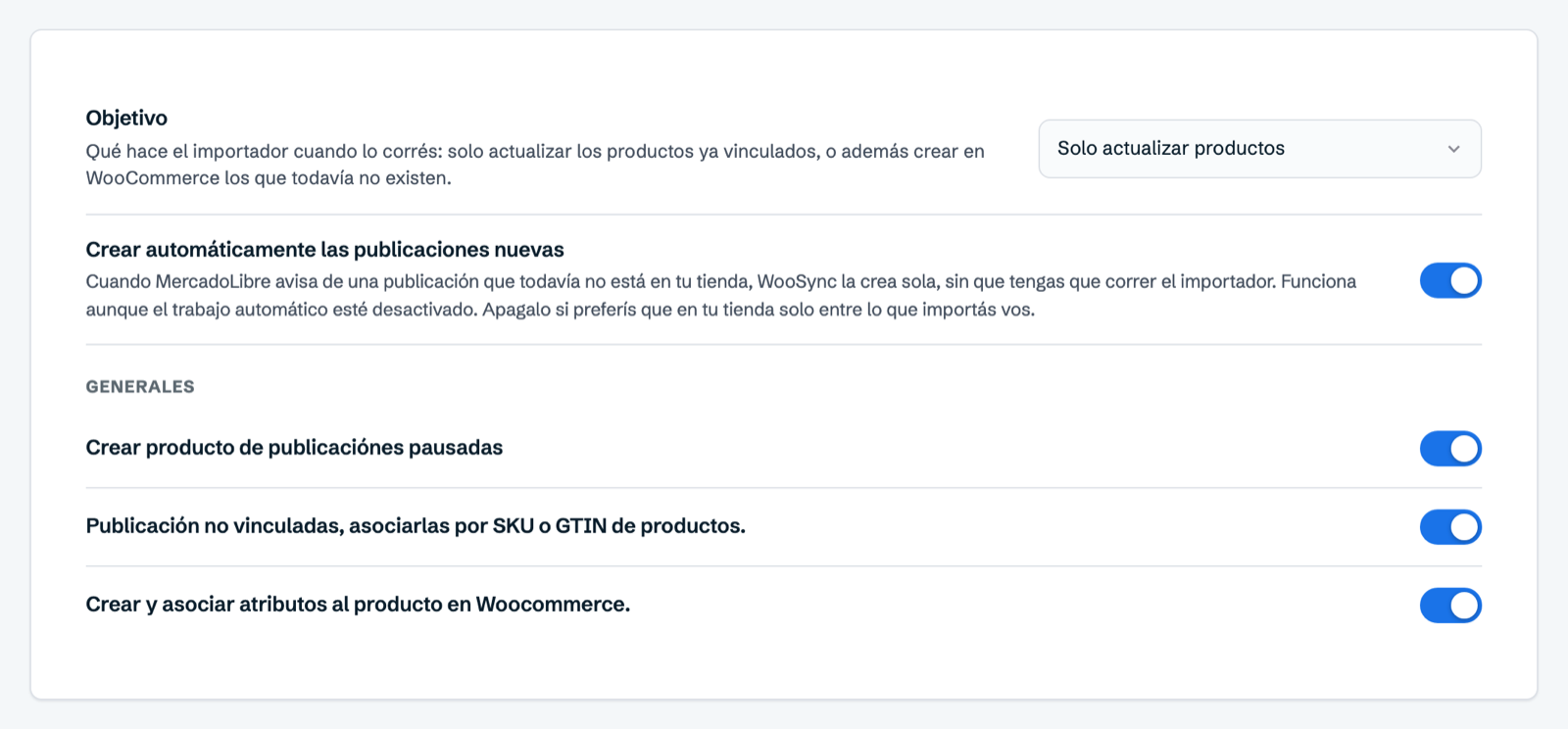
Para funcionar, o SKU precisa existir nos dois lados e ser idêntico, caractere por caractere. Se for um produto avulso, você também pode vinculá-lo à mão. Abra o produto, vá até a caixa “Mercado Livre”, digite o ID do anúncio em “ID do anúncio no meli” e clique em “Salvar alterações”.
3. Confira se o estoque viaja nos dois sentidos
Em WooSync → Sincronizador você define quais informações viajam e em que direção. Se você vende o mesmo produto nos dois canais com um único estoque, deixe Estoque ativado nas duas direções e salve. Assim, quando você vende no Mercado Livre, o estoque baixa no WooCommerce. E quando você vende na loja, baixa no Mercado Livre. É o que evita as vendas em excesso.
4. Trabalhe as vendas a partir do seu WooCommerce
Com o plano Pro, cada venda do Mercado Livre entra como mais um pedido na lista de Pedidos do WooCommerce. Ao ser criada, baixa o estoque como qualquer venda. A partir daí você a trabalha com o seu fluxo de sempre: emissão de nota fiscal, anotações e mudanças de status.
Além disso, em WooSync → Vendas você tem uma tabela só com os pedidos do Mercado Livre. Cada linha mostra o número do pedido no WooCommerce com o ID da venda no Mercado Livre, a data, os produtos, o total, o status na sua loja e os status no Mercado Livre: se está Pago e se está Pronto para enviar ou Pronto para imprimir. Você pode filtrar por conta, por status e por datas.
A captura a seguir é dessa tela, que é um módulo do plano Pro:
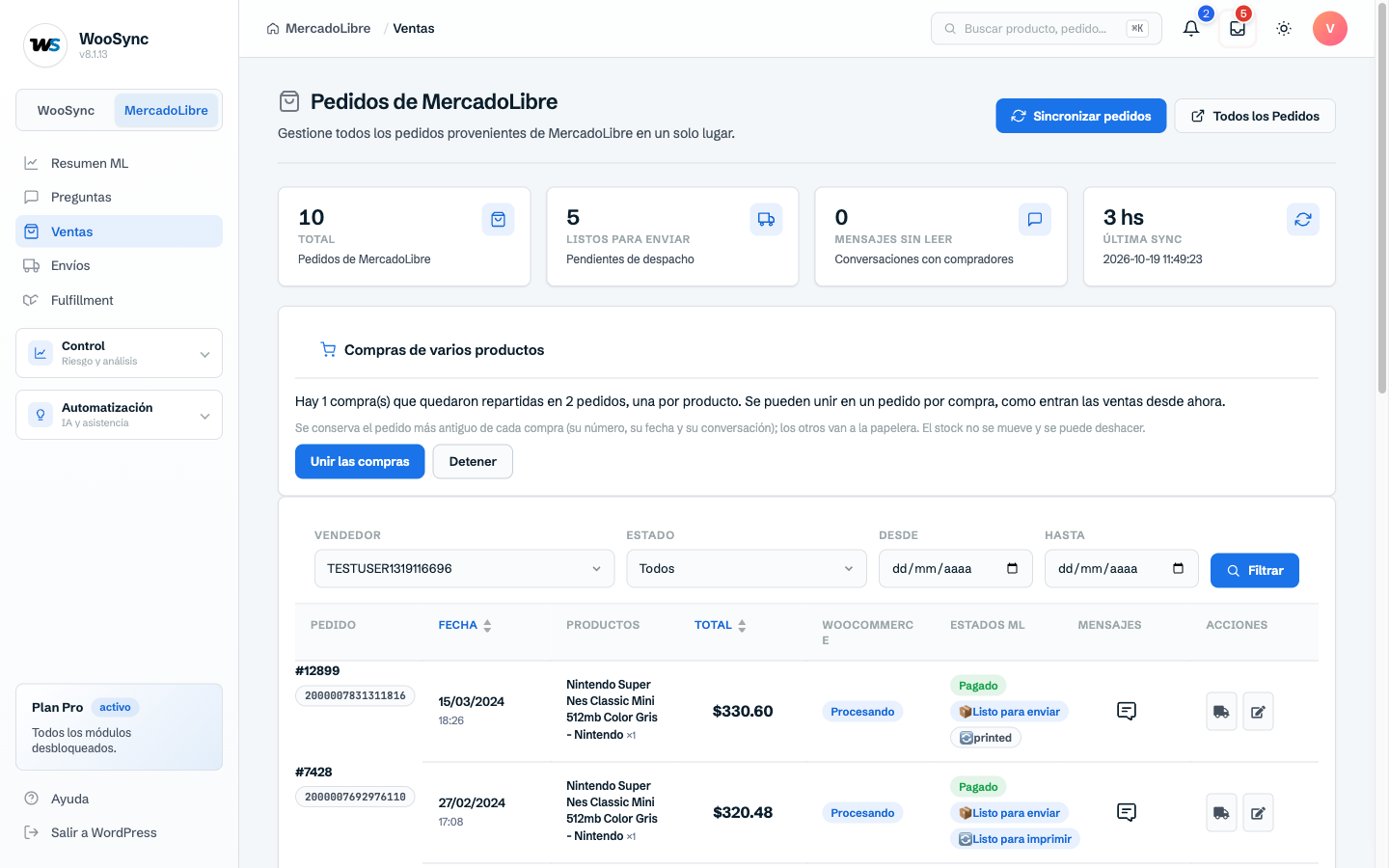
Quando uma venda aparece como Pronto para imprimir, você gera a etiqueta a partir da linha do pedido. As vendas com Fulfillment (FULL) não geram etiqueta do seu lado, porque são despachadas pelo Mercado Livre. E se o comprador lhe escreveu, você abre a conversa a partir da mesma linha, sem entrar no Mercado Livre. Isso faz parte do módulo Mensagens, também do plano Pro.
Um cuidado com os cancelamentos
Cancelar um pedido no WooCommerce não cancela a venda no Mercado Livre. Além disso, o WooCommerce devolve essas unidades ao estoque. Se você tem o estoque sincronizado para o Mercado Livre, esse estoque devolvido também sobe para o anúncio. Se a venda foi real, você acabaria mostrando unidades que não tem. Os cancelamentos de vendas do Mercado Livre são feitos no Mercado Livre. As regras de cada caso convém confirmar na ajuda oficial do Mercado Livre.
Como fica o seu dia quando isso está resolvido
Você abre o WooCommerce e as vendas do Mercado Livre já estão lá, misturadas com as da sua loja, com o produto e os dados que vieram da venda. Não há nada para copiar, então também não há endereços digitados errado nem pedidos esquecidos em outra aba. Você emite as notas fiscais e monta os pacotes a partir de um só lugar. Sabe num relance o que está pago e o que está pronto para enviar. E o estoque baixa sozinho nos dois canais, então você não vende duas vezes a última unidade. O tempo que antes ia embora passando dados você dedica a vender.
Resumindo
- Conecte sua conta do Mercado Livre em app.woosync.io → Conexões.
- Vincule seus produtos aos anúncios, por SKU ou à mão.
- Deixe o estoque sincronizado nos dois sentidos em WooSync → Sincronizador.
- Trabalhe as vendas do Mercado Livre como pedidos do WooCommerce (módulo Vendas, plano Pro).
Pare de copiar pedidos do Mercado Livre à mão: experimente o WooSync grátis.
Sua loja WooCommerce, agora no Mercado Livre
WooSync sincroniza seus produtos, estoque e pedidos entre WooCommerce e Mercado Livre automaticamente. Sem atualizações manuais, sem erros, sem planilhas.
Conhecer WooSync