Plugins para WooCommerce: los que de verdad necesitás en 2027
Hay miles de plugins para WooCommerce, pero una tienda que vende bien en 2027 no necesita más de diez o quince. La mayoría de las tiendas lentas no lo son por falta de plugins: lo son porque tienen de más. Esta guía te dice cuáles conviene instalar, ordenados por lo que resuelven, y cuáles podés dejar afuera.
La regla corta: primero cubrí seguridad, copias de seguridad, SEO y velocidad. Después sumá pagos y envíos de tu país. Recién ahí agregá lo que mejora la ficha de producto o te abre otro canal de venta, como MercadoLibre. Y antes de instalar cualquier cosa, preguntate qué problema concreto te resuelve.
Por qué no conviene instalar plugins «por las dudas»
Cada plugin suma código, consultas a la base de datos y, muchas veces, archivos que se cargan en la tienda aunque no los uses en esa página. Además, cada uno es una puerta más para actualizar y mantener segura.
Las señales de que te pasaste son fáciles de reconocer:
- El panel de WordPress tarda en abrir, sobre todo la lista de productos o de pedidos.
- La ficha de producto o el carrito tardan más en el celular que hace unos meses.
- Tenés dos plugins que hacen casi lo mismo (dos de caché, dos de SEO, dos constructores de páginas).
- Hay plugins desactivados que nadie recuerda para qué se instalaron.
No hay un número mágico. Una tienda con veinte plugins bien hechos puede andar más rápido que otra con ocho mal hechos. Lo que importa es la calidad, que no se pisen entre sí y que cada uno tenga un motivo.
Imprescindibles: los que toda tienda necesita
Copias de seguridad
UpdraftPlus tiene una versión gratuita que alcanza para la mayoría: programás copias automáticas y las guardás fuera del servidor. Antes de actualizar WooCommerce o un plugin grande, hacé una copia. Si tu hosting ya hace copias diarias, confirmá cada cuánto y cuánto tiempo las guarda.
Seguridad
Wordfence suma firewall y escaneo de archivos, y tiene versión gratuita. Ojo: si conectás tu tienda con servicios externos, un firewall muy estricto puede bloquearlos. Si algo deja de comunicarse, revisá primero la lista de IPs bloqueadas.
SEO
Yoast SEO o Rank Math: elegí uno solo. Los dos tienen versión gratuita, te ayudan con títulos, descripciones y el mapa del sitio, y agregan datos estructurados para que Google entienda tus productos.
Diagnóstico
Query Monitor es gratuito y te muestra qué plugin está haciendo lenta una página. Activalo cuando notes que algo anda pesado.
Velocidad y optimización
Un solo plugin de caché, nunca dos. Las opciones más comunes:
- LiteSpeed Cache: gratuito, y la mejor opción si tu hosting usa servidores LiteSpeed. Preguntale a tu proveedor.
- WP Rocket: pago, muy fácil de configurar. Conviene si no querés pelearte con opciones técnicas.
Sea cual sea, revisá que el carrito, el checkout y «Mi cuenta» queden fuera de la caché. Los buenos plugins lo hacen solos, pero verificalo comprando algo de prueba.
Para las imágenes, un optimizador que las comprima y las pase a formatos livianos como WebP hace más diferencia que casi cualquier otro ajuste. Si tu plugin de caché ya lo incluye, no instales otro.
Y lo más barato de todo: borrá los plugins desactivados que no vas a volver a usar.
Personalizar la página de producto y la tienda
Acá es donde más fácil se instala de más. Elegí según lo que vendés, no según lo que se ve lindo en una demo.
- Muestras de variaciones (swatches): reemplazan el desplegable de color o talle por cuadritos de color o fotos. Muy útil en ropa, calzado, anteojos o cualquier producto con variantes visuales. Hay versiones gratuitas en el repositorio de WordPress y una extensión paga en la tienda oficial de WooCommerce.
- Campos extra en el producto (Product Add-Ons): dejan que el comprador escriba un texto para grabar o bordar, elija envoltorio de regalo o sume una garantía. Es una extensión paga de la tienda oficial de WooCommerce. Conviene si vendés productos personalizables.
- Tabla de talles: si vendés indumentaria, mostrar las medidas en la ficha reduce cambios y devoluciones. Hay opciones gratuitas.
- Video en la galería: para productos que se entienden mejor en uso, como herramientas o ropa. Antes de instalar algo, revisá si tu tema ya permite videos en la galería.
- Buscador con sugerencias: FiboSearch (antes Ajax Search for WooCommerce) muestra resultados mientras el cliente escribe. Tiene versión gratuita; la paga rinde mejor con catálogos grandes.
- Constructores visuales: el constructor de WooCommerce de Elementor (requiere Elementor Pro) o JetWooBuilder de Crocoblock dejan diseñar fichas, listados y «Mi cuenta» sin código. Son pagos y pesados: valen la pena si vas a rediseñar la tienda a fondo, no para cambiar un color.
Para vender más por carrito, CartFlows (con versión gratuita) arma checkouts más cortos y ofertas en el paso de pago. Rinde más en tiendas con pocos productos que se complementan.
En los plugins pagos, los precios cambian seguido: confirmalos en el sitio de cada desarrollador antes de decidir.
Pagos, envíos y facturación
- Mercado Pago: tiene su plugin oficial para WooCommerce. Las comisiones y los plazos de acreditación dependen del país y cambian: revisalos en la ayuda oficial de Mercado Pago.
- Envíos: los correos y operadores logísticos de cada país suelen tener su propia extensión. Fijate que se haya actualizado hace poco y que sea compatible con tu versión de WooCommerce.
- Facturas y remitos en PDF: PDF Invoices & Packing Slips for WooCommerce es gratuito y adjunta la factura al correo del pedido. Si en tu país hay facturación electrónica obligatoria, buscá un plugin que se conecte con el organismo fiscal.
- Campos del checkout: un editor de campos te deja pedir el DNI o CUIT, o sacar los que sobran. Menos campos suele ser menos abandono.
- Chat: herramientas como JivoChat tienen versión gratuita. Si ya atendés por WhatsApp, quizás alcanza con un botón.
Vender también en MercadoLibre
Si vendés en tu tienda y en MercadoLibre, el problema típico no es de diseño: es de stock. Vendés la última unidad en un canal y el otro la sigue ofreciendo. Cargar todo dos veces y ajustar a mano cada venta se vuelve imposible apenas crece el catálogo.
Para eso existen plugins de integración. Si estás comparando opciones, te puede servir esta comparativa de plugins para MercadoLibre.
WooSync es uno de ellos: publica tus productos de WooCommerce en MercadoLibre y mantiene al día, en tiempo real y en los dos sentidos, tres datos puntuales: stock, precio y estado. Si vendés en MercadoLibre, el stock baja en tu tienda; si vendés en tu tienda, baja en MercadoLibre. Eso es lo que evita las sobreventas. Funciona en los productos vinculados a una publicación, según las reglas que tengas activadas, y está en todos los planes; en el Free cuenta dentro de sus 500 sincronizaciones por mes. El resto del producto (título, descripción, fotos, atributos) no viaja al instante: se actualiza cuando corre una importación o una exportación. El detalle está en la guía del Sincronizador de WooSync.
Que cada venta de MercadoLibre entre además como un pedido en WooCommerce, con su pago y su estado de envío, es otra cosa: lo hace el módulo Ventas, que está sólo en el plan Pro. Trae las ventas que ocurren después de conectar la cuenta; las anteriores no se traen. En Free y Esencial el stock se ajusta con cada venta, pero la venta no aparece como pedido en tu tienda.
Qué se sincroniza y hacia dónde lo definís vos en WooSync → Sincronizador. Por ejemplo, si publicás más caro en MercadoLibre para cubrir comisiones, podés desactivar el precio en un sentido para que un canal no le pise el valor al otro.

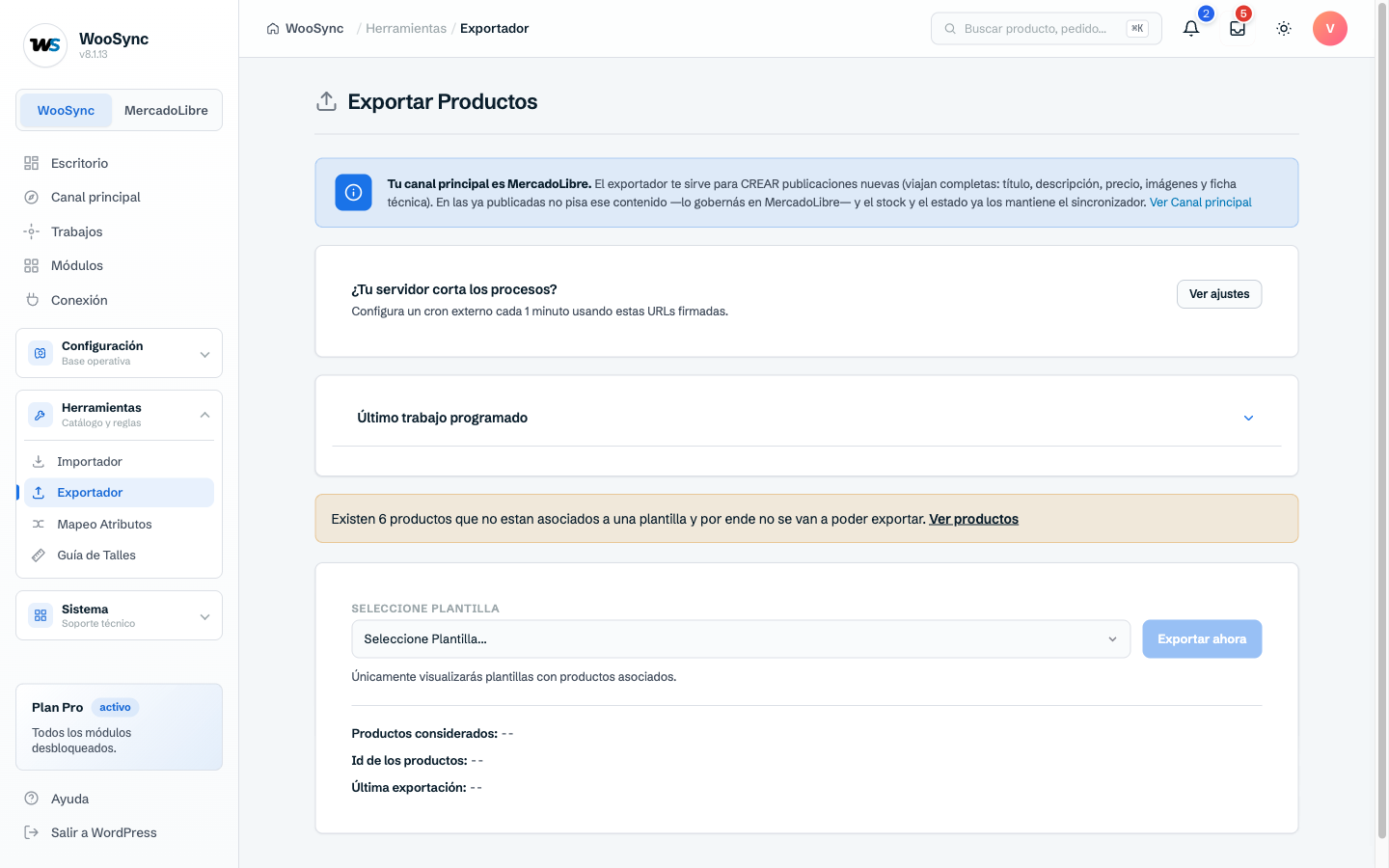
Para empezar, WooSync → Publicar en ML revisa tus productos contra MercadoLibre y te muestra cuáles están listos y qué le falta al resto, agrupado por motivo. Ojo: esa pantalla no publica nada, es sólo un chequeo previo.
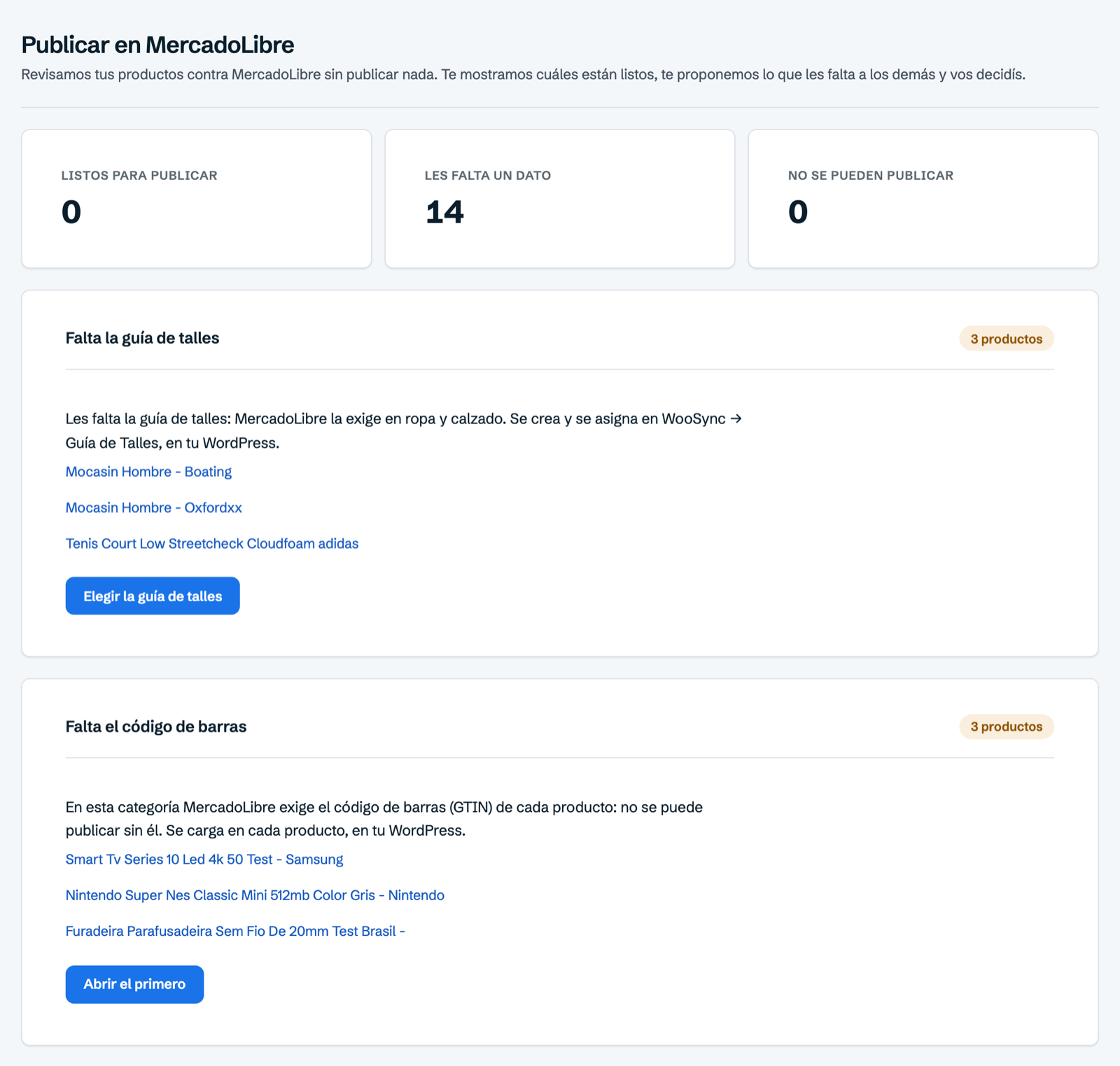
La publicación masiva se hace desde WooSync → Exportador, y funciona por plantillas, no producto por producto. Cada plantilla define categoría, precio, envío y ficha técnica. Elegís qué plantillas exportar y se publican los productos asignados a ellas que tengan los datos completos. Un producto sin plantilla no se exporta: primero asignáselo. El Exportador está en todos los planes; en el Free, dentro del tope de 50 publicaciones vinculadas y 500 sincronizaciones por mes, y para exportar sin límites necesitás Esencial o Pro. Los pasos completos están en la guía para exportar tu catálogo a MercadoLibre.
Sobre los planes: el Free es gratis y sin tarjeta. Incluye importador y exportador, con un tope de 50 publicaciones vinculadas, 500 sincronizaciones por mes y 1 cuenta de MercadoLibre; esos límites valen también para lo que importás o exportás. Esencial quita los límites, pero no suma módulos. Si querés conectar más de una cuenta de MercadoLibre a la misma tienda, necesitás sumar slots, que sólo están en los planes pagos (Esencial o Pro) y se agregan desde app.woosync.io → Mis Licencias. Los módulos avanzados están sólo en Pro: Ventas, Preguntas, Mensajes, Métricas, Calificaciones, Fulfillment, Auditor y las descripciones con IA. El detalle está en la guía de planes y licencias de WooSync.
Si te decidís por WooSync, chequeá antes un requisito de tu tienda: el plugin pide WooCommerce 10 o superior y PHP 8.2 o más nuevo. Es un requisito de WooSync, no de los demás plugins de esta guía. Si no sabés qué versiones tenés, preguntale a tu hosting. La guía para instalar WooSync en WordPress te lleva paso a paso.
Cómo elegir y cuántos instalar
Antes de sumar un plugin, pasalo por estas preguntas:
- ¿Qué problema concreto resuelve? Si no lo podés decir en una frase, no lo instales.
- ¿Ya lo hace otro que tenés? Tu tema, tu plugin de caché o WooCommerce mismo quizás ya lo cubren.
- ¿Está mantenido? Mirá la fecha de la última actualización y si declara compatibilidad con tu versión de WooCommerce.
- ¿Quién lo hace? Preferí desarrolladores con trayectoria, buenas reseñas y soporte que responde.
- ¿Cuánto pesa? Probalo primero en una copia del sitio y medí la velocidad antes y después.
Y una rutina para mantener la tienda liviana:
- Una vez por trimestre, repasá la lista de plugins y borrá lo que no uses.
- Actualizá con copia de seguridad hecha y de a uno, así sabés cuál rompió algo si pasa.
- Si la tienda se pone lenta, activá Query Monitor y buscá al culpable antes de cambiar de hosting.
Resumen para 2027
Una base sólida se arma con pocos plugins: copias de seguridad, seguridad, SEO, caché y optimización de imágenes. Después, pagos, envíos y facturación de tu país. Encima, sólo lo que tu catálogo pide. Y si también vendés en MercadoLibre, una integración que mantenga el stock al día en los dos lados.
Si querés ver cómo funciona con tu propio catálogo, probá WooSync gratis.