Alternativas ao Meliconnect: estoque em dia no Mercado Livre

Se você está procurando alternativas ao Meliconnect para sincronizar o WooCommerce com o Mercado Livre, provavelmente tem um problema concreto. O estoque não é atualizado a tempo entre os dois canais e você acaba vendendo algo que já não tem. O que você precisa é de uma ferramenta com três coisas: que mova o estoque nos dois sentidos assim que ele muda, que vincule seus produtos aos anúncios que você já tem e que o que é urgente não dependa de tarefas agendadas que a sua hospedagem pode desligar.
Neste artigo você vai ver por que o estoque fica defasado, como confirmar onde está a falha na sua loja e como migrar para o WooSync passo a passo, sem precisar publicar seu catálogo de novo.
Quanto custa hoje um estoque defasado
Cada venda que você cancela por falta de estoque é um comprador que pagou e ficou sem o produto. No Mercado Livre, os cancelamentos feitos pelo vendedor pesam na reputação. As regras exatas mudam, então vale conferir na ajuda oficial. O que você sabe bem é o que vive no dia a dia: anúncios que continuam ativos com unidades que você já vendeu na sua loja e horas da semana corrigindo números na mão em dois painéis diferentes.
E esse trabalho manual nunca termina. Toda vez que chega mercadoria ou que algo é vendido por fora, é corrigir tudo de novo.
Por que o estoque fica defasado entre o WooCommerce e o Mercado Livre
Quase sempre a causa é uma destas, ou várias ao mesmo tempo:
- A sincronização vai em um só sentido. Se ela só vai da loja para o Mercado Livre, uma venda no Mercado Livre não desconta nada no WooCommerce, e vice-versa.
- Há produtos sem vínculo. Se um produto da loja não está unido ao seu anúncio, nenhuma ferramenta sabe que são o mesmo item. O estoque dele não se move.
- O que é urgente depende de tarefas agendadas. Muitas hospedagens compartilhadas desligam ou limitam o WP-Cron do WordPress. Se a atualização do estoque espera por essas tarefas, ela chega tarde ou nem chega.
- O plano tem um limite. Quando uma ferramenta limita a quantidade de produtos ou de atualizações, ao passar do limite a sincronização pode parar sem que você perceba.
Como perceber que isso está acontecendo com você
- Escolha um produto que você venda nos dois canais. Mude o estoque dele no WooCommerce e confira o anúncio no Mercado Livre alguns minutos depois.
- Faça o mesmo ao contrário: mude o estoque no Mercado Livre e olhe a loja.
- Revise suas últimas vendas do Mercado Livre e veja se o estoque desses produtos baixou no WooCommerce.
- Anote quantos produtos você corrige na mão em uma semana. Se a lista for longa, o problema não é pontual.
Se algum desses testes falhar, você já sabe que o problema é de sincronização, e não de um produto isolado.
O que exigir de uma alternativa
Antes de trocar de plugin, confira se a nova opção cumpre isto:
- Estoque nos dois sentidos e na hora, não uma vez por dia.
- Que consiga vincular os anúncios que você já tem em vez de duplicá-los.
- Que deixe você escolher o que vai em cada sentido: estoque, preço e status.
- Limites claros, para saber quando ela para e por quê.
Se você está comparando várias opções, nesta comparativa de plugins para o Mercado Livre você encontra outros critérios para decidir.
Como migrar para o WooSync sem publicar de novo
O WooSync mantém o estoque, o preço e o status em dia por meio das notificações do Mercado Livre, assim que algo muda. Essas notificações não dependem do WP-Cron do seu site, então o estoque continua chegando mesmo que a sua hospedagem tenha as tarefas agendadas limitadas.
Enquanto você faz a troca, convém que uma única ferramenta envie o estoque. Se dois sistemas escrevem a mesma quantidade ao mesmo tempo, um pode sobrescrever o outro.
1. Instale o plugin e conecte sua conta
- Acesse sua conta em app.woosync.io. Resgate a licença grátis em «Minhas Licenças» e baixe o plugin em «Primeiros passos».
- No WordPress, vá em Plugins → Adicionar novo → Enviar plugin. Escolha o .zip, clique em «Instalar agora» e depois em «Ativar plugin». Não é preciso inserir nenhuma chave: a licença é resolvida automaticamente pelo seu domínio.
- Em app.woosync.io → Conexões, clique em «Vincular ML» na sua loja e aceite as permissões no Mercado Livre. Ao voltar, você vai ver «Pronto! Sua loja foi vinculada ao Mercado Livre».
2. Una seus anúncios aos seus produtos por SKU
Se você já vende nos dois canais, não precisa publicar de novo. Vá em WooSync → Trabalhos, aba «Importador». Ative «Publicações não vinculadas, associá-las por SKU ou GTIN de produtos.» e clique em «Salvar». Depois, execute o importador. Para cada anúncio sem vínculo, o WooSync procura na sua loja um produto com o mesmo SKU. Se encontrar, vincula e atualiza esse produto em vez de criar outro.
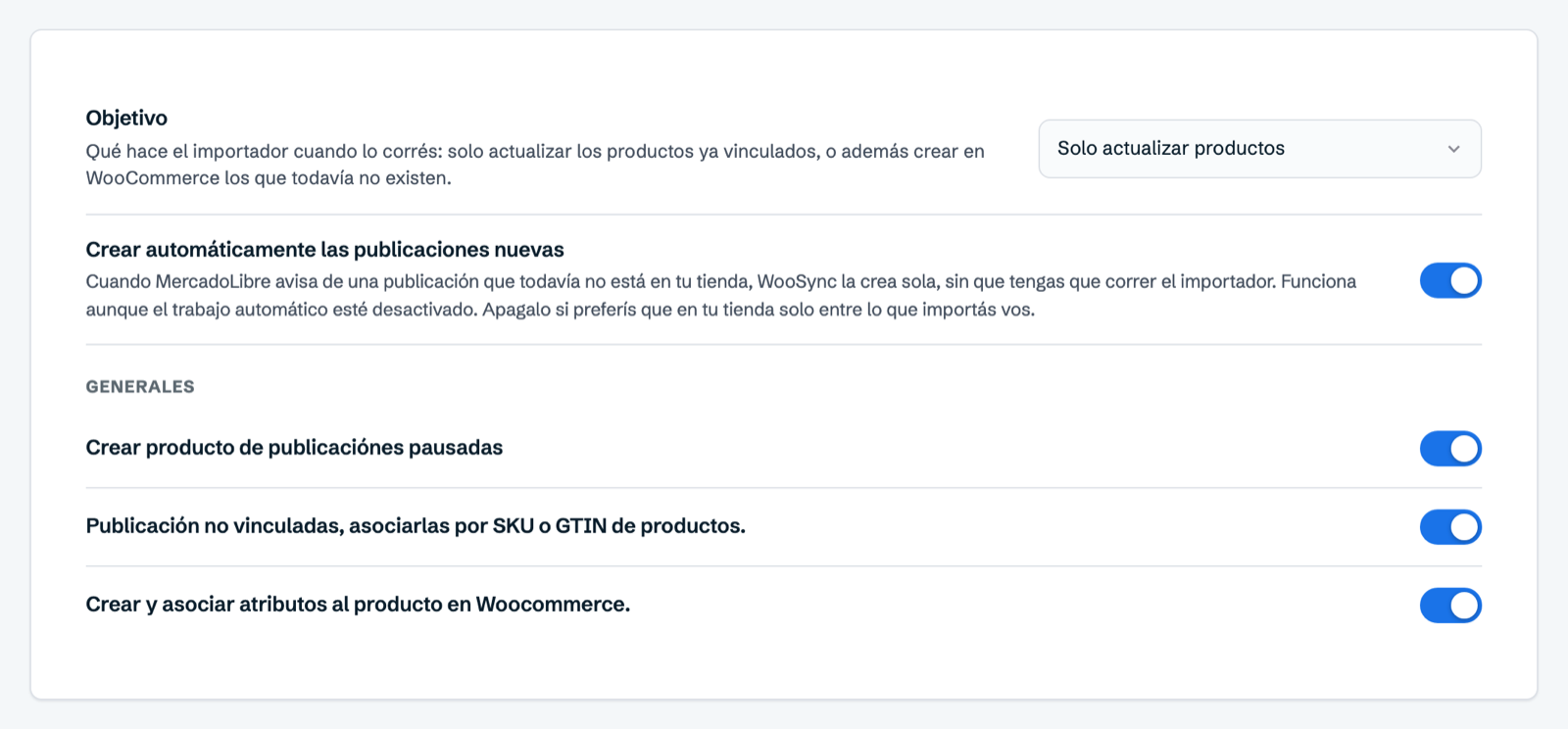
Antes de importar, confira se os SKUs são exatamente iguais nos dois lados e se não estão vazios. Basta um caractere diferente para que não sejam vinculados. Se algum produto resistir, você pode vinculá-lo manualmente na ficha dele, digitando o ID do anúncio no campo «Mercado Livre».
3. Ative o estoque nos dois sentidos
Em WooSync → Sincronizador, deixe ativada a regra de Estoque tanto do WooCommerce para o Mercado Livre quanto do Mercado Livre para o WooCommerce, e salve. Com o mesmo estoque nos dois canais, é isso que evita as vendas sem estoque. Com o preço você pode escolher: se no Mercado Livre você vende mais caro por causa das comissões, deixe ativa apenas a direção que você quer que prevaleça.

Se quiser ver em detalhe o que cada regra faz, está explicado no guia do Sincronizador.
4. Verifique se não ficou nada solto
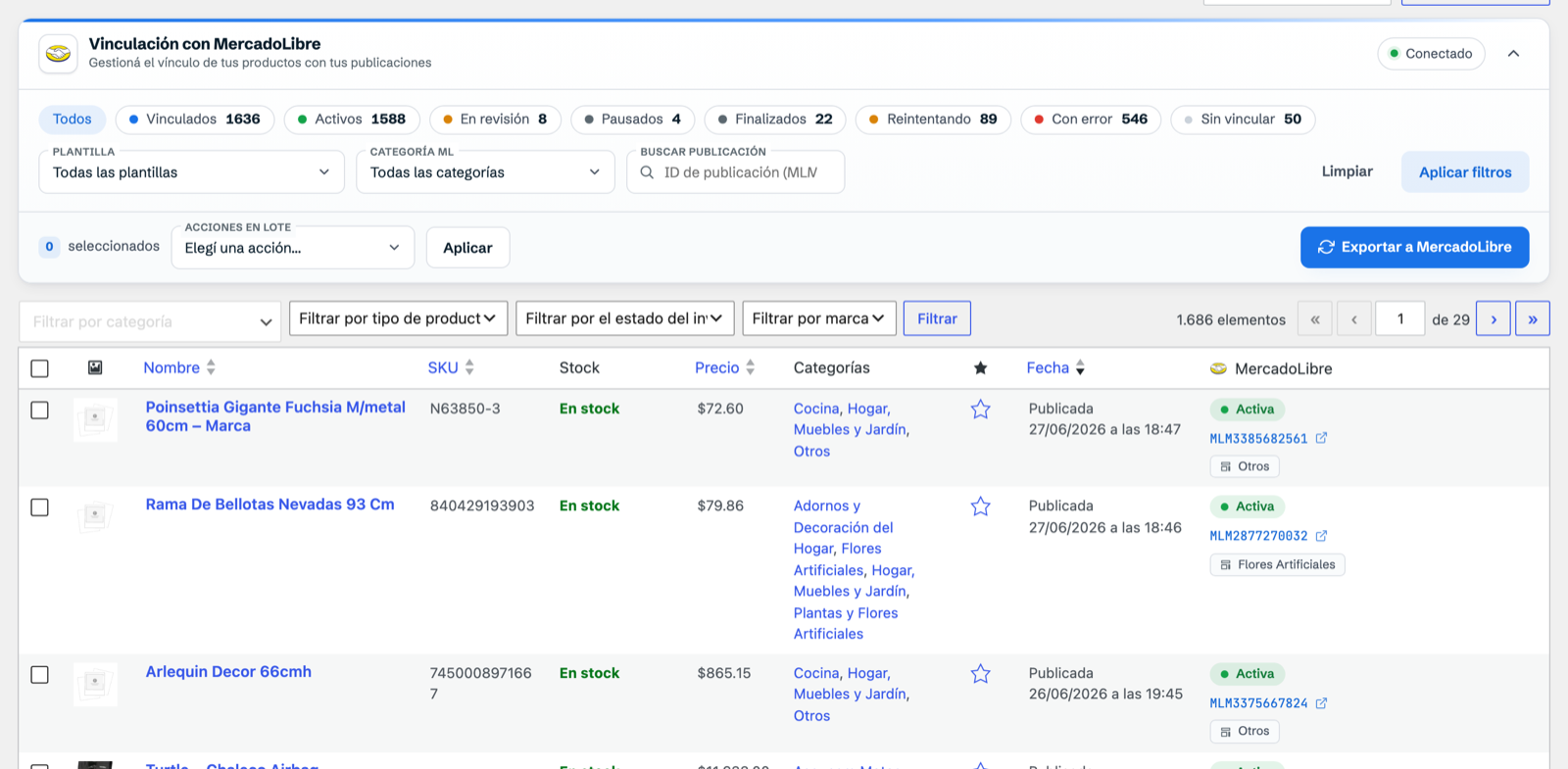
No WordPress, abra a lista de Produtos. O WooSync adiciona no topo uma faixa com pílulas como «Vinculados» e «Sem vincular». Clique em «Sem vincular»: esses são os produtos cujo estoque ainda não está sendo sincronizado. Corrija os SKUs deles ou vincule-os manualmente até que a lista fique vazia ou só com o que você não vende no Mercado Livre.
Se você usa Full ou estoque por armazém
Algumas contas do Mercado Livre gerenciam o estoque por armazém, como as que usam Full ou vários depósitos. Nessas contas, o WooSync não envia o estoque para o Mercado Livre: ele é administrado pelo Mercado Livre, por armazém. Preço, título, descrição e imagens funcionam normalmente. Melhor saber disso antes do que esperar algo que essa conta não permite.
Como fica o seu dia quando tudo está resolvido
Você vende uma unidade no Mercado Livre e a sua loja já descontou. Chega mercadoria, você lança uma vez no WooCommerce e o anúncio é atualizado sozinho. Você não cancela mais vendas por estoque desatualizado nem passa a manhã comparando números entre duas abas. Se um anúncio é pausado no Mercado Livre, o produto fica sem estoque na loja, e quando você o reativa o estoque volta sozinho. O tempo que antes se ia corrigindo agora sobra para vender.
De qual plano você precisa
Você pode começar com o plano Free, sem cartão. Ele inclui a sincronização em tempo real e o importador, com limite de 50 anúncios vinculados, 500 sincronizações por mês e uma conta do Mercado Livre. Se você passar de 500 sincronizações, ela para até o mês seguinte. Por isso, se o seu catálogo tem muita movimentação, o plano Essencial remove esses limites. Além disso, ao conectar sua loja você recebe 30 dias de teste com tudo do plano Pro, uma vez por conta e sem cobrança ao final. O detalhe está em Planos, preços e licenças.
Pare de vender o que você já não tem: teste o WooSync grátis
Sua loja WooCommerce, agora no Mercado Livre
WooSync sincroniza seus produtos, estoque e pedidos entre WooCommerce e Mercado Livre automaticamente. Sem atualizações manuais, sem erros, sem planilhas.
Conhecer WooSync