Como aumentar suas vendas no Mercado Livre: 10 ações concretas

Para aumentar as vendas no Mercado Livre, comece pelo que o comprador vê antes de clicar: o título, a foto, o preço e o custo do envio. Depois olhe o que acontece quando ele compra: se há estoque real, se você despacha no prazo e se responde rápido às perguntas. Se você tem anúncios ativos e vende pouco, quase sempre algum desses pontos está falhando.
Abaixo você encontra 10 ações concretas, das mais básicas às mais avançadas. Veja qual está faltando e comece por ela.
Por que você tem anúncios ativos e vende pouco
Um anúncio estar ativo não significa que alguém o veja. O Mercado Livre ordena os resultados de acordo com vários fatores: o quanto o anúncio corresponde ao que foi buscado, o quanto está completo, o preço, o envio e a reputação do vendedor. Para encontrar o problema, separe duas situações:
- Poucas visitas: o problema está em como as pessoas encontram você. Revise título, categoria, ficha técnica e fotos.
- Visitas, mas poucas vendas: o problema está na decisão de compra. Revise preço, envio, reputação e respostas às perguntas.
1. Títulos que digam o que as pessoas procuram
Escreva o título do jeito que alguém o buscaria: produto, marca, modelo e a característica que mais importa (medida, capacidade, material). Evite palavras de enchimento como «oferta» ou «incrível»: elas ocupam espaço e ninguém as busca.
Se você publica muitos produtos parecidos, no WooSync o título é montado no modelo: acesse WooSync → Modelos, edite o modelo e vá até a etapa «Publicação e Preço». Ali, no campo «Esquema para título dos anúncios», você combina variáveis como o título do produto e a marca, e isso vale para todos os produtos que usam esse modelo. Como montar um modelo está no guia de modelos.
Para publicar muitos produtos de uma vez:
- Acesse WooSync → Tarefas → Exportador.
- Escolha o vendedor (a conta do Mercado Livre).
- Escolha UM modelo em «Selecione o modelo», ou «Todos os modelos». Só aparecem os modelos que têm produtos associados.
- Clique em «Exportar agora».
São publicados os produtos que têm esse modelo atribuído, em lotes e em segundo plano. Nessa tela não se escolhem produtos um a um: o produto entra pelo seu modelo. Um produto avulso é publicado pelo editor do WooCommerce, escolhendo o modelo dele.
Um detalhe: WooSync → Canal principal é a tela onde você escolhe quem manda, o WooCommerce ou o Mercado Livre, e o que acontece com o título, a descrição, o preço e as imagens ao exportar e ao importar. Se ali estiver configurado que o título seja atualizado, o de um lado pode sobrescrever o do outro. Confira isso antes de alterar títulos manualmente.
Os modelos, o importador e o exportador estão em todos os planos, inclusive no Free. O que muda é o volume: o Free tem um limite de 50 anúncios vinculados e 500 sincronizações por mês; Essencial e Pro não têm limite.
2. Fotos nítidas e no formato correto
A foto principal decide se alguém entra no anúncio ou passa direto. Use fundo limpo e boa luz, mostre o produto inteiro e acrescente fotos de detalhe, de uso e de medidas.
De acordo com a documentação oficial do Mercado Livre, são aceitas fotos em JPG, JPEG e PNG. Se a sua loja guarda imagens em AVIF ou WEBP, converta-as antes de publicar: o WooSync envia o arquivo exatamente como está na sua biblioteca de mídia e não o converte.
3. Ficha técnica completa
O Mercado Livre usa os atributos (marca, modelo, cor, medidas) nos filtros de busca: se faltar um dado, seu anúncio não aparece quando o comprador filtra por ele. E se faltar um atributo obrigatório, o anúncio é rejeitado.
Explicamos isso em detalhe em como otimizar suas fichas técnicas no Mercado Livre. Se você já tem os dados cadastrados como atributos no WooCommerce, em WooSync → Mapeamento de atributos você pode vinculá-los aos do Mercado Livre para que a ficha seja preenchida sozinha.
4. Preço competitivo, mas com margem
Compare seu preço com o dos anúncios que aparecem no topo da mesma busca, olhando o custo total para o comprador: um preço um pouco mais alto com frete grátis pode ganhar de um mais baixo com frete pago.
Não baixe o preço sem fazer as contas. O Mercado Livre cobra uma comissão por venda e, dependendo do caso, o custo do envio. Por isso muitos vendedores anunciam lá um pouco mais caro do que na própria loja. Antes de calcular, confirme os custos vigentes na ajuda oficial do Mercado Livre.
No WooSync isso se resolve no modelo: acesse WooSync → Modelos, edite o modelo e vá até a etapa «Publicação e Preço». No campo «Variações de Preços» você soma uma porcentagem ou um valor fixo ao preço da sua loja, e a regra é aplicada a todos os produtos desse modelo.
A função «Variações de Preços» está em todos os planos, inclusive no Free. O que depende do plano é o volume: no Free a regra é aplicada dentro do limite de 50 anúncios vinculados e 500 sincronizações por mês; no Essencial e no Pro não há limite de anúncios nem de sincronizações.

5. Frete grátis e medidas bem cadastradas
O envio pesa muito na decisão de compra, e o frete grátis é uma das alavancas mais observadas pelos compradores. Antes de oferecê-lo, confira na ajuda oficial do Mercado Livre como ele funciona no seu caso e calcule quanto isso custa para você.
Cadastre corretamente as medidas e o peso do pacote. O Mercado Livre as usa para calcular o custo do envio: se estiverem erradas, o comprador vê um custo incorreto ou você acaba pagando a mais.
No WooSync, acesse WooSync → Modelos, edite o modelo e vá até a etapa «Envios»: ali estão a caixa de frete grátis e as medidas padrão, com largura, altura e profundidade em centímetros e peso em gramas. O WooSync envia essas medidas ao Mercado Livre desde a versão 8.1.20; se o seu plugin for anterior, elas não são enviadas e você precisa atualizá-lo pelo WordPress, em Painel → Atualizações. Atenção a duas regras: as medidas são enviadas somente ao criar o anúncio, não ao atualizar um que já existe, e vão as quatro ou nenhuma: se alguma faltar no produto e também no modelo, nenhuma é enviada. Além disso:
- Cada medida vem do produto (aba Envio do WooCommerce), se ele a tiver, e, se não, do modelo.
- A ficha técnica tem prioridade: se a ficha técnica do modelo já traz algum atributo de medidas do pacote (os SELLER_PACKAGE), o WooSync envia o que diz o modelo.
6. Avalie o Full para os produtos que mais giram
Com o Fulfillment (Full), você envia sua mercadoria para os centros de distribuição do Mercado Livre e eles armazenam, embalam e despacham. As condições e os custos são definidos pelo Mercado Livre: consulte-os na sua conta.
O risco é ficar sem unidades no centro de distribuição sem perceber. O módulo WooSync → Fulfillment, do plano Pro, mostra quais produtos estão no Full, quanto estoque resta para eles no centro de distribuição, o status e quais têm 5 unidades ou menos.
É apenas uma visão de acompanhamento. O WooSync não inscreve produtos no Full nem gerencia os envios de mercadoria ao centro de distribuição: ele reflete os produtos que você já tem no Full. A adesão ao Full e a reposição são feitas na sua conta do Mercado Livre.
7. Não fique sem estoque (nem venda o que você não tem)
Um anúncio sem estoque não vende. E se você vende algo que já não tem, a venda termina em cancelamento, o que prejudica sua reputação. Isso acontece principalmente quando você vende o mesmo produto no WooCommerce e no Mercado Livre: você vende um na loja, não o retira do Mercado Livre e alguém o compra lá também.
O WooSync sincroniza o estoque nos dois sentidos, em tempo real, em todos os planos. No Free há dois limites distintos:
- Anúncios vinculados: até 50. Depois desse limite, não é possível adicionar novos anúncios. Se você vem do teste do Premium e volta para o Free, os anúncios que já estavam vinculados continuam sincronizando mesmo que sejam mais de 50.
- Sincronizações: 500 por mês. Se forem ultrapassadas, a sincronização para até o mês seguinte.
Em WooSync → Sincronizador você escolhe o que trafega em cada direção. Se você vende o mesmo produto nos dois canais com o mesmo estoque, deixe o Estoque ativado nas duas direções: assim você evita vendas acima do estoque. O detalhe está no guia do Sincronizador.

Com o preço é diferente, e isso também se configura em WooSync → Sincronizador. Se você trabalha com preços diferentes por canal, por exemplo com uma regra de preço no modelo, desative ali o Preço na direção que você não quer que mande e salve. Se estiver ligado nos dois sentidos, um canal sobrescreve o preço do outro.
À parte está o módulo WooSync → Vendas, do plano Pro, que mostra seus pedidos do Mercado Livre dentro do plugin, com o status de pagamento e de envio. Ele trabalha com as vendas que entram a partir do momento em que você conectou sua conta: não é uma forma de trazer todo o seu histórico de vendas anteriores à conexão.
8. Cuide da reputação: perguntas respondidas rápido e despachos no prazo
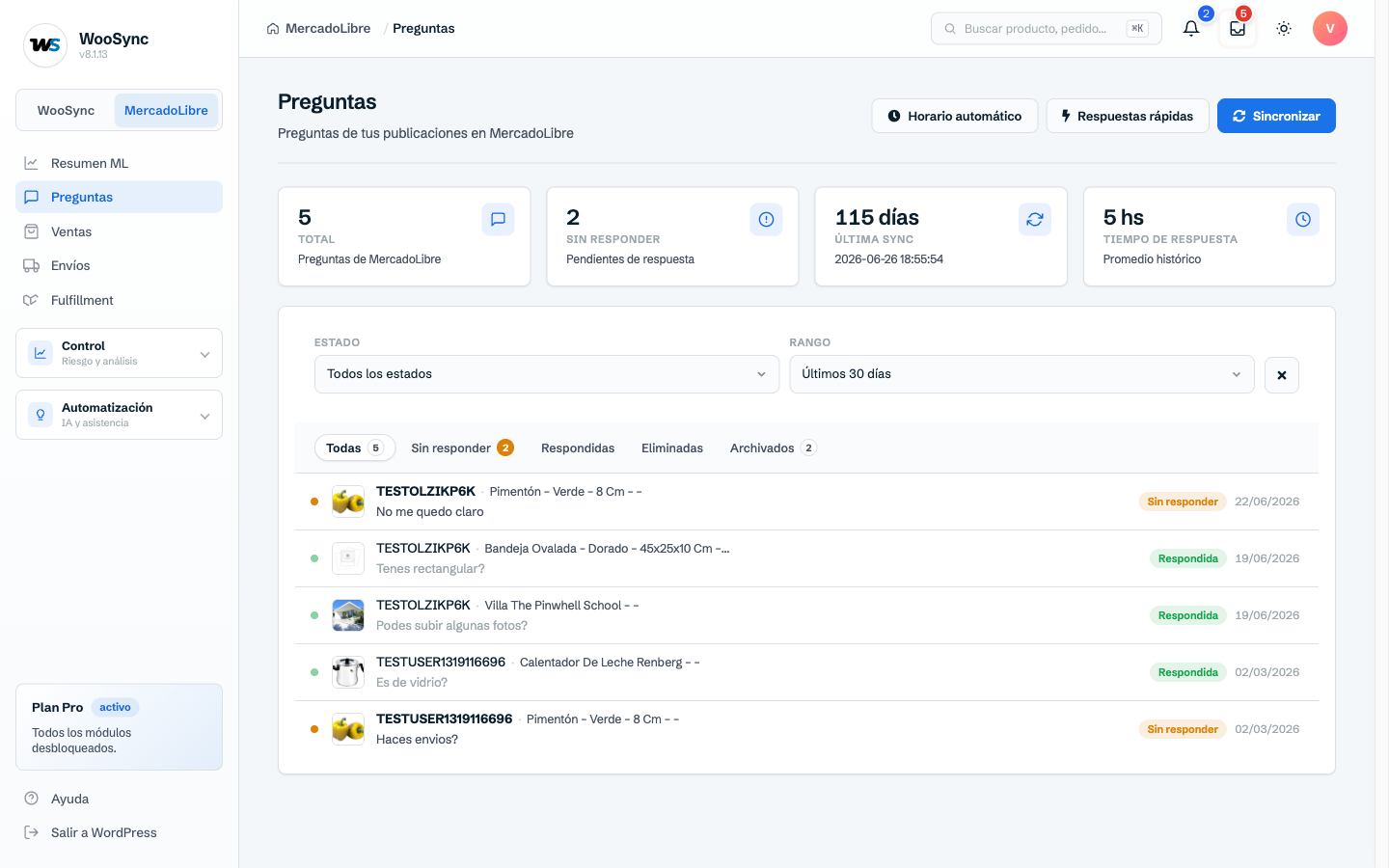
O comprador olha sua reputação antes de decidir. Ela se constrói despachando no prazo, sem cancelar e respondendo rápido: o tempo de resposta às perguntas pesa na sua reputação, e uma pergunta sem resposta costuma ser uma venda perdida. Responda com o dado concreto e sem telefones, e-mails ou links, porque o Mercado Livre bloqueia essas respostas.
WooSync → Perguntas é um módulo exclusivo do plano Pro. Ali você recebe, dentro do WordPress, as perguntas da sua conta conectada, com o estoque e o preço do produto ao lado, o filtro «Sem resposta» e respostas rápidas para os casos que se repetem. Duas coisas a ter em conta:
- Você só vê perguntas de anúncios ativos. Se um anúncio estiver pausado ou encerrado, as perguntas dele não aparecem e a resposta não é enviada.
- Não é instantâneo. A caixa de entrada é atualizada sozinha a cada poucos minutos: se acabaram de lhe perguntar algo, pode levar alguns minutos para aparecer.
Não confunda com as mensagens: as perguntas são consultas públicas antes da compra, e as mensagens são a conversa privada depois da venda. WooSync → Mensagens também é do plano Pro, e cada conversa é aberta a partir da venda correspondente, então primeiro suas vendas do Mercado Livre precisam estar entrando como pedidos. Como essas vendas são trazidas a partir do momento em que você conectou sua conta, você não vai encontrar ali as conversas de vendas anteriores à conexão.
9. Aproveite o catálogo
O catálogo do Mercado Livre são as páginas de produto com /p/ no endereço, onde vários vendedores oferecem o mesmo artigo. Para produtos com marca e modelo definidos, pode dar mais exposição, mas você compete diretamente por preço e condições. O que é preciso para ganhar a venda é definido pelo Mercado Livre: confira na ajuda oficial dele.
Se você vincular anúncios de catálogo com o WooSync, tenha isto em mente:
- O exportador não envia preço, título nem fotos para eles. O restante dos dados é enviado normalmente.
- O preço pode ser atualizado, mas pelo Sincronizador. Com o interruptor «Preço» ligado na direção WooCommerce → Mercado Livre, toda vez que você muda o preço na loja, o WooSync o envia ao anúncio de catálogo. Se o Mercado Livre o rejeitar, isso fica registrado no log do produto. Com o interruptor desligado, o preço não é alterado.
Seus anúncios comuns são exportados normalmente.
10. Use a publicidade com critério
O Mercado Livre oferece publicidade paga para seus anúncios, conhecida como Product Ads. Ela é gerenciada pela sua conta do Mercado Livre, não pelo WooSync: é lá que você deve conferir todas as condições antes de investir.
Uma regra prática: anuncie anúncios que já estão bem montados. Se o título, as fotos ou o preço não convencem, a publicidade não resolve. Comece com produtos que já vendem alguma coisa, defina um orçamento limitado e meça antes de ampliar.
Meça o que funciona
Mude uma coisa por vez e compare as vendas. WooSync → Métricas é um módulo exclusivo do plano Pro: mostra a venda líquida, o ticket médio, a conversão, as comissões e os envios, com o Mercado Livre e a sua loja WooCommerce lado a lado. Os indicadores são montados com os pedidos já sincronizados, então, com a loja recém-conectada, os dados vão sendo completados à medida que as vendas entram.
Por onde começar
- Revise títulos, fotos e ficha técnica dos seus 10 produtos com mais visitas.
- Calcule seu preço com as comissões e o envio incluídos.
- Garanta que o estoque seja real nos dois canais.
- Responda a todas as perguntas pendentes.
- Só então, adicione Full ou publicidade.
Se você vende no WooCommerce e no Mercado Livre e quer parar de atualizar estoque e preços manualmente, experimente o WooSync grátis.
Sua loja WooCommerce, agora no Mercado Livre
WooSync sincroniza seus produtos, estoque e pedidos entre WooCommerce e Mercado Livre automaticamente. Sem atualizações manuais, sem erros, sem planilhas.
Conhecer WooSync