Como começar a vender online com loja própria e Mercado Livre
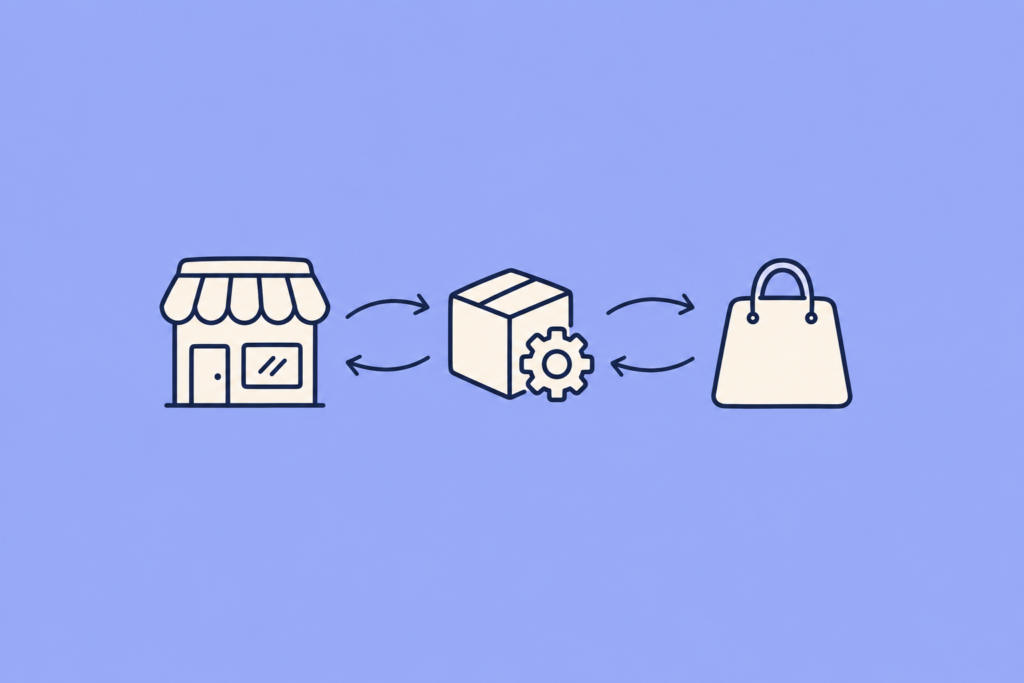
Se você quer vender online, existem dois caminhos principais. Um é abrir sua própria loja virtual, por exemplo com WooCommerce. O outro é anunciar em um marketplace como o Mercado Livre. A resposta curta: não é preciso escolher. O Mercado Livre traz compradores desde o primeiro dia. A loja própria oferece marca, controle e vendas sem comissão de marketplace. O melhor é começar com os dois e manter um único estoque.
Neste artigo, comparamos os dois canais em custos, alcance e controle. Depois, você vai ver os passos para começar nos dois e como evitar o problema típico de vender em dois lugares: vender duas vezes o mesmo produto.
As formas de vender pela internet
Há muitas maneiras de vender online: redes sociais, aplicativos de mensagem, catálogos, marketplaces e loja própria. Se você quer algo que cresça e não dependa de responder mensagens uma por uma, as duas bases são estas:
- Marketplace (Mercado Livre): você anuncia seus produtos em uma plataforma que já tem milhões de visitas. A plataforma cuida do tráfego, do recebimento e de boa parte da logística.
- Loja própria (WooCommerce): seu site, com seu domínio, seu design e suas regras. Você decide tudo, mas também precisa atrair os compradores.
Loja própria vs. Mercado Livre: o que muda
Custos
No Mercado Livre, abrir a conta e anunciar é simples. O custo aparece quando você vende: a plataforma cobra comissão por venda e, dependendo do anúncio, uma parte do frete. Os percentuais variam conforme o país, a categoria e o tipo de anúncio, e mudam com frequência. Antes de definir seus preços, consulte os custos atualizados na ajuda oficial do Mercado Livre.
Em uma loja própria você não paga comissão de marketplace, mas tem custos fixos. O WooCommerce é um plugin gratuito do WordPress, mas você precisa de hospedagem, domínio e um meio de pagamento, e cada um tem seu preço. Se você procurava «criar loja virtual grátis com domínio próprio», a resposta honesta é esta: o software pode ser gratuito, o domínio e a hospedagem não.
Alcance
Aqui o Mercado Livre ganha. As pessoas entram para procurar produtos e podem encontrar você no mesmo dia em que você anuncia. Uma loja nova começa sem visitas: você precisa trabalhar SEO, redes sociais, anúncios ou sua base de clientes para ser encontrado.
Controle
Aqui a loja própria ganha. No Mercado Livre, você joga com as regras da plataforma: como os anúncios são exibidos, quais dados você pode informar, como a reputação é medida. Por exemplo, o Mercado Livre não permite telefones, e-mails nem links nas descrições. Na sua loja, a marca é sua, o relacionamento com o cliente também, e você pode criar promoções do seu jeito.
Então, qual é a melhor forma de vender pela internet?
Para a maioria dos vendedores, as duas juntas. O Mercado Livre traz volume e torna você conhecido. A loja própria constrói um canal com margem melhor, onde o cliente volta direto para você. O risco de usar os dois é operacional: dois catálogos, dois estoques e pedidos em dois lugares. Isso se resolve conectando os canais.
O que você precisa para vender pela internet nos dois canais
- Produtos com dados completos: boas fotos, título claro, descrição, preço e estoque real. Se seus produtos têm código de barras (EAN, UPC), tenha-o em mãos: o Mercado Livre exige isso em muitas categorias.
- Uma loja WooCommerce em uma hospedagem própria, com seu domínio.
- Uma conta de vendedor no Mercado Livre.
- Um meio de pagamento para a loja própria. No Mercado Livre, o recebimento é feito pela plataforma.
- Uma forma de enviar: no Mercado Livre se usa o Mercado Envios; na sua loja, você define suas próprias opções de frete.
Passo a passo para começar a vender online nos dois canais
1. Monte seu catálogo no WooCommerce
Cadastre seus produtos na loja: fotos, descrição, preço, estoque e, se for o caso, variações como tamanho ou cor. Use a loja como seu catálogo central. É ali que você vai manter os dados e é de lá que vão sair os anúncios.
Se você já vende no Mercado Livre e ainda não tem loja, pode fazer o caminho inverso. O Importador do WooSync traz seus anúncios para o WooCommerce como produtos vinculados e está disponível em todos os planos, inclusive no Free. Atenção: o Importador traz produtos, não vendas. Fazer os pedidos do Mercado Livre entrarem na sua loja faz parte do plano Pro (veremos isso no passo 6).
2. Conecte a loja ao Mercado Livre
Para não anunciar manualmente nos dois lados, use um plugin que conecte os canais. O WooSync publica seus produtos do WooCommerce no Mercado Livre e sincroniza estoque, preço e status em todos os planos. Vendas, perguntas, mensagens e métricas são módulos do plano Pro. Para começar:
- Crie sua conta em app.woosync.io e solicite a licença Free. Não pede cartão.
- Baixe o plugin em app.woosync.io → Primeiros passos.
- No WordPress, vá em Plugins → Adicionar novo → Enviar plugin, escolha o .zip, clique em «Instalar agora» e depois em «Ativar plugin».
- Em app.woosync.io → Conexões, na sua loja, clique em «Vincular ML» e aceite as permissões no Mercado Livre.
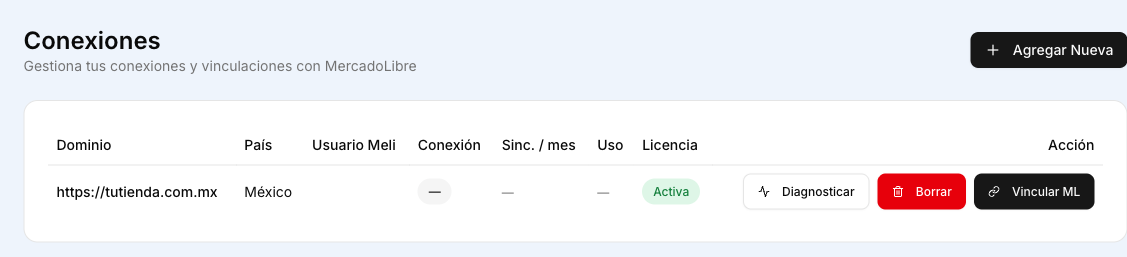
Não é preciso inserir nenhuma licença nem chave no plugin: ela é identificada automaticamente a partir do seu domínio. Sua loja precisa do WooCommerce 10 ou superior e do PHP 8.2 ou superior. Os detalhes estão no guia para instalar o WooSync.
3. Defina como cada tipo de produto é anunciado
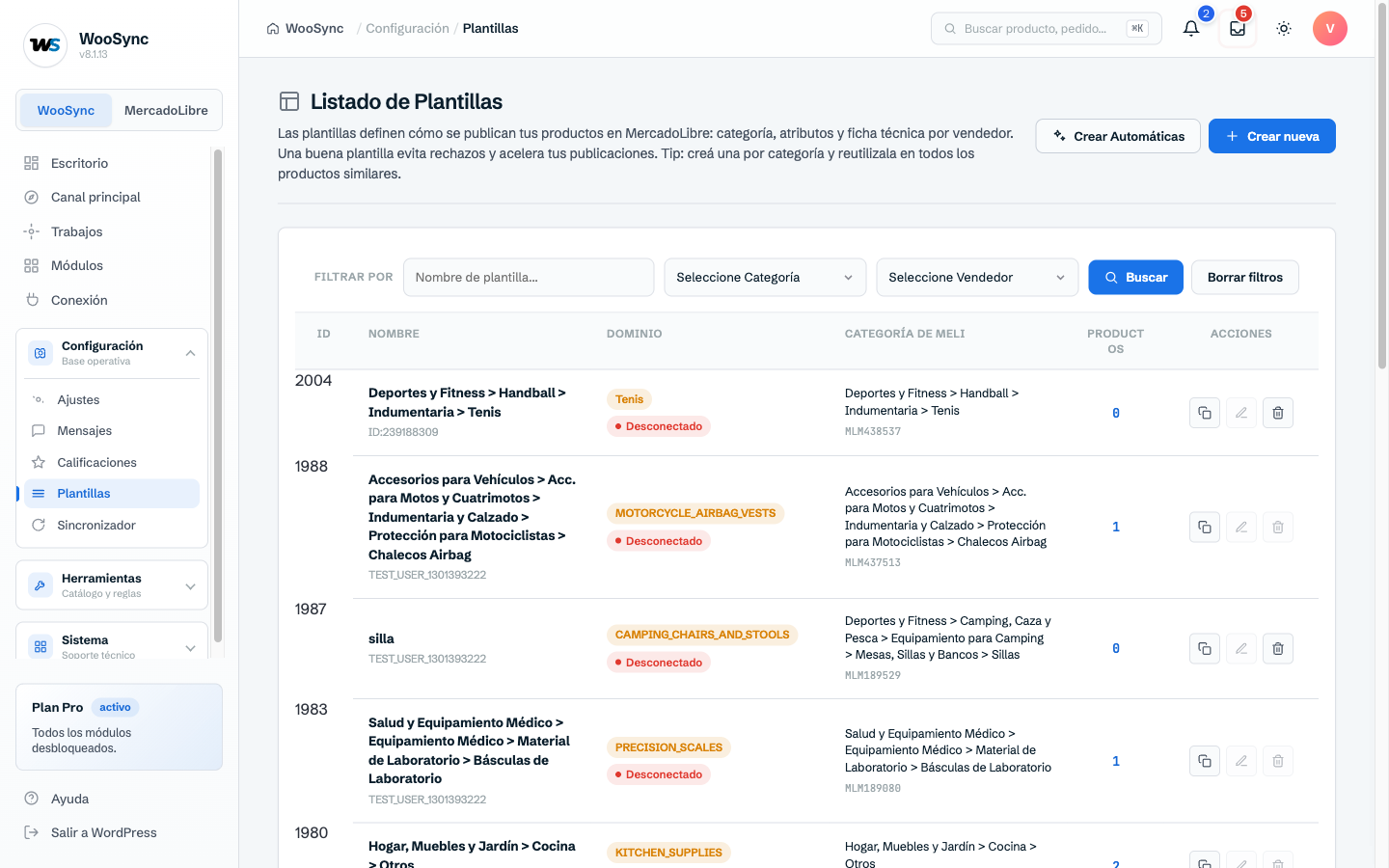
No Mercado Livre, cada produto vai em uma categoria, e cada categoria pede sua própria ficha técnica. O WooSync resolve isso com modelos. Um modelo reúne a categoria, o tipo de anúncio (Clássico ou Premium), o preço, o frete e os atributos. Você o configura uma vez e aplica a todos os produtos que são anunciados da mesma forma. Criar modelos e anunciar está disponível a partir do plano Free.
Você os cria em WooSync → Modelos. Se preferir receber uma sugestão de configuração, WooSync → Configurar com IA lê sua loja e sugere categoria, tipo de anúncio, preço, frete e ficha para cada categoria. Salvar essa sugestão não publica nada. Mais detalhes no guia para anunciar com modelos.
Um detalhe sobre custos: se você paga comissão no Mercado Livre, pode anunciar lá um pouco mais caro do que na sua loja. No modelo, você define uma regra de preço, por exemplo somar uma porcentagem, e ela é aplicada automaticamente a todos os seus produtos. Quanto somar depende da sua categoria e da sua logística. O guia de regras de preço explica isso.
4. Publique seus primeiros produtos
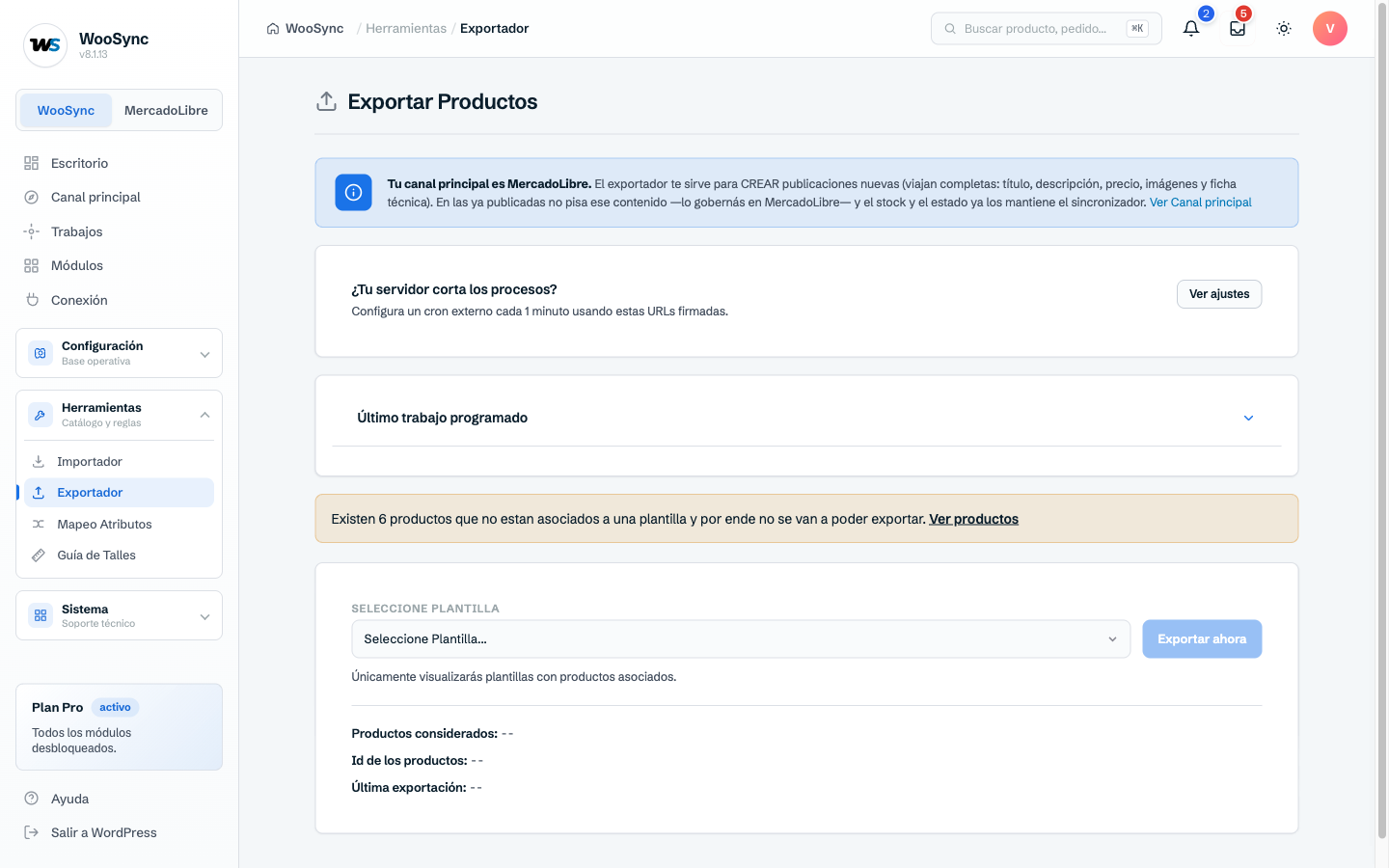
Com o modelo pronto, você tem duas formas de anunciar. Um por um, a partir da ficha do produto no WooCommerce. Ou em massa, pelo Exportador do plugin: você escolhe o modelo, clica em «Iniciar exportação» e o WooSync publica em lotes, em segundo plano. O Exportador avisa quantos produtos não têm modelo e, por isso, ainda não podem ser anunciados.
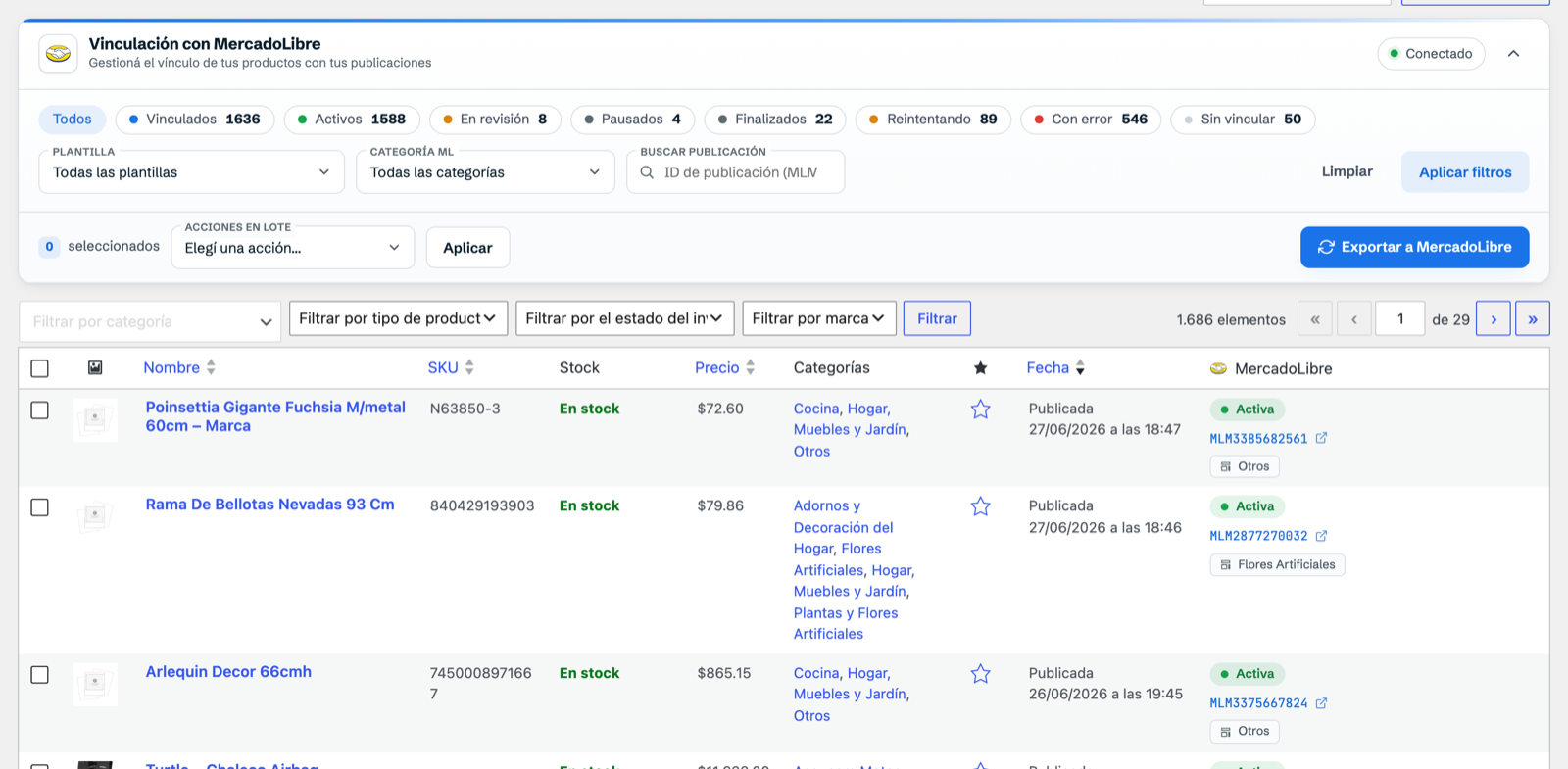
Se o Mercado Livre recusar um anúncio, o mais comum é um atributo obrigatório não preenchido ou, em roupas e calçados, a tabela de medidas que o Mercado Livre exige. Na lista de Produtos do WooCommerce, o WooSync adiciona no topo uma faixa com filtros como «Ativos», «Com erro» e «Sem vínculo», para você encontrar rapidamente os que precisam de correção.
Com o plano Free, você pode ter até 50 anúncios vinculados, fazer 500 sincronizações por mês e conectar uma conta do Mercado Livre. Os planos Esencial e Pro não têm limite de anúncios nem de sincronizações.
5. Unifique o estoque para não vender duas vezes a mesma coisa
Este é o coração de vender em dois canais. Se você tem 3 unidades e vende uma no Mercado Livre, sua loja precisa mostrar 2 na hora, e vice-versa. Caso contrário, cedo ou tarde você vai vender algo que já não tem.
O WooSync faz isso automaticamente e em tempo real: quando o estoque, o preço ou o status muda em um canal, ele é atualizado no outro. Essa sincronização está incluída a partir do plano Free. Em WooSync → Sincronizador, você escolhe o que é enviado em cada sentido. Se os dois canais compartilham o mesmo estoque, deixe o estoque ativado nas duas direções. Se você usa preços diferentes em cada canal, desative o preço na direção correspondente para que um canal não sobrescreva o valor do outro.

Uma observação: algumas contas do Mercado Livre gerenciam o estoque por armazém, como as que usam o Full ou vários depósitos. Nessas contas, o estoque é administrado pelo Mercado Livre e o WooSync não o envia. O restante (anunciar, preço, título, descrição, imagens) funciona normalmente.
6. Gerencie pedidos, perguntas e mensagens em um só lugar (plano Pro)
Os planos Free e Esencial sincronizam estoque, preço e status. Se, além disso, você quer operar o Mercado Livre sem sair do WordPress, o plano Pro adiciona estes módulos, que não estão no Free nem no Esencial:
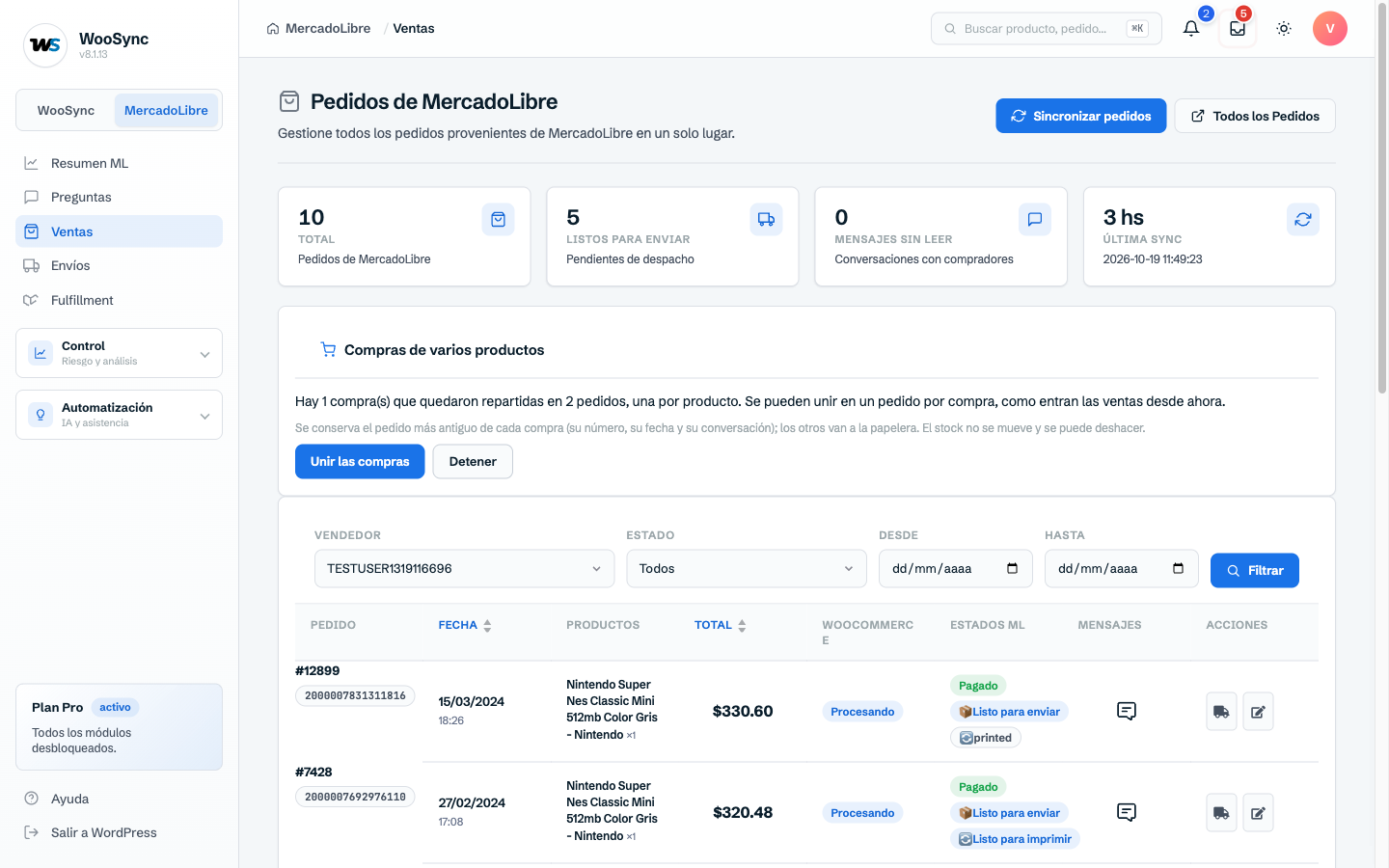
- Vendas: cada venda do Mercado Livre entra como pedido no seu WooCommerce. Em WooSync → Vendas, você vê o que foi vendido, se está pago e em que etapa do envio está. Só são trazidas as vendas posteriores à conexão da conta.
- Mensagens: você responde ao comprador a partir do próprio pedido, sem abrir o Mercado Livre.
- Perguntas: uma caixa de entrada para responder às dúvidas dos seus anúncios.
- Métricas: um painel que compara o Mercado Livre e sua loja lado a lado, para ver onde sobra mais margem depois de comissões e fretes.
Técnicas para vender mais pela internet, nos dois canais
- Automatize o cadastro. Com modelos, você configura categoria, preço e frete uma única vez e, com o mapeamento de atributos, o que você já cadastrou no WooCommerce (marca, modelo) preenche automaticamente a ficha técnica e evita recusas.
- Responda rápido. No Mercado Livre, o tempo de resposta pesa na sua reputação.
- Use o Mercado Livre para ser conhecido e sua loja para que os clientes voltem. Coloque sua marca nas embalagens e cuide da experiência de compra no seu site.
- Mantenha sempre o estoque real. Uma venda cancelada por falta de estoque custa reputação e um cliente.
Resumindo
Para vender online, você não precisa escolher entre loja própria e marketplace. O Mercado Livre oferece alcance imediato e sua loja oferece controle e margem melhor. O trabalho pesado é manter os dois sincronizados, e isso pode ser automatizado para que você não dependa de atualizar o estoque manualmente. Se você quer começar sem cartão e com até 50 anúncios conectados, experimente o WooSync grátis.
Sua loja WooCommerce, agora no Mercado Livre
WooSync sincroniza seus produtos, estoque e pedidos entre WooCommerce e Mercado Livre automaticamente. Sem atualizações manuais, sem erros, sem planilhas.
Conhecer WooSync