Como escolher quais produtos publicar no Mercado Livre pelo WooCommerce
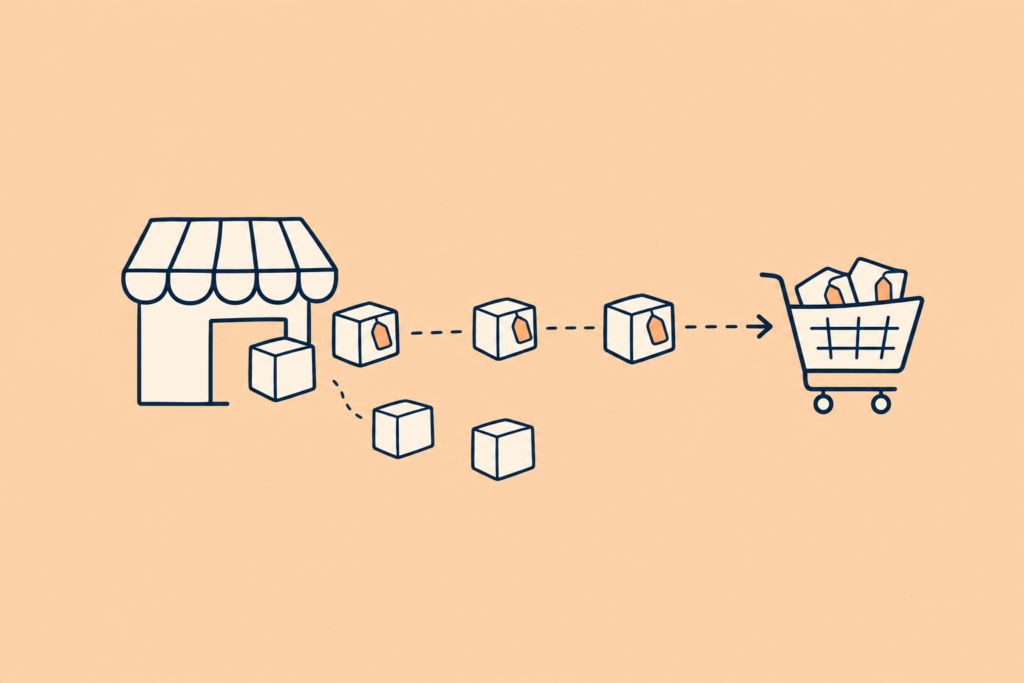
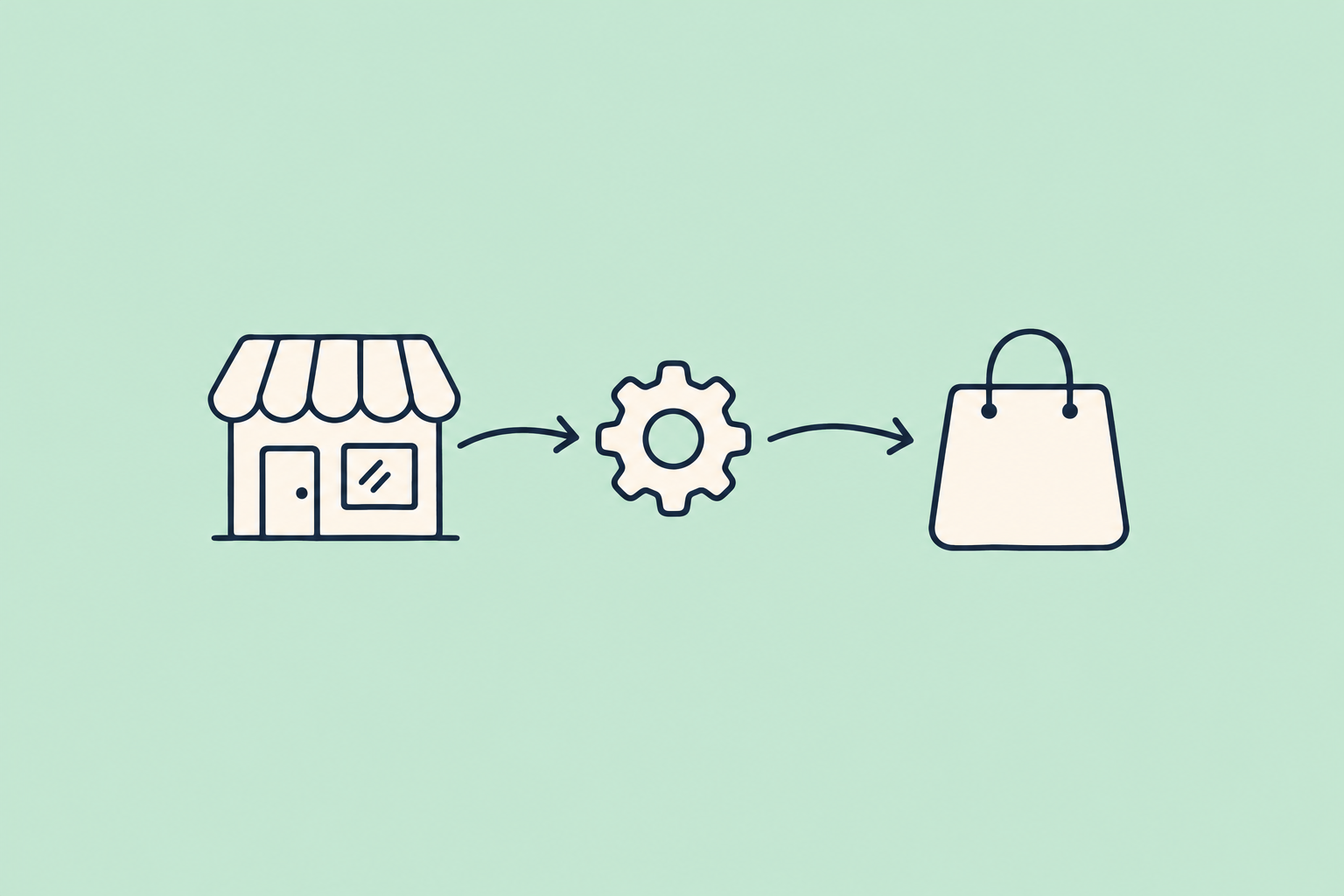
Se você procura como selecionar produtos para publicar no Mercado Livre pelo WooCommerce, a resposta curta é esta. Com o WooSync, a seleção é feita no modelo. Você cria um modelo e atribui a ele só os produtos que quer levar para o Mercado Livre. Depois, no Exportador, você escolhe esse modelo e os produtos atribuídos a ele são publicados.
Produtos sem modelo não são exportados. Os que têm dados obrigatórios incompletos também não. Assim você controla o que sai e evita subir o catálogo inteiro de uma vez. Neste artigo você vai ver o passo a passo. Também vai ver o que fazer quando o Mercado Livre recusa alguns dos produtos que você escolheu, que é o outro tropeço comum.
Por que vale a pena escolher o que publicar
Nem tudo o que você vende na sua loja precisa estar no Mercado Livre. Há produtos que não compensa oferecer lá por causa da margem ou da logística. Outros não têm dados que o Mercado Livre exige. E às vezes você prefere testar com poucos antes de mexer no catálogo inteiro.
Se você publica tudo sem controle, acaba com anúncios que não queria e uma lista longa de recusas para revisar. Além disso, o plano Free do WooSync inclui até 50 anúncios vinculados. Escolher bem ajuda você a usar essa cota no que rende mais. Nos planos Esencial e Pro os anúncios não têm limite.
Um caso real: «como seleciono os produtos que quero publicar?»
Um vendedor escreveu para o suporte com essa pergunta, exatamente assim. Ele já tinha a conta do Mercado Livre vinculada e a loja WooCommerce funcionando. Queria levar para o Mercado Livre só uma parte do catálogo.
A equipe respondeu com dois passos: criar um modelo, que define como sai cada anúncio, e depois ir ao Exportador para lançar a publicação. A ideia de fundo é simples: ao Mercado Livre só chega o que você escolheu.
Ao revisar a conta, a equipe viu também que cinco produtos tinham recusas do Mercado Livre. Em todos a mensagem era a mesma: «Inclua características importantes do produto, como marca, modelo ou categoria». A recusa apontava para o título do anúncio. Mais abaixo você vai ver como corrigir.
Modelo e Exportador: o que cada um faz
Vale ter clara a diferença antes de começar:
- O modelo define como o anúncio sai (categoria, preço, frete, ficha técnica) e a quais produtos ele se aplica. É aqui que você escolhe produto por produto.
- O Exportador publica em massa. Nele você escolhe quais modelos exportar, e saem os produtos atribuídos a eles que tenham os dados completos.
Em outras palavras: se um produto não deve ir para o Mercado Livre, não o atribua a nenhum modelo.
Passo 1: crie o modelo e atribua a ele só o que você quer publicar
O modelo reúne o que seus anúncios têm em comum: categoria do Mercado Livre, tipo de anúncio, esquema de título, condição, frete, garantia e ficha técnica. Você configura uma vez e aplica a todos os produtos que são publicados do mesmo jeito. Criar modelos e publicar está disponível desde o plano Free.
- Acesse WooSync → Modelos e clique em «Criar novo».
- Categoria. Dê um nome ao modelo e escolha o vendedor, ou seja, sua conta do Mercado Livre. No buscador, digite o produto que você vende, não o nome da categoria: o preditor do Mercado Livre sugere onde ele é publicado. Revise bem a escolha. A categoria não pode ser alterada depois e é ela que define quais dados são obrigatórios.
- Anúncio. Escolha a exposição (Clássico ou Premium), como o preço é formado, a condição e o esquema de título.
- Frete. Defina o modo de envio, se você oferece frete grátis, as medidas do pacote e a garantia.
- Atributos. Preencha a ficha técnica que a categoria pede. Preste atenção aos obrigatórios: se faltar algum, o Mercado Livre recusa o anúncio.
- Vincular e salvar. Salve o modelo e atribua-o só aos produtos que você quer publicar.
Se você vende coisas diferentes, crie um modelo por categoria, porque cada uma pede seus próprios atributos. Se quiser publicar em lotes, também pode criar modelos separados e exportar um de cada vez. Se não quiser montá-los à mão, na lista há o botão «Criar automáticos». Você também pode usar WooSync → Configurar com IA, que lê sua loja e propõe categoria, tipo de anúncio, preço, frete e ficha por categoria. Salvar essa proposta não publica nada.
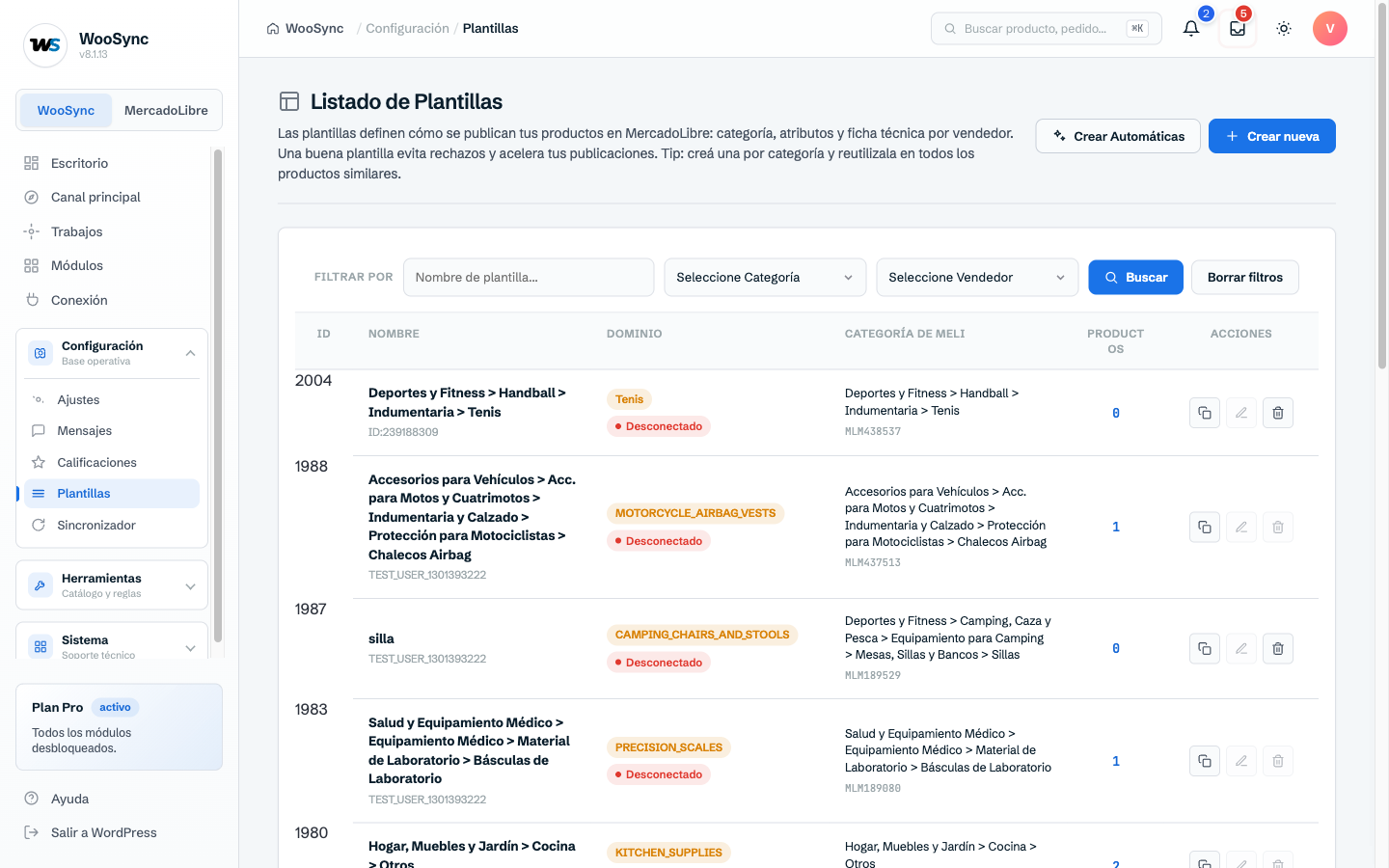
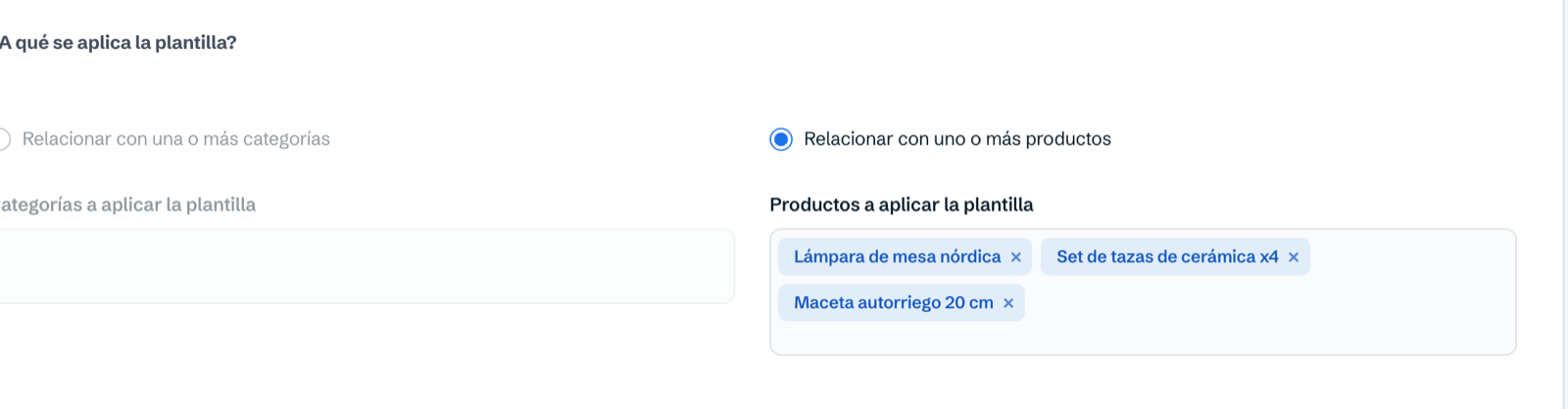
Para adicionar ou remover produtos de um modelo, edite-o e use o campo «Produtos aos quais aplicar o modelo». Ali você adiciona os que vão e remove com o ✕ os que não vão. Ao salvar, o modelo fica aplicado exatamente a essa lista. Não é preciso ir produto por produto.
Há uma exceção: se você editou o modelo de um produto à mão na própria ficha dele, esse produto mantém a configuração dele. Nesses produtos, o modelo é alterado pela ficha do produto. Você encontra mais detalhes no guia de modelos.
Passo 2: exporte o modelo
Com os produtos atribuídos, você publica:
- Acesse WooSync → Exportador.
- Escolha o vendedor e o modelo que quer exportar.
- Clique em «Iniciar exportação».
São publicados os produtos desse modelo que tenham os dados obrigatórios completos. O Exportador também avisa quantos produtos não têm modelo e, por isso, não podem ser exportados. Se um produto que você esperava publicar não sair, confira se ele está na lista do modelo e se não falta nenhum dado obrigatório.
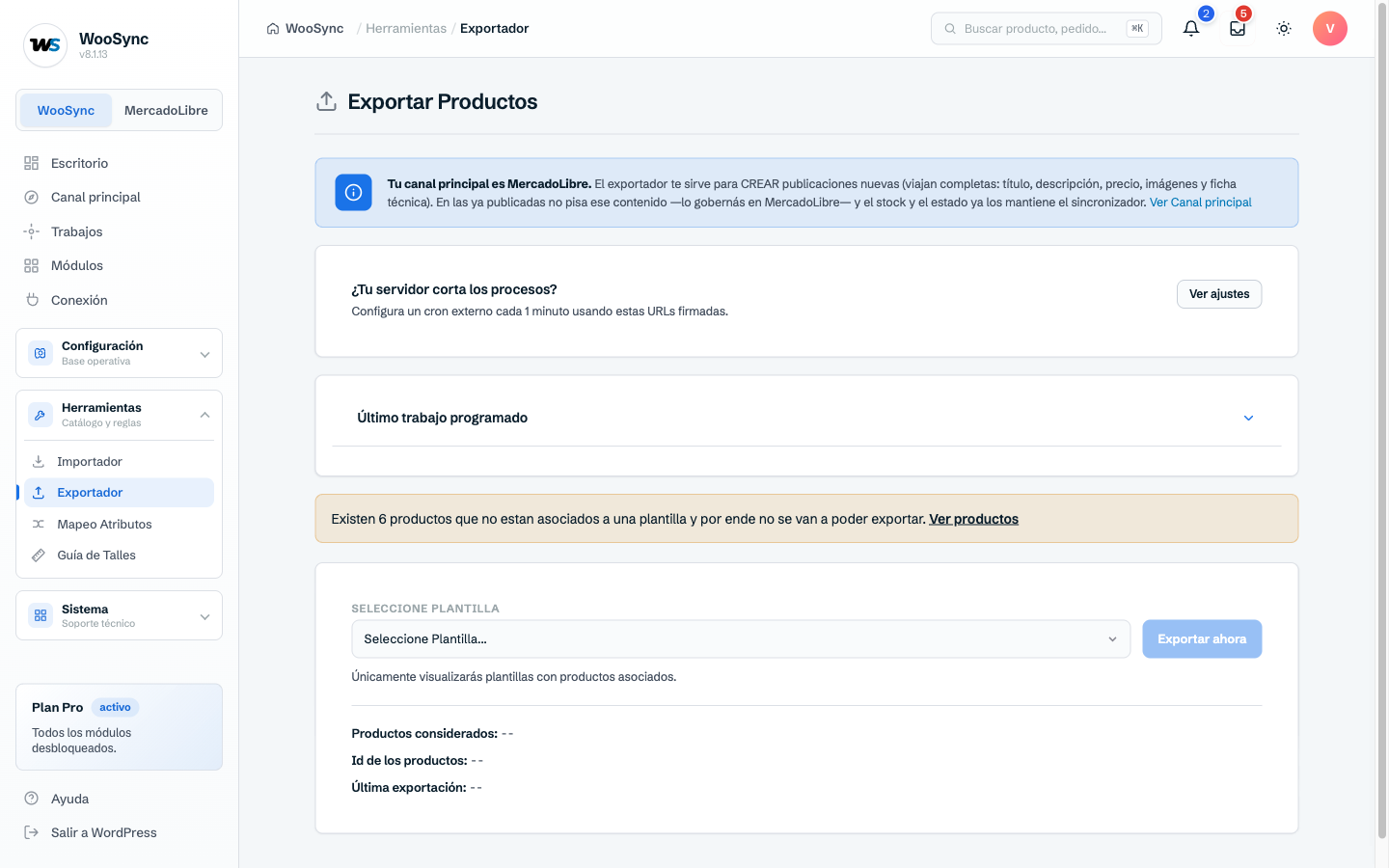
A exportação roda em segundo plano e em lotes. Se o Mercado Livre tiver um problema temporário, o WooSync tenta de novo sozinho. Na mesma tela você pode pausar, retomar ou cancelar o trabalho. O detalhe de cada execução fica em WooSync → Trabalhos, na aba Exportador, com os resultados OK, com erro ou ignorados.
Se quiser publicar um único produto, não precisa passar pelo Exportador. Na ficha do produto, dentro da caixa do Mercado Livre, a aba Modelo tem o botão «Exportar». Para ver o processo completo, confira o guia para exportar seu catálogo para o Mercado Livre.
Passo 3: revise as recusas do Mercado Livre
Escolher bem o que publicar é metade do trabalho. A outra metade é ver o que aconteceu com cada produto. O Mercado Livre valida cada anúncio separadamente. De dez produtos, oito podem sair bem e dois voltar recusados por algum dado que falta.
Como perceber
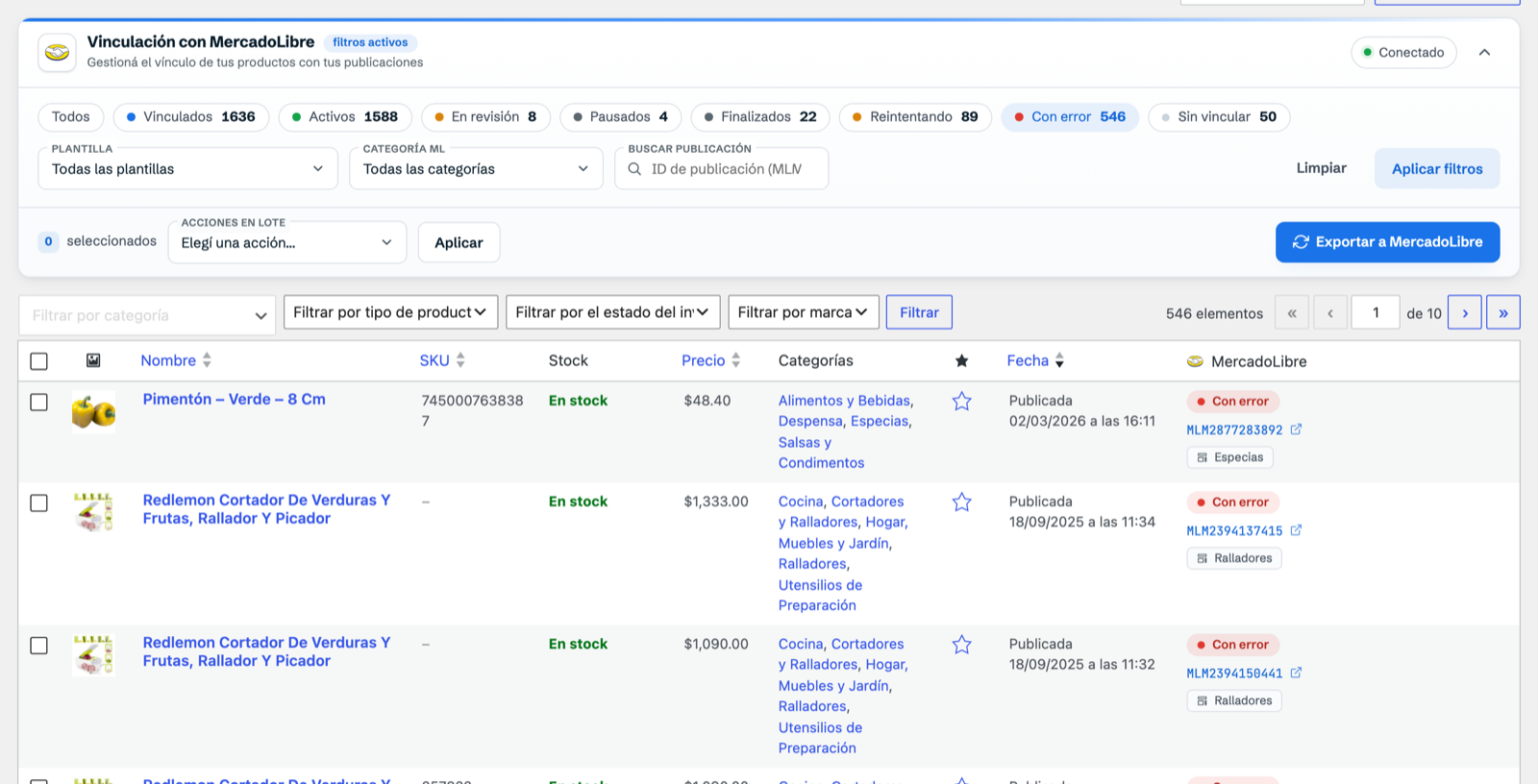
- Na lista de Produtos do WooCommerce, o WooSync adiciona no topo uma faixa com pílulas. Clique em «Com erro» para ver só os produtos com problemas. Você também pode filtrar por modelo.
- Em WooSync → Publicar no ML você vê quais produtos estão prontos e o que falta em cada um, agrupado por motivo.
- Em WooSync → Trabalhos, o último trabalho do Exportador mostra quantos saíram com erro.
As recusas mais comuns e como corrigi-las
- O título não descreve bem o produto. É o caso que vimos acima: o Mercado Livre pedia para incluir características como marca, modelo ou categoria. A correção é feita no esquema de título do modelo, no passo do anúncio, montando-o com variáveis. Por exemplo: {titulo-del-producto} – {marca}. Também vale conferir se o nome do produto no WooCommerce diz claramente o que ele é.
- Faltam atributos obrigatórios. Volte ao passo Atributos do modelo e preencha-os. Para não cadastrá-los produto por produto, use o mapeamento de atributos do WooSync, que fica no menu do plugin. Ali você vincula, por exemplo, a Marca da sua loja à Marca do Mercado Livre, clica em «Salvar mapeamento» e a ficha técnica é preenchida sozinha ao publicar.
- Falta o código universal (GTIN). Muitas categorias exigem esse código. Ele vai no campo nativo do WooCommerce «GTIN, UPC, EAN ou ISBN». Se o produto tem várias variações, cada uma leva seu próprio código. Precisa ser o código real do produto.
- Roupas ou calçados sem tabela de medidas. Nessas categorias o Mercado Livre exige a tabela. Atribua-a no modelo antes de exportar.
- Dados de contato no texto. O Mercado Livre não aceita telefones, e-mails nem links no título nem na descrição. Remova-os antes de exportar.
As regras de cada categoria são definidas pelo Mercado Livre e podem mudar. Se algum requisito específico não ficar claro, confirme na ajuda oficial do Mercado Livre.
Depois de corrigir, se forem poucos produtos, publique um por um com o botão «Exportar» da ficha. Se a correção foi no modelo e afeta muitos, exporte esse modelo de novo pelo Exportador. Se uma recusa não fizer sentido para você, escreva para nós pelo assistente do plugin ou em app.woosync.io → Suporte e ajudamos a revisar o caso.
Resumo
- A seleção de produtos é feita no modelo: você atribui só os que quer publicar.
- O Exportador publica os modelos que você escolhe, com os produtos deles que tenham os dados completos.
- Para adicionar ou remover produtos, edite a lista do modelo. Se você editou o modelo de um produto à mão, altere-o pela ficha dele.
- Depois de cada exportação, confira a pílula «Com erro» e corrija pelo modelo ou com o mapeamento de atributos.
- Depois de publicados, estoque, preço e status são sincronizados sozinhos. Você só exporta de novo quando adiciona produtos ou faz mudanças grandes.
Se você ainda publica à mão, ou tem receio de subir o catálogo inteiro sem controle, experimente o WooSync grátis e comece com poucos produtos.
Sua loja WooCommerce, agora no Mercado Livre
WooSync sincroniza seus produtos, estoque e pedidos entre WooCommerce e Mercado Livre automaticamente. Sem atualizações manuais, sem erros, sem planilhas.
Conhecer WooSync