Como evitar que o WooSync importe categorias do Mercado Livre
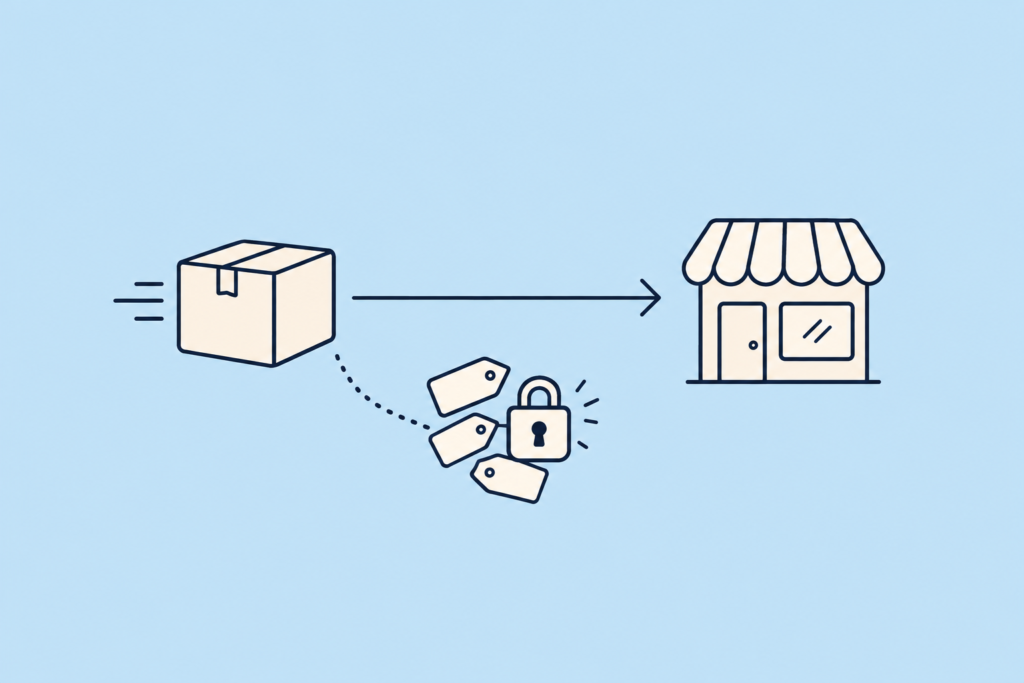
Se você quer saber como evitar que o WooSync importe categorias do Mercado Livre, a resposta curta é esta: vá em WooSync → Canal principal e, na configuração de Categorias, escolha “Nunca”. A partir daí, os produtos novos que você trouxer do Mercado Livre entram em “Sem categoria” e o WooCommerce não adiciona nenhuma categoria nova.
A opção “Nunca” está disponível a partir da versão 8.1.7 do WooSync. Se ela não aparecer para você, atualize o plugin primeiro. E se já foram criadas categorias que você não quer, é só excluí-las em Produtos → Categorias no WordPress. Os produtos que estavam nelas passam automaticamente para “Sem categoria”. Abaixo está o passo a passo detalhado.
Por que aparecem categorias do Mercado Livre no seu WooCommerce
Quando você importa um anúncio, o WooSync traz o produto completo: título, descrição, preço, imagens, atributos e também a categoria em que ele está publicado no Mercado Livre. Se essa categoria não existe na sua loja, o WooCommerce a cria.
Para muitos vendedores, isso é ótimo: eles não têm uma árvore de categorias montada e aproveitam a do Mercado Livre como ponto de partida. Mas se você já organizou o seu catálogo do seu jeito, as categorias do Mercado Livre bagunçam tudo. Elas costumam ser muito específicas, com nomes que você não usa e hierarquias que não batem com as suas.
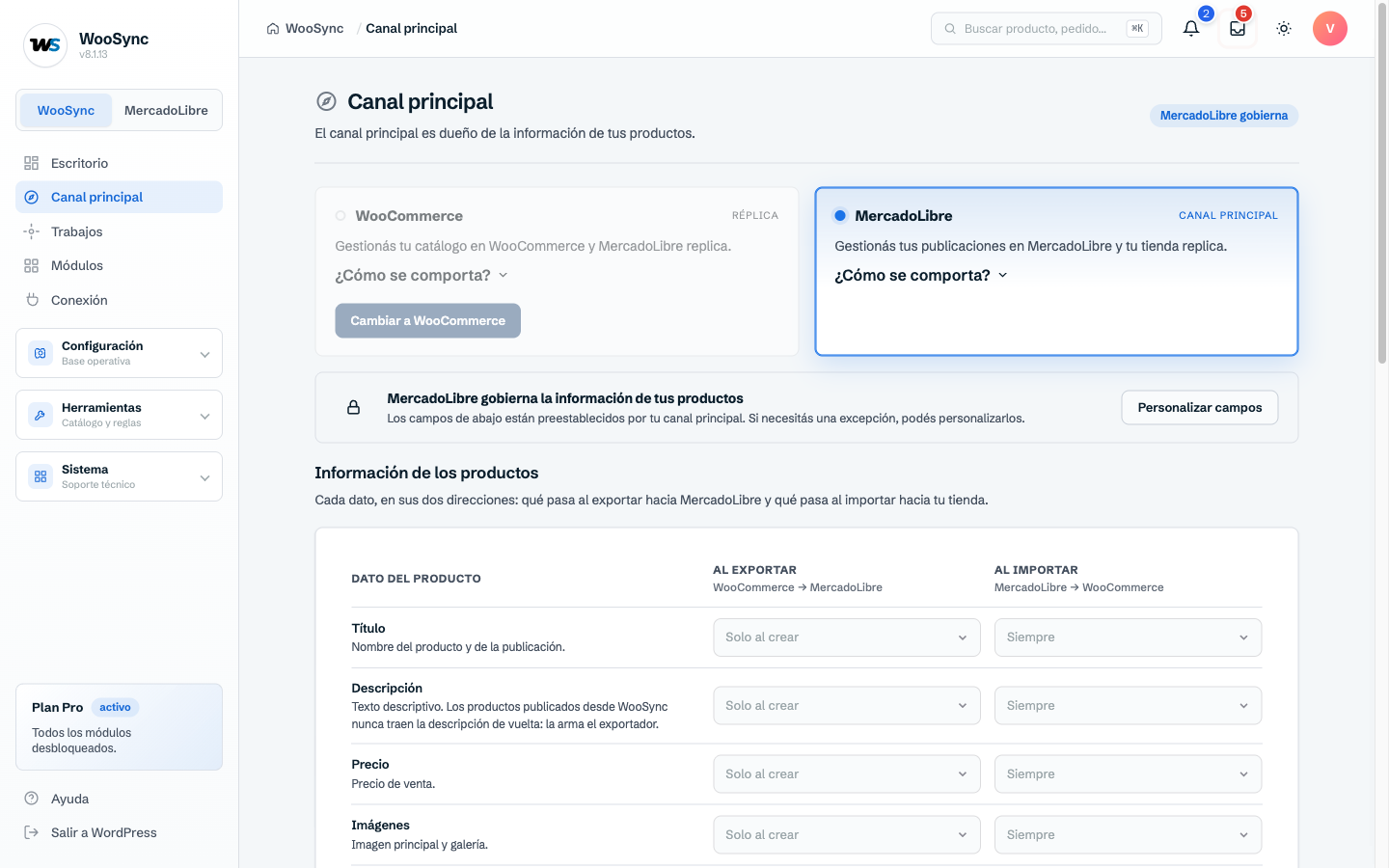
Quem decide isso é a tela Canal principal. Nela você define qual canal manda em cada dado, o WooCommerce ou o Mercado Livre, e em que momento o que vem do Mercado Livre é aplicado. Para as categorias, existem estas opções:
- “Sempre”: a categoria do Mercado Livre é aplicada em toda importação.
- “Ao criar”: é aplicada quando o produto entra pela primeira vez. Depois, ao sincronizar, o WooSync respeita a categoria que o produto tiver na sua loja.
- “Ao sincronizar”: a outra variante, que atua quando você sincroniza novamente.
- “Nunca”: o WooSync não mexe nas categorias. Os produtos novos entram em “Sem categoria”.
O detalhe que confunde é o “Ao criar”. Com essa opção, os seus produtos já existentes mantêm as categorias, mas cada produto novo que você importa chega com a categoria do Mercado Livre. Se essa categoria não existe na sua loja, ela é criada. Se o que você quer é que nenhuma seja criada, a opção certa é “Nunca”.
Um caso real: “não queremos usar as categorias do Mercado Livre”
Um vendedor que trabalha com WooCommerce e Mercado Livre tinha o catálogo organizado com categorias próprias. Os produtos que ele importava do Mercado Livre entravam em “Sem categoria”, e depois ele os colocava no lugar certo. Esse era o fluxo dele.
Um dia ele percebeu que, ao importar produtos novos, apareciam categorias novas no WooCommerce com os nomes do Mercado Livre. Revisou a configuração e encontrou três opções para as categorias: “Sempre”, “Ao criar” e “Ao sincronizar”. Nenhuma dizia “não mexer”. A pergunta dele foi direta: como faço para os produtos entrarem sem categoria, como antes?
A resposta da equipe do WooSync: a partir da versão 8.1.7, em WooSync → Canal principal, a configuração de Categorias tem a opção “Nunca”. Com ela, os produtos novos entram em “Sem categoria”. E as categorias que tinham sido criadas naqueles dias podiam ser excluídas em Produtos → Categorias: os produtos que estavam nelas passam automaticamente para “Sem categoria”. Com esses dois passos, o catálogo dele voltou a ficar organizado.
Como perceber que isso está acontecendo com você
- Em Produtos → Categorias, aparecem categorias que você não criou, com nomes típicos do Mercado Livre.
- Os produtos que você importou recentemente não estão em “Sem categoria”, e sim nessas categorias novas.
- Em WooSync → Canal principal, a configuração de Categorias está em “Sempre” ou em “Ao criar”.
- Você tem uma tarefa automática de importação que cadastra produtos novos do Mercado Livre: cada vez que ela roda, pode adicionar categorias.
Passo a passo: impedir que o WooSync crie categorias novas
1. Atualize o WooSync para a versão 8.1.7 ou mais recente
A opção “Nunca” existe a partir da 8.1.7. No WordPress, acesse Painel → Atualizações. Se o WooSync não aparecer na lista, clique em “Verificar novamente”. Atualize o plugin como qualquer outro.
2. Escolha “Nunca” em Categorias
- Acesse WooSync → Canal principal.
- Procure a configuração de Categorias.
- Escolha “Nunca” e salve as alterações.
A partir desse momento, todo produto novo que você importar, manualmente ou pela tarefa automática, entra em “Sem categoria”. Nenhuma categoria é criada na sua loja.
3. Revise o restante dessa mesma tela
Já que você está no Canal principal, confira como estão o título, a descrição, o preço e as imagens. A lógica é a mesma: se você cuida dos seus títulos no WooCommerce, por exemplo, deixar em “Ao criar” evita que a próxima importação os sobrescreva. É um bom momento para decidir, dado por dado, qual canal manda.
Como excluir as categorias que já foram criadas
Mudar a configuração evita que novas categorias sejam criadas, mas não exclui as que já existem. Isso você faz pelo WooCommerce:
- No WordPress, acesse Produtos → Categorias.
- Identifique as que vieram do Mercado Livre. Compare com a sua árvore de sempre e repare na coluna de quantidade de produtos: as importadas costumam ter poucos.
- Marque as caixas das que você quer excluir.
- Em “Ações em massa”, escolha “Excluir” e aplique.
Os produtos que estavam somente nessas categorias passam automaticamente para “Sem categoria”. Nenhum produto é excluído: só a categoria.
Dois cuidados:
- Confira as subcategorias. Se o Mercado Livre trouxe uma categoria com subcategorias, ao excluir a de cima as de baixo não são excluídas: elas sobem um nível. Exclua-as também.
- Não exclua uma categoria sua por engano. Se uma categoria importada tiver o mesmo nome de uma sua, veja quais produtos ela tem antes de excluí-la.
Coloque os produtos nas suas categorias
Sem as categorias de fora, sobram produtos em “Sem categoria”. Para organizá-los:
- Em Produtos, use o filtro de categoria e escolha “Sem categoria”.
- Marque os produtos que vão para a mesma categoria.
- Em “Ações em massa”, escolha “Editar”, marque a sua categoria e atualize.
Se forem muitos produtos, você também pode reatribuir as categorias com um arquivo. Explicamos isso em como importar e atualizar o seu catálogo por CSV no WooCommerce sem erros.
Como a configuração está em “Nunca”, as próximas importações não vão tirar esses produtos da categoria que você atribuiu a eles.
O que não muda com “Nunca”
A configuração de Categorias só decide o que acontece com as categorias da sua loja. O resto continua igual:
- Os produtos importados continuam vinculados ao seu anúncio no Mercado Livre.
- O estoque, o preço e o status continuam sendo sincronizados na hora pelo Sincronizador, de acordo com as regras que você tiver ativas.
- Para publicar do WooCommerce no Mercado Livre, quem define a categoria do Mercado Livre é o modelo, não a categoria da sua loja. A sua árvore própria não afeta os seus anúncios.
Se você está montando a conexão entre os dois canais, vale a pena revisar o que automatizar primeiro para evitar a venda sem estoque.
Resumindo
- O WooSync traz a categoria do Mercado Livre de acordo com o que você escolher em WooSync → Canal principal, na configuração de Categorias.
- Com “Ao criar”, os seus produtos existentes são respeitados, mas os novos chegam com a categoria do Mercado Livre.
- Com “Nunca”, disponível a partir da versão 8.1.7, os produtos novos entram em “Sem categoria” e nenhuma categoria é criada.
- As categorias que já foram criadas você exclui em Produtos → Categorias. Os produtos delas passam automaticamente para “Sem categoria”.
Se você vende no WooCommerce e no Mercado Livre e quer trazer os seus anúncios sem perder a organização do seu catálogo, experimente o WooSync grátis.
Sua loja WooCommerce, agora no Mercado Livre
WooSync sincroniza seus produtos, estoque e pedidos entre WooCommerce e Mercado Livre automaticamente. Sem atualizações manuais, sem erros, sem planilhas.
Conhecer WooSync