Como evitar vendas canceladas por falta de estoque no Mercado Livre
Se você vende no WooCommerce e no Mercado Livre, as vendas canceladas por falta de estoque no Mercado Livre quase sempre têm a mesma causa. Você vendeu um produto na sua loja e o seu anúncio no Mercado Livre continuou mostrando a quantidade anterior. Alguém comprou por lá e você já não tinha o produto.
Para evitar isso, não adianta conferir o estoque com mais frequência. O que você precisa é que os dois canais compartilhem um único estoque e que cada venda, venha de onde vier, desconte nos dois lados na hora. Abaixo explicamos por que isso acontece, como saber se está acontecendo com você e como resolver passo a passo.
O que cada venda cancelada custa hoje para você
Uma venda cancelada por falta de estoque custa mais do que uma venda perdida. Você já pagou para que aquele comprador chegasse ao seu anúncio e agora precisa escrever para explicar que o produto não está disponível. O Mercado Livre leva em conta os cancelamentos do vendedor na sua reputação, e uma reputação mais baixa aparece na forma como a plataforma exibe seus anúncios. As regras exatas mudam com frequência, então confirme na ajuda oficial do Mercado Livre. Além disso, você perde as horas gastas atualizando quantidades manualmente em dois painéis e, mesmo assim, nunca confia totalmente no que cada um mostra.
Por que isso acontece
O WooCommerce e o Mercado Livre mantêm, cada um, o seu próprio inventário. Se ninguém os conecta, cada canal só sabe o que foi vendido nele:
- Você vende a última unidade na sua loja. O WooCommerce desconta, mas o Mercado Livre continua mostrando uma disponível.
- Você recebe mercadoria e lança em um lado só. O outro canal fica com um número antigo.
- Você atualiza manualmente uma vez por dia. Tudo o que é vendido entre uma atualização e a seguinte fica em risco.
Com poucas vendas, o problema aparece de vez em quando. Quando as vendas aumentam, por exemplo em uma data especial, ele aparece todos os dias. Se quiser se aprofundar neste ponto, explicamos em por que o seu estoque no Mercado Livre aparece desatualizado.
Como perceber que isso está acontecendo com você
- Chegam compras no Mercado Livre de produtos que você já despachou pela sua loja.
- Ao comparar um produto, a quantidade no WooCommerce não coincide com a do anúncio.
- Você gasta tempo todo dia ajustando quantidades manualmente em um dos dois painéis.
- Você pausa anúncios “por precaução” quando restam poucas unidades e acaba perdendo vendas que poderia atender.
Se alguma dessas coisas acontece com você, você já está vendendo com dois inventários diferentes.
Uma situação muito comum
Imagine que você vende um produto do qual restam duas unidades. De manhã entra um pedido na sua loja e outro pelo WhatsApp, que você lança no WooCommerce. Sobra zero. Mas no Mercado Livre o anúncio continua com duas unidades, porque ninguém avisou. À tarde entra uma compra por lá. Agora você tem dois caminhos: conseguir o produto de qualquer jeito ou cancelar. Os dois saem caro. E você não fez nada de errado: simplesmente seus dois canais não conversam entre si.
Como resolver passo a passo
A solução é que cada produto da sua loja esteja conectado ao seu anúncio e que o estoque flua nos dois sentidos. Com o WooSync, funciona assim:
1. Verifique quais produtos não estão vinculados
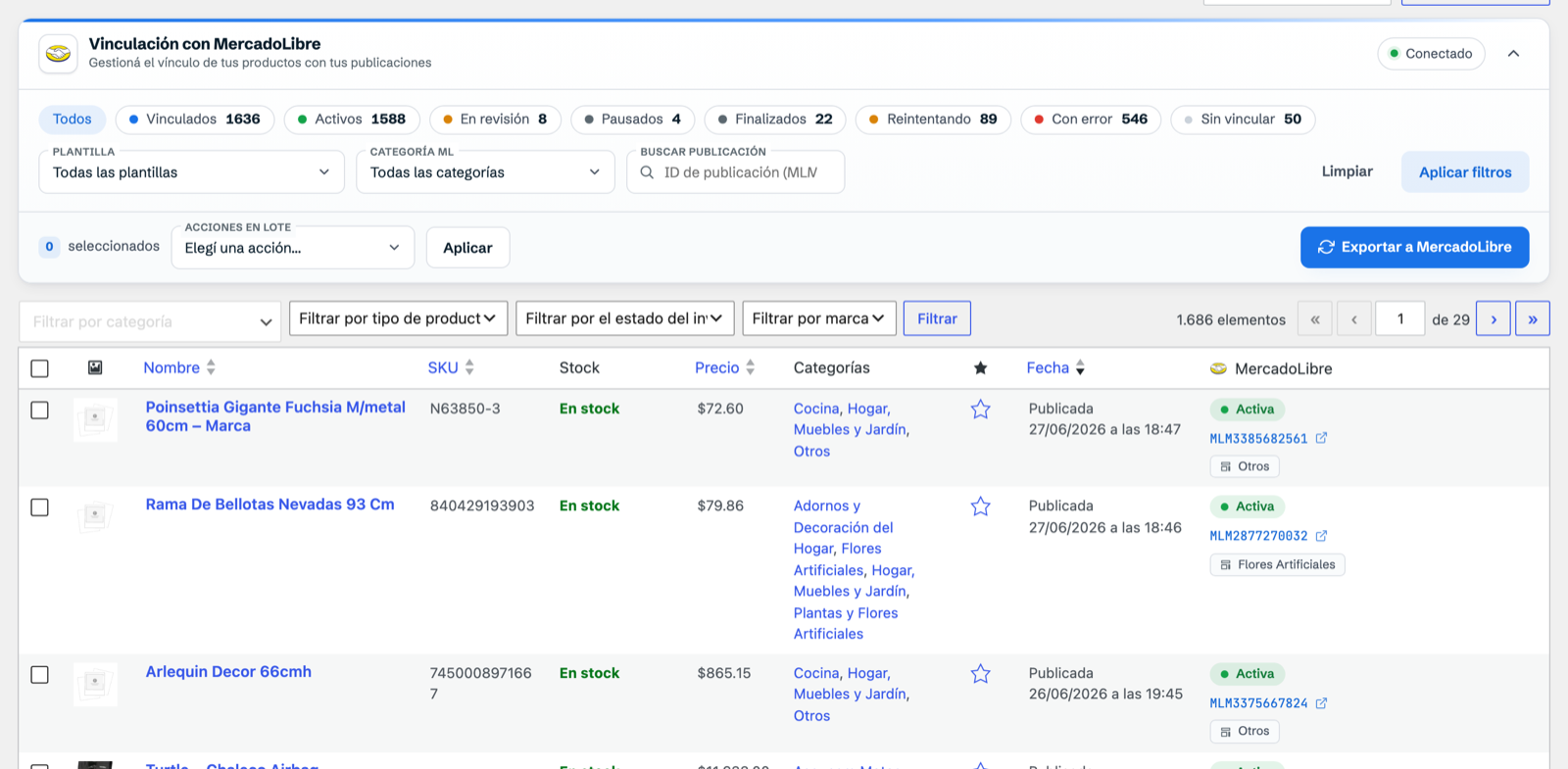
Um produto que não está vinculado ao seu anúncio não sincroniza estoque. É por aí que as primeiras ocorrências de cancelamento escapam. No WordPress, entre na lista de Produtos do WooCommerce. O WooSync adiciona uma faixa com pílulas na parte de cima. Clique em “Não vinculados” para ver quais estão faltando.
2. Vincule seus produtos aos anúncios que você já tem
Se você já vendia nos dois canais antes de conectá-los, não precisa publicar de novo. Você tem dois caminhos:
- Muitos produtos de uma vez, por SKU: entre em WooSync → Trabalhos, aba Importador. Ative “Anúncios não vinculados, associá-los por SKU ou GTIN de produtos.” e clique em “Salvar”. Essa opção age na importação: quando você executa o Importador, o WooSync procura na sua loja o produto com o mesmo SKU do anúncio e o vincula, em vez de criar um novo. Antes de fazer isso, confira se o SKU é exatamente igual nos dois lados e se não está vazio.
- Um produto específico, manualmente: abra o produto, procure a caixa “Mercado Livre”, digite o ID do anúncio em “ID do anúncio no meli” e clique em “Salvar alterações”.
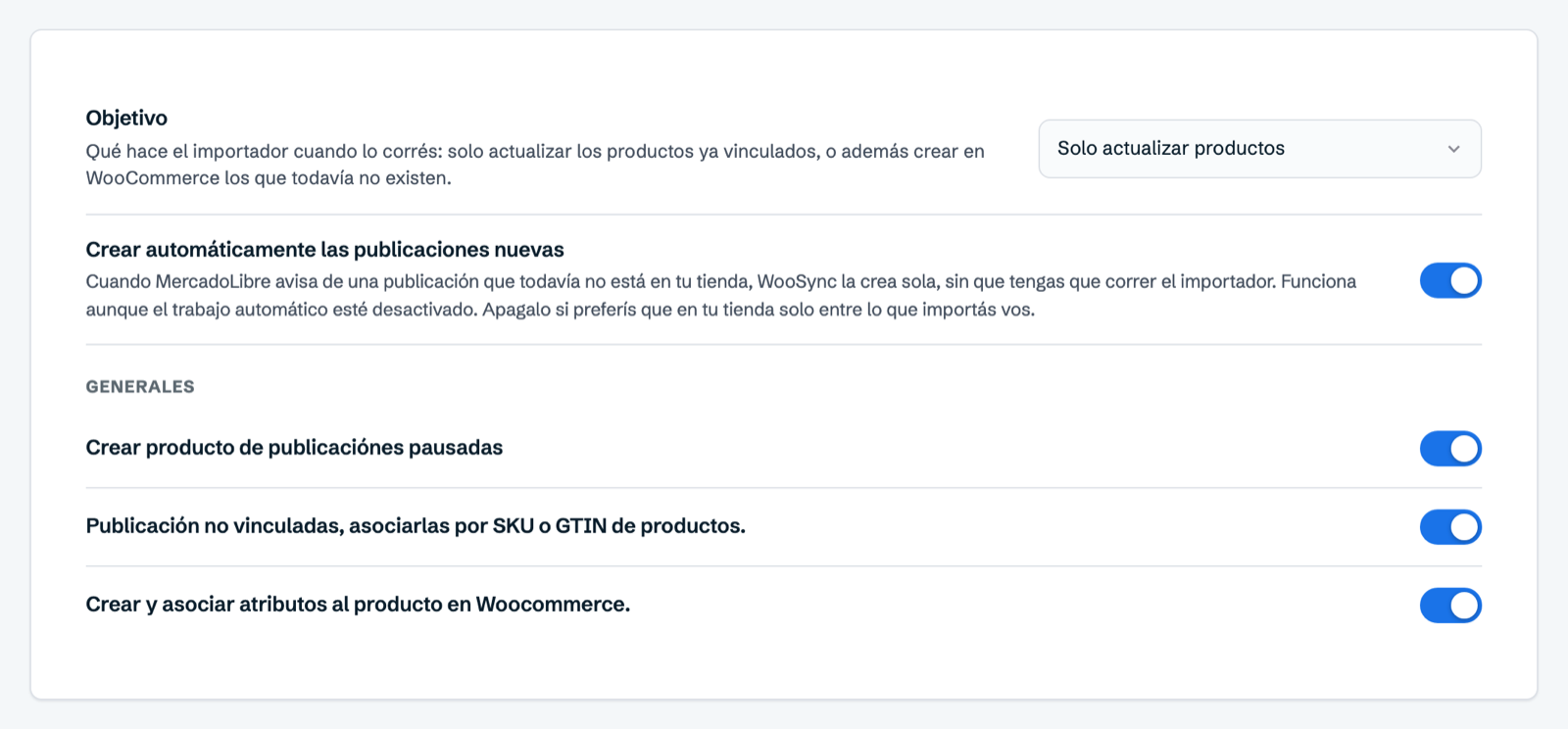
3. Ative o estoque nas duas direções
Entre em WooSync → Sincronizador. Lá você verá dois blocos: do WooCommerce para o Mercado Livre e do Mercado Livre para o WooCommerce. Ative Estoque nos dois e clique em “Salvar”. Com o estoque ativo nos dois sentidos, uma venda na sua loja diminui a quantidade do anúncio, e uma venda no Mercado Livre diminui a da sua loja. É isso que evita as vendas em excesso quando o mesmo produto é vendido nos dois canais.

Se você também trabalha com preços diferentes em cada canal, pode deixar o preço desligado e sincronizar só o estoque. Contamos como em como sincronizar só o estoque entre o WooCommerce e o Mercado Livre.
4. Faça um teste
Escolha um produto vinculado, altere o estoque dele no WooCommerce e confirme que o anúncio mostra a nova quantidade. Isso acontece instantaneamente. Não depende das tarefas agendadas do WordPress, então funciona mesmo que a sua hospedagem as tenha limitadas.
5. Dois casos especiais que vale a pena verificar
- Contas com estoque por armazém (Full ou vários depósitos): nesse tipo de conta, o Mercado Livre carrega o estoque por armazém. Por isso o WooSync não envia o estoque: ele é administrado pelo Mercado Livre. O preço, o título, a descrição e as imagens funcionam normalmente. Se a sua conta está configurada assim, tenha esse ponto em mente.
- Se as vendas do Mercado Livre não baixam na sua loja na hora: pode ser que a sua hospedagem esteja bloqueando as conexões que chegam do WooSync. Em app.woosync.io → Conexões, clique em “Diagnosticar” na sua loja. O resultado mostra o que está acontecendo e, se for um bloqueio, deixa pronto o pedido para a sua hospedagem.
Como fica o seu dia quando isso está resolvido
Você vende a última unidade na sua loja e o anúncio do Mercado Livre fica sem estoque sozinho, sem você tocar em nada. Alguém compra no Mercado Livre e a sua loja já não oferece aquela unidade. Você para de abrir dois painéis para conferir números. Para de pausar anúncios por medo. E para de escrever para compradores para cancelar. A sua reputação deixa de depender de você se lembrar de atualizar a tempo. Se quiser relembrar como mudou ao longo dos anos a forma como o Mercado Livre trata os cancelamentos, veja a mudança nos cancelamentos do Mercado Livre.
Qual plano você precisa
A sincronização de estoque em tempo real está incluída no plano Free do WooSync: grátis para sempre e sem cartão, com até 50 anúncios vinculados, 500 sincronizações por mês e 1 conta do Mercado Livre. Lembre-se de que, se você passar das 500 sincronizações no mês, a sincronização para até o mês seguinte. Se o seu catálogo é maior ou você tem muito movimento, o plano Essencial não tem limite de anúncios nem de sincronizações, então o seu estoque não para de circular.
Cada venda cancelada por falta de estoque é uma venda que você já tinha conquistado. O objetivo é que os seus dois canais vejam sempre o mesmo número.
Pare de cancelar vendas por estoque desatualizado: experimente o WooSync grátis
Sua loja WooCommerce, agora no Mercado Livre
WooSync sincroniza seus produtos, estoque e pedidos entre WooCommerce e Mercado Livre automaticamente. Sem atualizações manuais, sem erros, sem planilhas.
Conhecer WooSync