Erro «domínio não responde» no WooSync: o que pedir à hospedagem
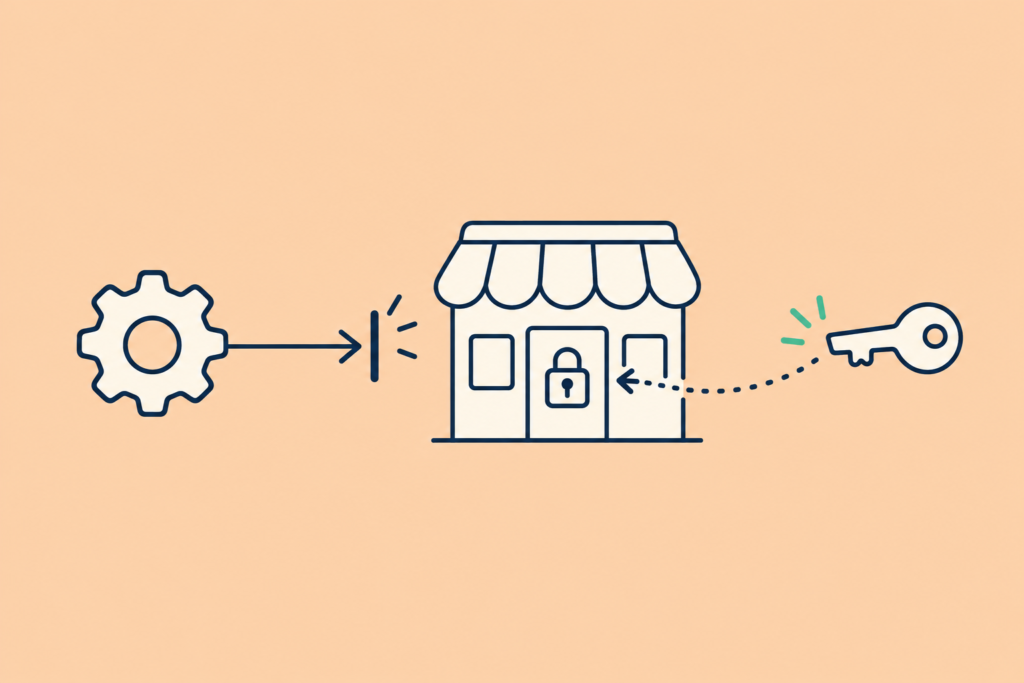
Talvez tenha aparecido para você o erro «o domínio não responde» no WooSync ao registrar sua loja, mas o seu WooCommerce abre perfeitamente no navegador. Nesse caso, o mais provável é que o seu site não tenha problema nenhum. O que acontece é que a sua hospedagem tem uma proteção contra bots que recusa conexões automáticas, e a do servidor do WooSync é uma delas.
A solução tem duas partes. Primeiro, registre o domínio de novo: hoje o registro deixa você seguir mesmo que a hospedagem esteja com esse bloqueio ativo. Depois, peça à sua hospedagem que permita as conexões de entrada a partir do IP 104.219.248.2, que é o do servidor do WooSync. Mais abaixo você encontra o texto pronto para enviar.
Por que isso acontece: seu site funciona, mas não para todos
Muitas hospedagens protegem os sites dos clientes com filtros contra tráfego automático. Podem ser firewalls, regras de segurança do tipo ModSecurity ou WAF, ou proteções contra bots da própria hospedagem ou de um CDN. A função deles é separar as pessoas que navegam dos programas que fazem requisições sozinhos.
O problema é que nem todo programa é nocivo. O WooSync precisa acessar o seu site a partir do servidor dele para entregar a você o que acontece no Mercado Livre. Se a proteção o confunde com um bot qualquer, responde «403 Acesso negado». Ao mesmo tempo, você ou um cliente abrem a loja pelo navegador e ela aparece normalmente.
Por isso a mensagem confunde: diz que o domínio não responde, e do seu computador o domínio responde perfeitamente. Na verdade ele responde, sim, só que com um «você não passa». Ninguém está fazendo nada errado: a hospedagem está protegendo o seu site, e basta avisá-la de que esse IP é confiável.
Como saber se é isso que está acontecendo com você
Verifique se aparecem estes sinais:
- Ao registrar o domínio no WooSync, aparece «O domínio informado não responde ou tem problemas de conectividade».
- Sua loja abre bem no navegador, no computador e no celular.
- Você recebeu um e-mail do WooSync com o assunto «Sua hospedagem está recusando o WooSync».
- O botão «Diagnosticar» da sua loja, em app.woosync.io → Conexões, mostra que o seu site recusa o WooSync com um erro 401, 403, 406 ou 429.
- Sua hospedagem informa que está vendo bloqueios 403 para um servidor do WooSync.
Se o seu site não abre nem pelo navegador, o problema é outro. Pode ser que o site esteja fora do ar ou que o domínio não esteja apontando corretamente. Isso você precisa verificar primeiro com a sua hospedagem.
Um caso real
Um vendedor queria conectar sua loja WooCommerce à conta dele no Mercado Livre. Ao registrar o domínio, apareceu a mensagem de que o domínio não respondia. O site dele funcionava sem problemas.
A equipe do WooSync analisou o caso e encontrou a causa: a proteção contra servidores automáticos da hospedagem dele devolvia «403 Acesso negado» ao servidor do WooSync. Já em um navegador comum, o site abria normalmente. Com o ajuste feito pela equipe, o vendedor conseguiu registrar o domínio de novo e seguir em frente. Para que tudo chegasse na hora, ele pediu à hospedagem que liberasse o IP do WooSync com o texto que deixamos mais abaixo.
O que funciona mesmo com o bloqueio ativo
Isso é o primeiro que vale a pena saber, porque o bloqueio não deixa você sem nada. Tudo o que sai do seu site para o WooSync e o Mercado Livre funciona:
- Registrar o domínio.
- Instalar o plugin.
- Vincular sua conta do Mercado Livre.
- Publicar seus produtos.
- Enviar o estoque e os preços da sua loja para o Mercado Livre.
O que não chega na hora é o que vai no sentido contrário, do Mercado Livre para a sua loja: as vendas e as mudanças de estoque e de status feitas no Mercado Livre. Para isso, o WooSync precisa acessar o seu site, e é aí que a proteção fecha a porta para ele.
Isso importa se você vende o mesmo produto nos dois canais. O estoque sincronizado nos dois sentidos é o que evita vendas acima do estoque. As regras de cada sentido ficam em WooSync → Sincronizador.

Como resolver, passo a passo
1. Registre o domínio de novo
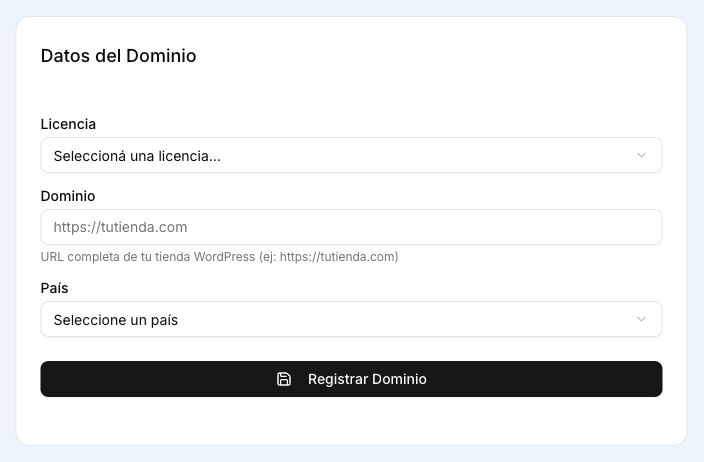
Se o erro travou você ao registrar sua loja, tente de novo com o seu domínio e a sua licença, em «Registrar Domínio». Hoje o registro deixa você passar mesmo que a hospedagem recuse o WooSync. Não é preciso desinstalar nem reinstalar nada: o plugin está funcionando bem.
2. Vincule sua conta do Mercado Livre
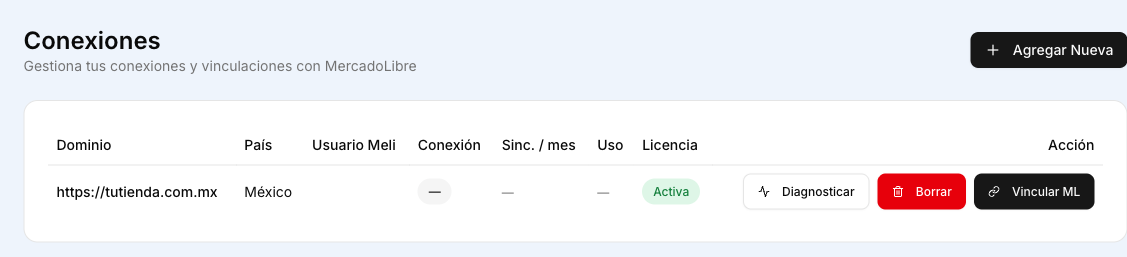
Em app.woosync.io → Conexões, procure sua loja e clique em «Vincular ML». O Mercado Livre abre na mesma aba. Aceite as permissões e você vai voltar para app.woosync.io com a mensagem «Pronto! Sua loja foi vinculada ao Mercado Livre». A partir daqui você já pode publicar e enviar estoque e preços.
3. Peça à sua hospedagem que libere o IP do WooSync
Escreva para o suporte da sua hospedagem e copie este texto exatamente como está:
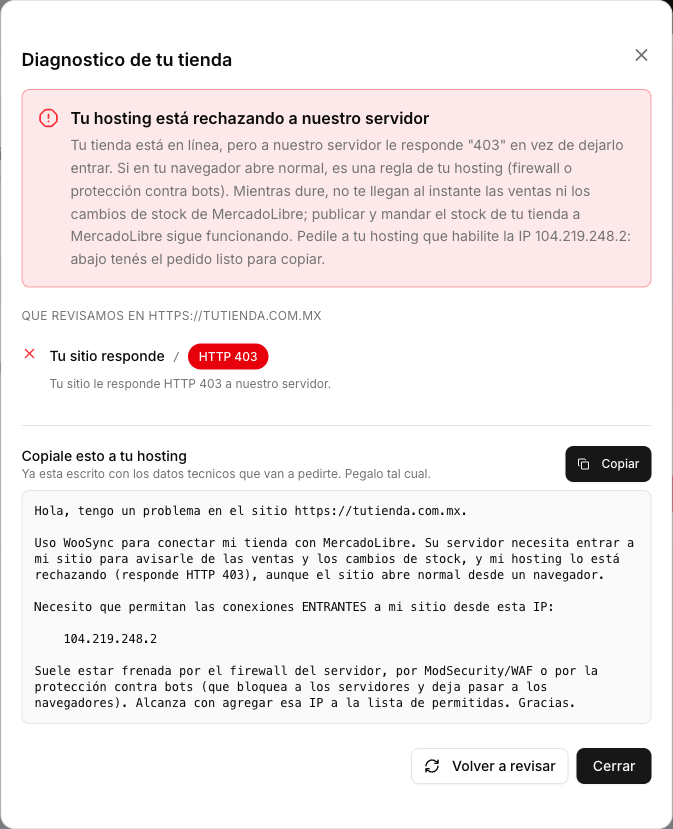
Preciso que vocês permitam as conexões de entrada no meu site a partir do IP 104.219.248.2, que é o servidor do WooSync. Hoje o firewall ou a proteção contra bots responde 403 para ele, embora o site abra normalmente pelo navegador.
Dois detalhes para não perder tempo:
- São conexões de entrada. É o WooSync acessando o seu site, não o seu site saindo para fora. Se a hospedagem perguntar, explique assim.
- Use esse IP e não outro. O WooSync usa outro endereço, app.woosync.io (IP 104.219.248.4), para o que o seu site envia a ele. Esse só é necessário se a sua hospedagem filtrar as conexões que saem do seu site. Para este erro, o IP que precisa ser liberado é o 104.219.248.2.
4. Se você mesmo administra a segurança, adicione-o você mesmo
Se você tem acesso ao painel, a lista de IPs permitidos costuma ficar em algum destes lugares:
- O firewall do servidor ou as regras do tipo ModSecurity / WAF.
- A proteção contra bots da hospedagem. No hPanel da Hostinger, por exemplo, costuma ficar na seção de segurança ou de CDN.
- O CDN, se você usa um como Cloudflare, Sucuri ou Imunify.
- Um plugin de segurança do WordPress, como o Wordfence.
O nome exato de cada opção muda conforme o provedor. Se você não encontrar, o texto do passo 3 é suficiente para que a sua hospedagem faça isso.
5. Confirme que ficou resolvido
Quando a hospedagem confirmar a alteração, acesse app.woosync.io → Conexões e clique em «Diagnosticar» na sua loja. A verificação é feita a partir do servidor do WooSync, então mostra o mesmo que o WooSync vê ao acessar o seu site. Se ainda houver algum bloqueio, o relatório mostra o pedido para a hospedagem, pronto para copiar.
Se quiser uma segunda opinião, escreva em app.woosync.io → Suporte e a equipe verifica.
Erros comuns que vale a pena evitar
- Desvincular ou apagar a conexão para «começar do zero». Isso não resolve o bloqueio e obriga você a refazer etapas. O problema está na porta da hospedagem, não na sua conexão.
- Achar que o site está fora do ar. Se ele abre no navegador, está no ar. O que existe é um filtro.
- Passar o IP errado para a hospedagem. Se liberarem outro endereço, o bloqueio continua igual. Copie o 104.219.248.2 exatamente como está.
- Esperar o bloqueio ser resolvido para começar. Enquanto a hospedagem não responde, você já pode publicar e enviar estoque e preços.
Quando tudo flui nos dois sentidos
Com o IP liberado, as vendas e as mudanças que você fizer no Mercado Livre chegam à sua loja na hora, e o seu estoque fica alinhado nos dois canais. A partir daí, você pode se dedicar a vender. Por exemplo, pode aprimorar como responder perguntas no Mercado Livre para converter mais. E se você está prestes a abrir outra loja, vale revisar como escolher um bom nome de domínio antes de conectá-la.
Se você ainda não conectou seu WooCommerce ao Mercado Livre, comece pelo plano Free, sem cartão: experimente o WooSync grátis.
Sua loja WooCommerce, agora no Mercado Livre
WooSync sincroniza seus produtos, estoque e pedidos entre WooCommerce e Mercado Livre automaticamente. Sem atualizações manuais, sem erros, sem planilhas.
Conhecer WooSync