Mapear tamanho e cor para o Mercado Livre: solução passo a passo
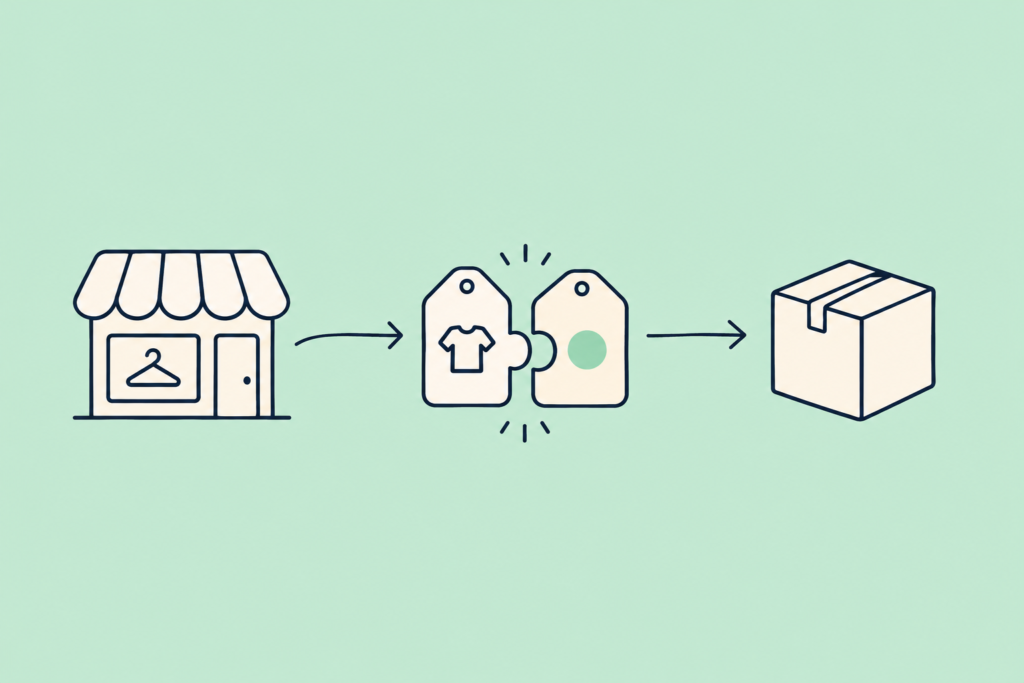
Se você pesquisou «não consigo mapear tamanho e cor no WooCommerce para o Mercado Livre», é quase certo que o seu atributo de tamanho está chegando ao Mercado Livre com um nome que o Mercado Livre não reconhece. Quando isso acontece, o Mercado Livre descarta o atributo. Sem o tamanho, suas variações ficam iguais do outro lado e a publicação trava.
A solução rápida: atualize o WooSync para a versão 8.1.3 ou mais recente. A partir dessa versão, se o seu atributo se chama exatamente «Talle» no WooCommerce, ele é reconhecido automaticamente como o atributo de tamanho (Talle) do Mercado Livre. Se o seu atributo tem outro nome, agora ele aparece no Mapeamento de atributos para você vinculá-lo. Abaixo explicamos por que isso acontece, como identificar o problema e o que fazer, passo a passo.
Por que o Mercado Livre precisa do tamanho e da cor
No WooCommerce, um produto variável é um único produto com várias variações: uma camiseta nos tamanhos 4, 6 e 8, ou nas cores vermelha e azul. Cada variação se diferencia pelos seus atributos.
O Mercado Livre funciona de forma parecida, mas com os próprios atributos. Para ele, não basta você ter um atributo com qualquer nome na sua loja. O atributo precisa chegar com o nome que o Mercado Livre usa para diferenciar as variações. Se chegar um nome que ele não conhece, ele descarta.
Além disso, o Mercado Livre vem migrando categorias, começando por moda e calçados, para um modelo em que cada tamanho ou cor é um anúncio independente. Ele agrupa esses anúncios em uma «família». Nesse esquema, o tamanho e a cor são a única coisa que diferencia um anúncio do outro. Se eles não chegam, duas variações diferentes parecem a mesma.
O caso: uma loja de roupas infantis
Uma loja de roupas infantis entrou em contato com a gente porque não conseguia exportar seus produtos variáveis do WooCommerce para o Mercado Livre. Na tela de mapeamento, nem Tamanho nem Cor apareciam para serem vinculados.
Ao analisar os produtos recusados, encontramos dois motivos. Em um deles, o Mercado Livre avisava que o atributo TALLE «was dropped because does not exists»: ele tinha sido descartado porque, com esse nome, não era reconhecido. No outro, as variações de tamanho 4 e tamanho 6 iam ser enviadas com os mesmos dados. Como o tamanho tinha se perdido no caminho, do outro lado elas pareciam idênticas.
Nesse ponto, o sistema trava a publicação de propósito. Se não fizesse isso, o Mercado Livre receberia dois anúncios iguais e os consideraria duplicados. A trava protege a sua conta, mas o produto não é publicado.
A solução veio com a versão 8.1.3 do WooSync. No caso dessa loja, não foi preciso mapear nada: bastou atualizar e exportar de novo.
Como saber se acontece o mesmo com você
Estes são os sinais:
- Você tem produtos variáveis por tamanho ou cor, e os produtos simples são publicados normalmente, mas os variáveis não.
- No Mapeamento de atributos, você não encontra o seu atributo de tamanho ou de cor para vincular.
- A recusa diz que um atributo «was dropped because does not exists».
- A recusa diz que duas variações seriam enviadas ao Mercado Livre com os mesmos dados, embora você saiba que são diferentes.
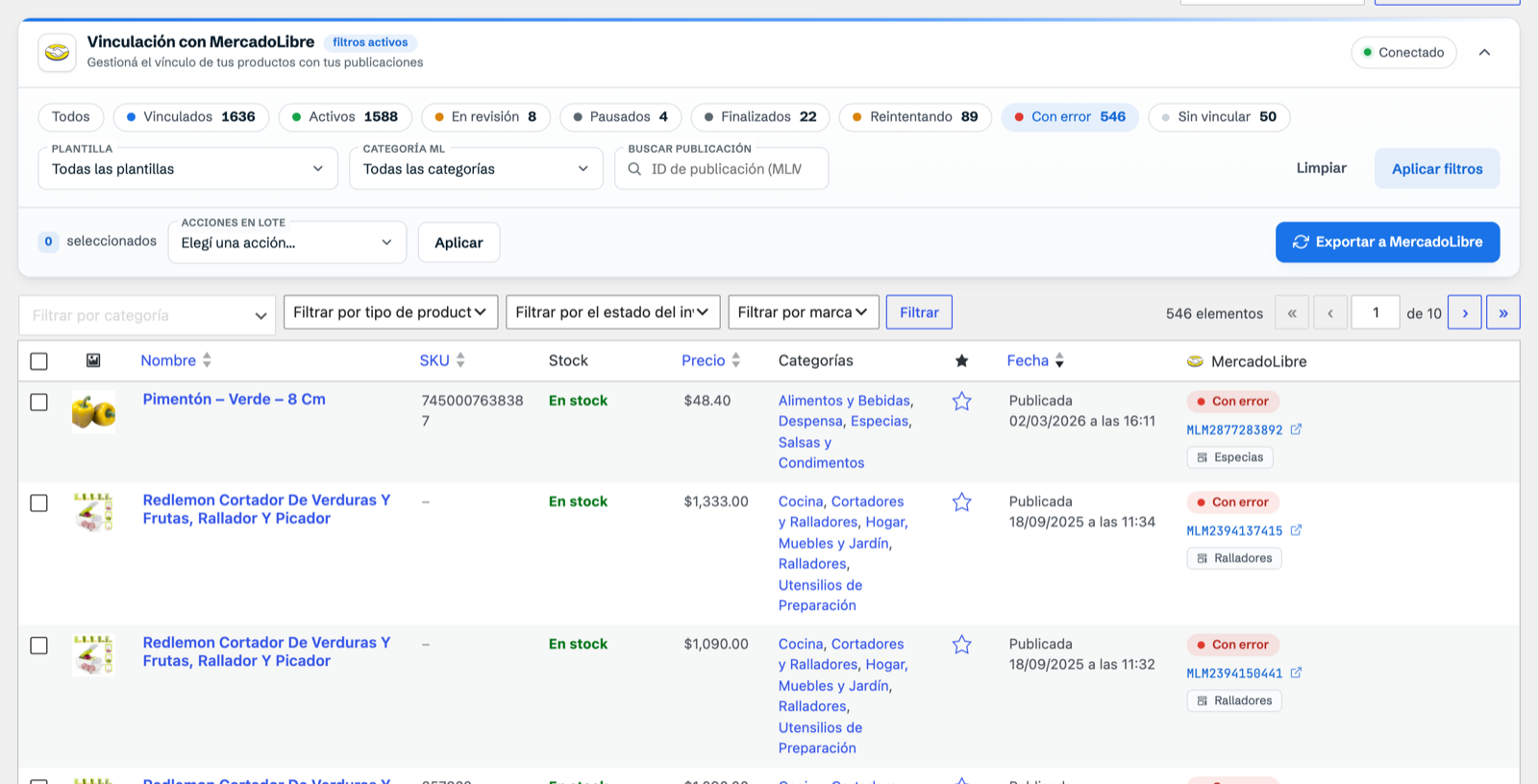
Para ver quais produtos têm problemas, acesse a lista de Produtos no WordPress. O WooSync adiciona no topo uma faixa com pílulas por status. Clique em «Com erro» e só vão aparecer os produtos que o Mercado Livre recusou.
Como resolver passo a passo
1. Atualize o WooSync para a 8.1.3 ou mais recente
Este é o passo que resolve a raiz do problema. No WordPress, vá em Painel → Atualizações. Se o WooSync não aparecer na lista, clique em «Verificar novamente». Atualize o plugin.
Com a nova versão, o seu atributo «Talle» é reconhecido automaticamente como o atributo de tamanho do Mercado Livre. Atenção: esse reconhecimento automático vale quando o atributo se chama exatamente «Talle» no WooCommerce. Se for o seu caso, você não precisa mapear nada. Se você usou outro nome, siga para o passo 2.
2. Se os seus atributos têm outro nome, mapeie-os
Pode ser que você tenha batizado seus atributos do seu jeito: «Medida», «Tom», «Tamanho infantil». A partir da 8.1.3, esses atributos aparecem na tela de mapeamento marcados como «Usado nas variações», para que você os vincule ao atributo correto do Mercado Livre.
- Vá em WooSync → Mapeamento de atributos.
- Procure o atributo do Mercado Livre que você quer preencher, por exemplo o de tamanho ou o de cor. Se a lista for longa, use o filtro.
- Na coluna do WooCommerce, abra o menu suspenso e escolha o seu atributo.
- Clique em «Salvar mapeamento».
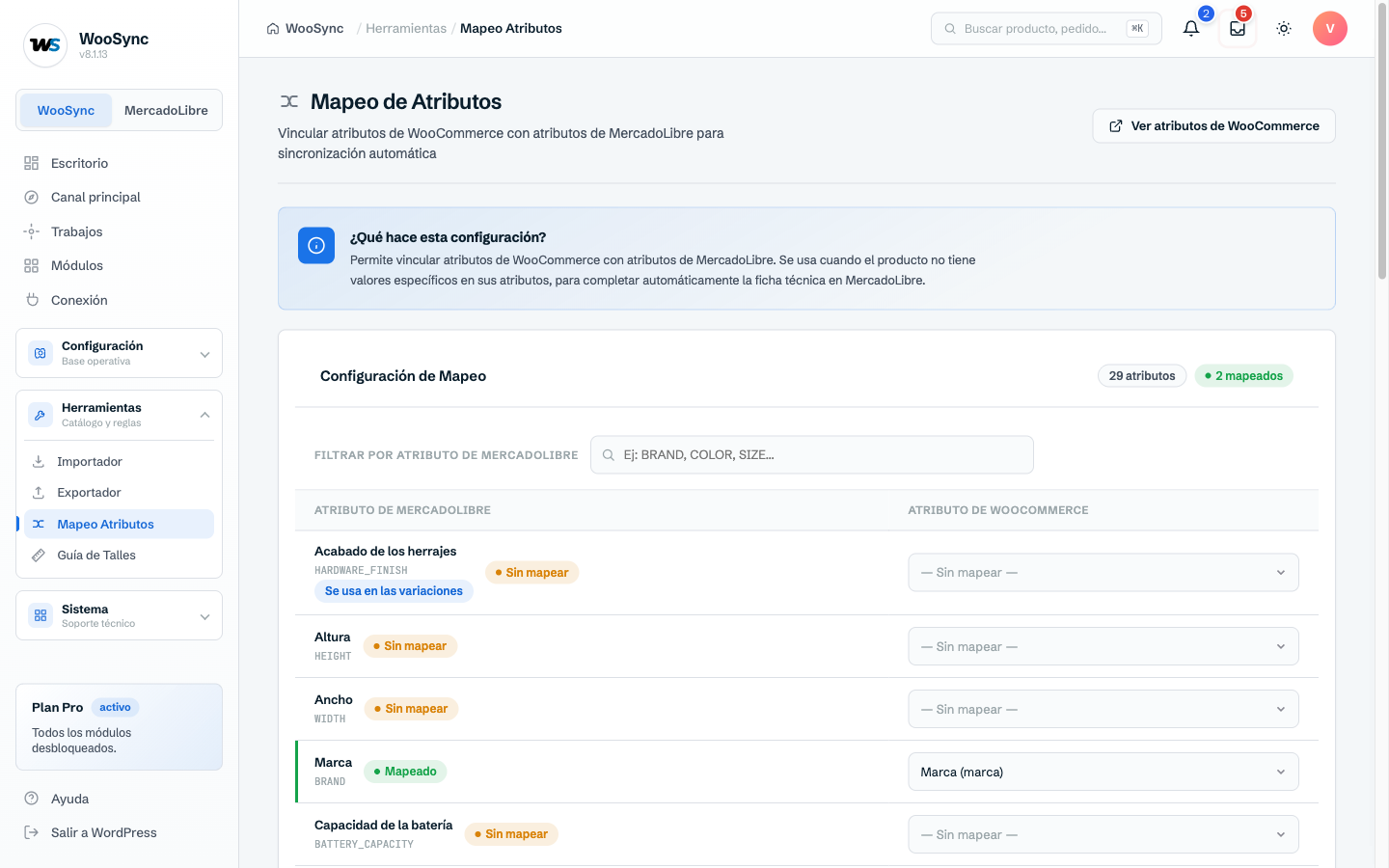
O mapeamento é uma regra que você define uma vez e vale para todo o catálogo. Se quiser os detalhes da tela, eles estão no guia de mapeamento de atributos.
3. Confira se cada variação é realmente diferente
Não adianta o tamanho chegar certo se, na sua loja, duas variações têm a mesma combinação. Abra o produto no WooCommerce e revise a aba de variações:
- Cada variação precisa ter a sua própria combinação de tamanho e cor.
- O ideal é que cada variação tenha o seu próprio SKU. Se duas compartilham o SKU e o restante dos dados, do outro lado elas parecem iguais.
- Se a sua categoria exige código universal (GTIN), cada variação precisa do seu. É uma regra do Mercado Livre: duas variantes são produtos físicos diferentes e não podem repetir o código.
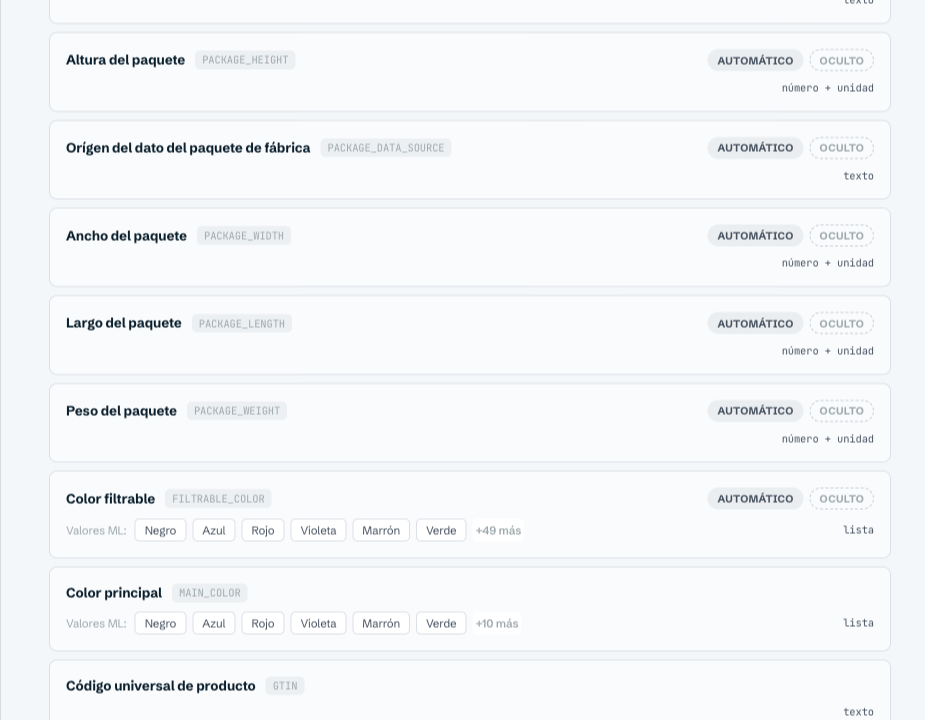
Na página do produto, a caixa do Mercado Livre também mostra quais atributos a categoria exige para as variações e quais são obrigatórios.
4. Se você vende roupas ou calçados, atribua a guia de tamanhos
Para vestuário e calçados, o Mercado Livre exige uma guia de tamanhos por categoria. Se ela estiver faltando, o anúncio é recusado mesmo com os atributos perfeitos. Ela é atribuída pelo modelo ou, para um produto específico, em WooSync → Guia de tamanhos. Além disso, os tamanhos das suas variações precisam estar contemplados na guia que você escolher. Mais detalhes na guia de tamanhos do Mercado Livre.
5. Exporte de novo
O mapeamento é aplicado quando você publica ou exporta. Para vários produtos, vá em WooSync → Exportador e escolha o modelo que eles usam; o passo a passo completo está no guia para exportar o seu catálogo para o Mercado Livre. Para um único produto, abra o produto no WooCommerce e exporte pela caixa do Mercado Livre. O Exportador está disponível em todos os planos, inclusive no Free.
Se, depois disso, algum produto ainda não for publicado, fale com a gente informando o ID do produto. Com esse dado, analisamos o caso especificamente.
Por que vale a pena deixar o mapeamento bem feito
Existe um atalho que alguns vendedores usam quando um produto variável não é publicado: criar o anúncio manualmente no Mercado Livre e depois vinculá-lo ao produto da loja, para que só o estoque seja sincronizado. Funciona, mas é trabalho dobrado para cada produto.
Com o tamanho e a cor reconhecidos, você publica direto da sua loja. Você cadastra as variações uma vez no WooCommerce e cada uma chega ao Mercado Livre com os seus dados. A partir daí, o WooSync mantém o estoque e o preço sincronizados entre os dois canais.
Resumindo: se o Mercado Livre recusa suas variações porque o tamanho «does not exists» ou porque elas parecem iguais, atualize o WooSync para a 8.1.3 ou mais recente, mapeie no Mapeamento de atributos os atributos com nome próprio, confira se cada variação é diferente e exporte de novo.
Se você vende roupas no WooCommerce e quer levar seus produtos variáveis para o Mercado Livre sem cadastrá-los duas vezes, teste o WooSync grátis.
Sua loja WooCommerce, agora no Mercado Livre
WooSync sincroniza seus produtos, estoque e pedidos entre WooCommerce e Mercado Livre automaticamente. Sem atualizações manuais, sem erros, sem planilhas.
Conhecer WooSync