Reputação no Mercado Livre: o que mudou em setembro de 2026

Se você pesquisou sobre as mudanças de reputação do Mercado Livre de setembro de 2026 e as novas porcentagens, veja o que aconteceu. O Mercado Livre mudou a forma como calcula a reputação dos vendedores. A mudança começou em 9 de setembro de 2026 no México, na Colômbia, no Uruguai e no Peru, e em 16 de setembro na Argentina.
Você não precisou fazer nada para que ela fosse aplicada: foi automático. Desde esse dia, o seu painel de reputação mostra o período de medição e as novas porcentagens de cada variável. Os valores exatos estão no seu painel e no anúncio oficial do Mercado Livre. Vale a pena consultá-los lá, e não em textos de terceiros, porque essas regras mudam.
O que mudou e quando, por país
O Mercado Livre aplicou a mudança em duas etapas:
- 9 de setembro de 2026: México, Colômbia, Uruguai e Peru.
- 16 de setembro de 2026: Argentina.
Se você vende em outro país, confira na ajuda oficial do Mercado Livre do seu país se a mudança já vale para você e a partir de quando.
Em todos os casos, a mudança aparece no mesmo lugar: o seu painel de reputação. Agora ele mostra dois dados importantes:
- O período de medição: qual janela de tempo o Mercado Livre usa para calcular a sua cor.
- As porcentagens de cada variável: quanto de cada problema é tolerado antes que a sua reputação caia.
Neste texto você não vai encontrar as porcentagens nem a duração do período. Elas podem variar por país, e o Mercado Livre as ajusta com o tempo. Um número desatualizado pode fazer você achar que está tudo bem quando não está.
Por que isso importa mesmo que você não tenha mexido em nada
A sua reputação não mudou de uma hora para outra por causa do anúncio. O que mudou foi a regra usada para medi-la. Se o período de medição ou as porcentagens permitidas são outros, cada venda cancelada ou cada envio atrasado pesa de um jeito diferente na sua cor.
Um problema que antes passava despercebido agora pode deixar você perto do limite. Também pode acontecer o contrário. O único jeito de saber é comparar os seus números com as novas porcentagens.
Para quem vende no WooCommerce e no Mercado Livre, existe um risco específico: o cancelamento por falta de estoque. Acontece assim: você tem uma unidade, ela é vendida na sua loja e o anúncio do Mercado Livre continua mostrando estoque. Alguém compra por lá e você precisa cancelar. Esse cancelamento foi decisão sua, não do comprador, e costuma contar contra a sua reputação.
Como perceber se você está em risco
Veja se alguma destas situações acontece com você:
- Nos últimos meses, você cancelou alguma venda do Mercado Livre porque o produto já não estava disponível.
- Você atualiza o estoque manualmente em um dos dois canais, ou nos dois.
- O estoque de um mesmo produto não bate entre a sua loja e o seu anúncio.
- Algum envio saiu atrasado porque você ficou sabendo da venda com demora.
- O seu painel de reputação mostra alguma variável perto da porcentagem permitida.
Se pelo menos uma delas acontece com você, vale a pena dedicar uma tarde para organizar o estoque.
O que revisar, passo a passo
- Abra o seu painel de reputação no Mercado Livre. Anote o período de medição e a porcentagem permitida de cada variável.
- Compare os seus números com essas porcentagens. Veja quanta margem você ainda tem em cada uma, principalmente em cancelamentos e envios com atraso.
- Procure a causa de cada cancelamento do período. Se a maioria foi por falta de estoque, o problema está na sincronização entre os canais, não nos seus compradores.
- Escolha uma única fonte de estoque. Se um produto é vendido nos dois canais, o estoque precisa ser um só, descontado assim que entra uma venda em qualquer um deles.
- Automatize essa atualização. Fazer isso manualmente funciona até o dia em que duas vendas entram quase ao mesmo tempo.
- Confira todos os dias o que você tem para despachar. Ficar sabendo de uma venda com atraso é a forma mais comum de atrasar um envio.
Se quiser ver essa mudança junto com as outras regras novas deste ano, temos um resumo sobre as novas regras do Mercado Livre 2026 para vendedores omnicanal com WooCommerce.
Como manter o estoque igual nos dois canais com o WooSync
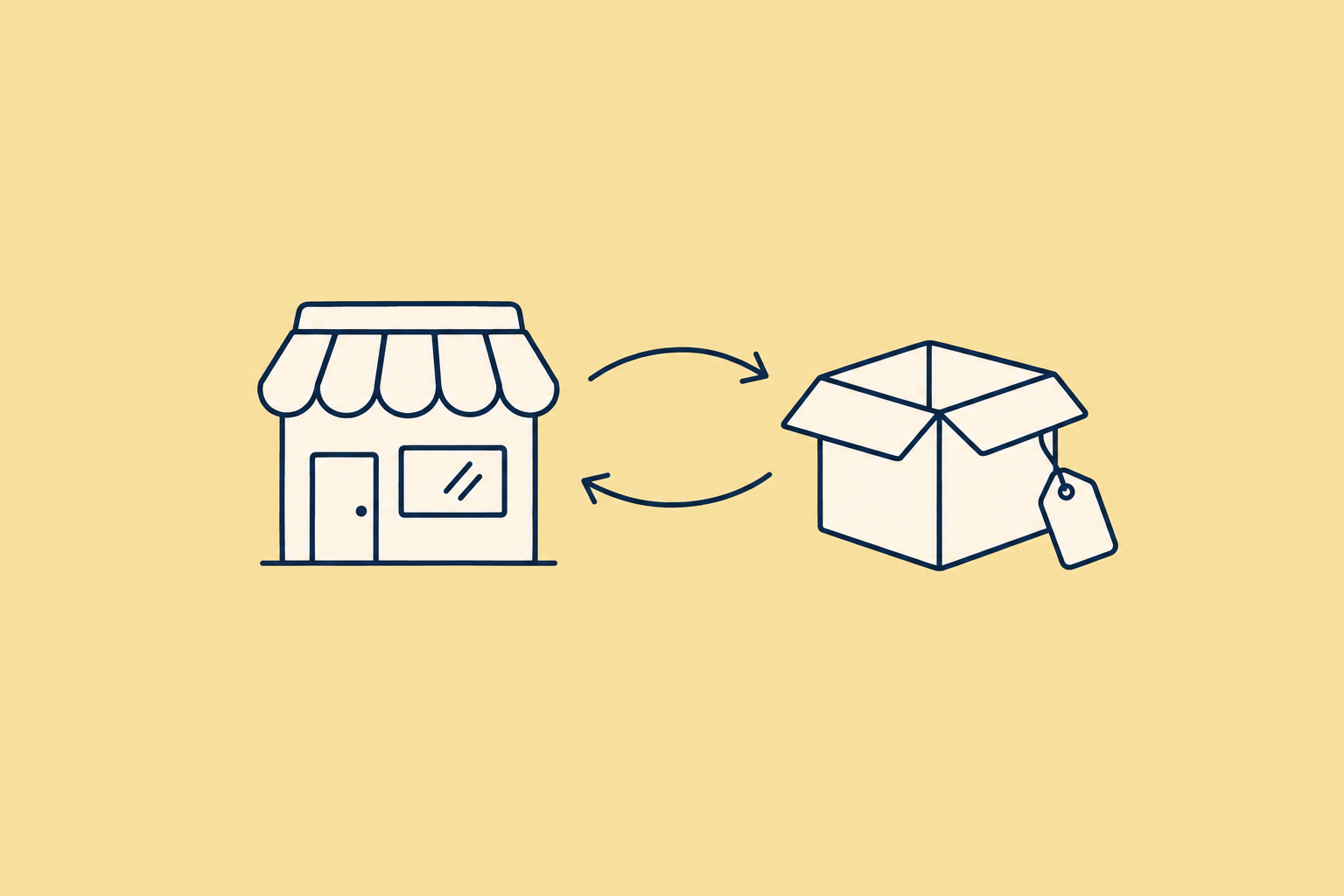
O WooSync conecta o seu WooCommerce ao Mercado Livre e sincroniza o estoque nos dois sentidos. Se você vende no Mercado Livre, o estoque baixa na sua loja e o pedido entra no WooCommerce. Se você vende na sua loja, o estoque baixa no Mercado Livre. Uma alteração manual de estoque no WooCommerce também é refletida no anúncio.
Isso é configurado em WooSync → Sincronizador. Lá você ativa ou desativa, com um botão, o que vai do WooCommerce para o Mercado Livre e o que vai no sentido contrário: estoque, preço e status.

Para evitar vendas acima do estoque, a recomendação é simples. Se você vende o mesmo produto nos dois canais com o mesmo estoque, deixe o Estoque ativado nos dois sentidos e salve. Outra regra ajuda: se um anúncio é pausado no Mercado Livre, o produto fica sem estoque na sua loja. Quando você o reativa, o estoque volta automaticamente.
A sincronização em tempo real está incluída a partir do plano Free, que cobre 50 anúncios vinculados, 500 sincronizações por mês e uma conta do Mercado Livre. Os planos Esencial e Pro não têm esses limites. Se você tem mais produtos ou mais movimento, verifique se não vai ficar sem sincronizações no meio do mês.
Três verificações que ajudam
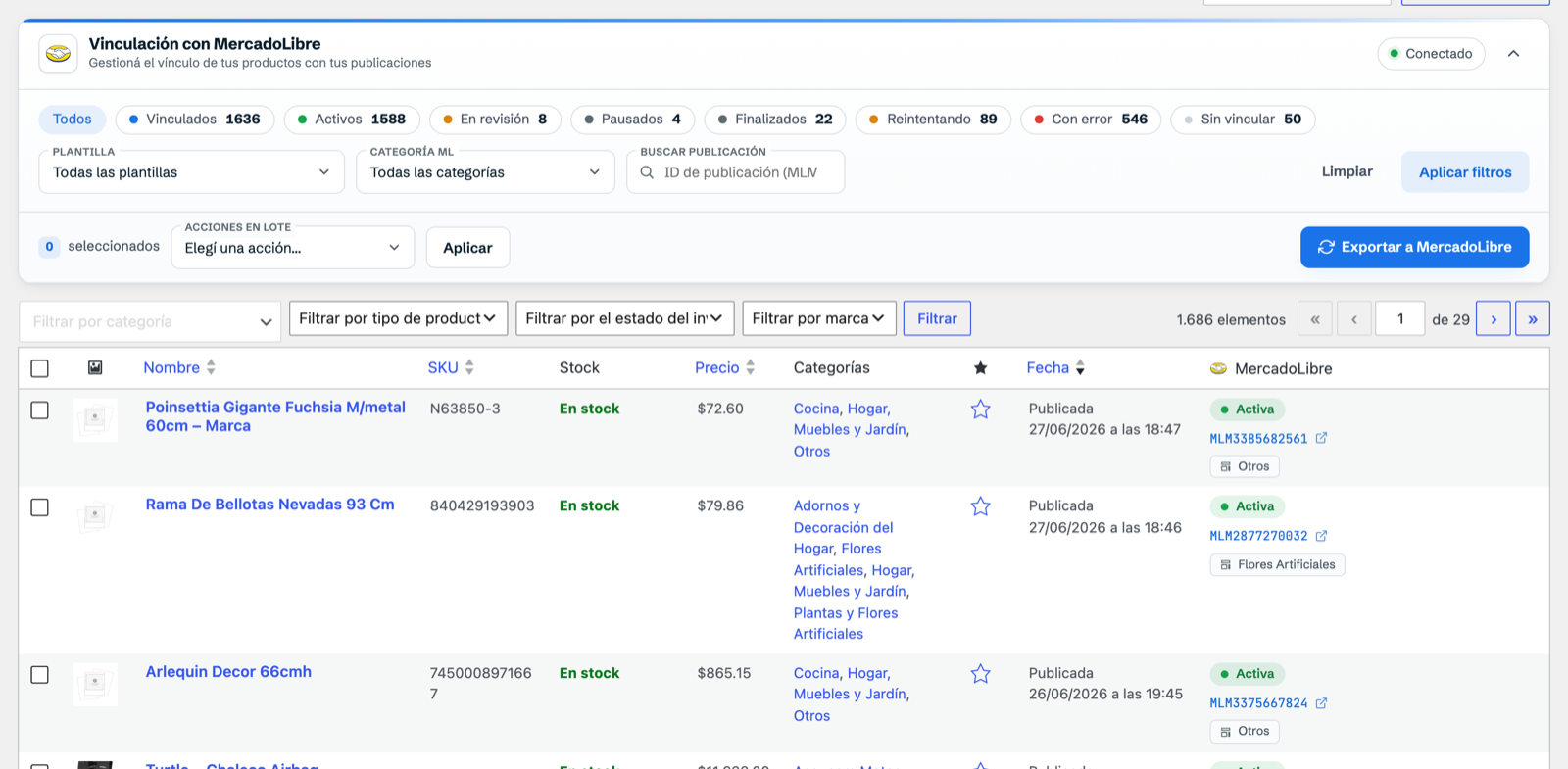
- Produtos vinculados. O estoque só é sincronizado nos produtos vinculados a um anúncio. Na lista de Produtos do WordPress, o WooSync adiciona no topo uma faixa com etiquetas como «Vinculados», «Não vinculados», «Pausados» e «Com erro». Verifique se os seus produtos vendidos nos dois canais não aparecem como «Não vinculados».
- Conexão ativa. Se em app.woosync.io → Conexões a sua loja aparece como «Requer reconexão», clique em «Vincular ML» e aceite as permissões. Enquanto a permissão estiver interrompida, as novidades do Mercado Livre não chegam à sua loja.
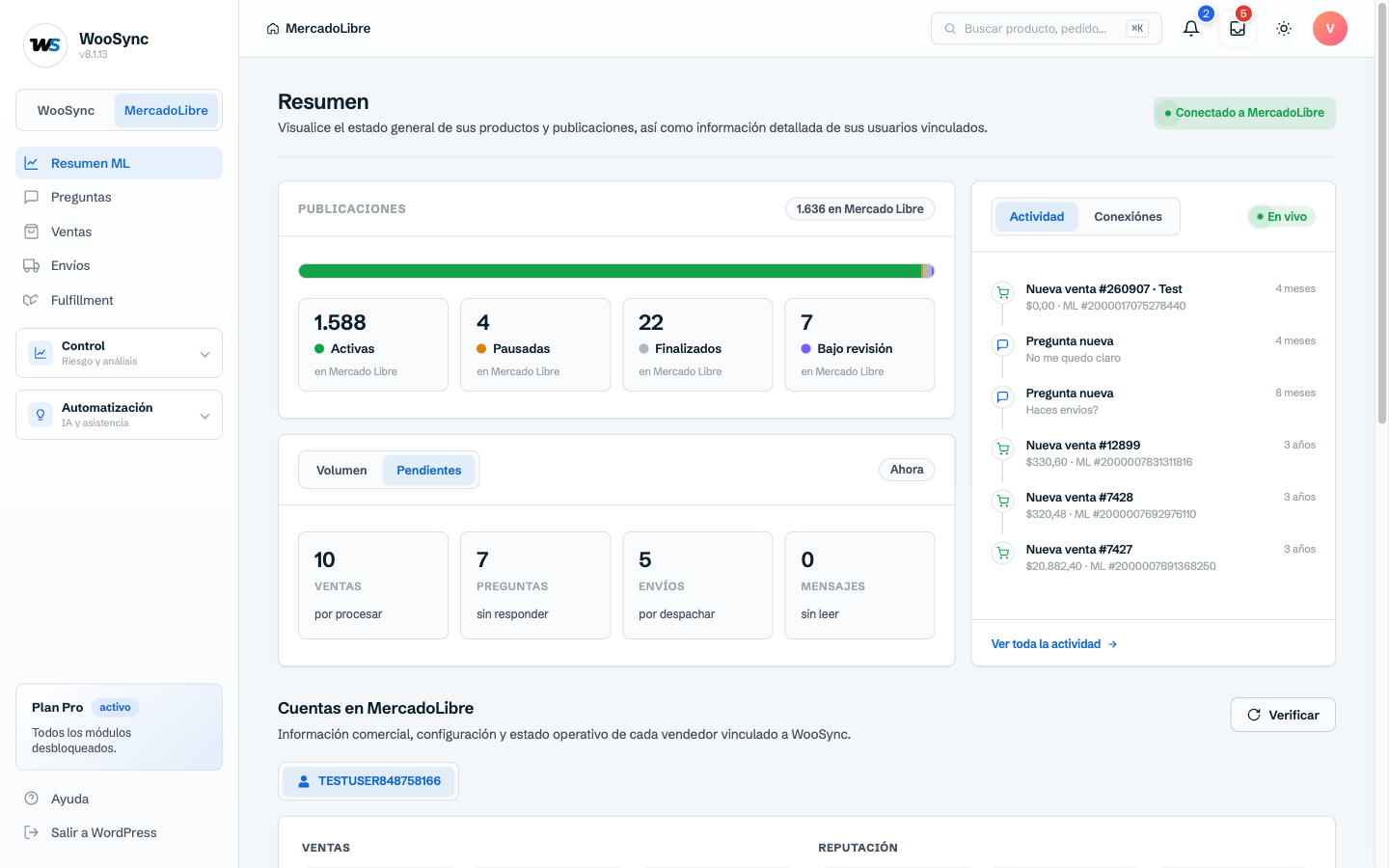
- Vendas para despachar. Em WooSync → Resumo ML você vê, entre outras coisas, os envios para despachar e as vendas para processar. Se você tem o plano Pro, o módulo Vendas mostra cada pedido do Mercado Livre com o status do envio, como «Pronto para envio».
Se a sua conta gerencia o estoque por armazém
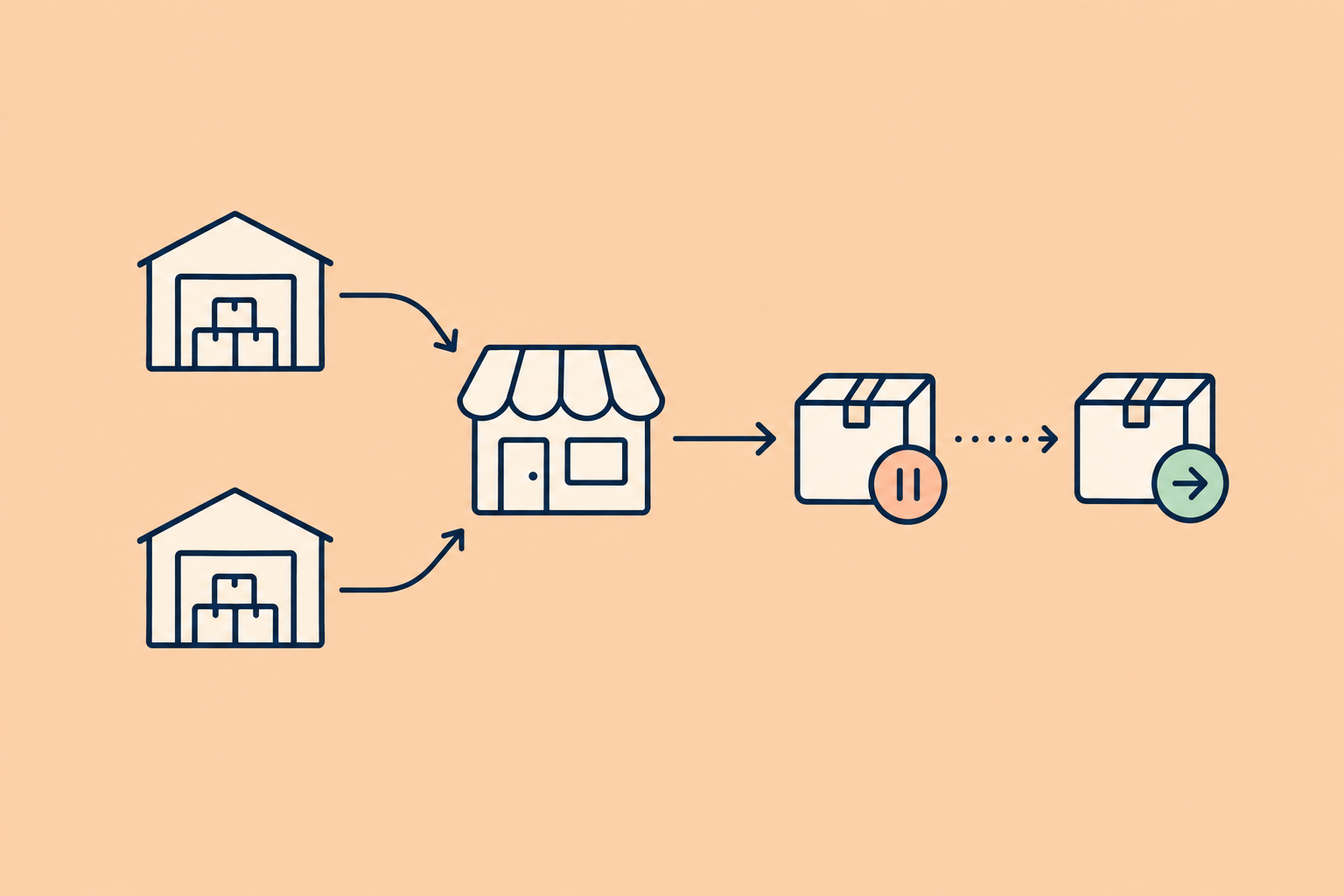
Algumas contas do Mercado Livre gerenciam o estoque por armazém. É o caso dos vendedores com Full ou com mais de um depósito. O que define isso é a forma como a sua conta está configurada, não quantos depósitos você usa na prática.
Nessas contas, o WooSync não envia o estoque para o Mercado Livre: ele é administrado pelo próprio Mercado Livre, por armazém. Preço, título, descrição e imagens funcionam normalmente. Se esse é o seu caso, o controle de estoque para proteger a sua reputação é feito no Mercado Livre.
O que é melhor evitar
- Não calcule a sua margem com porcentagens copiadas de outro lugar. Use as que aparecem no seu painel.
- Não presuma que o período é o mesmo de antes. Agora o painel mostra essa informação: leia.
- Não deixe produtos compartilhados sem sincronização achando que «quase nunca vendem nos dois canais». Basta uma vez.
O Mercado Livre mudou a regra. O que você pode controlar é que o seu estoque mostre a realidade nos dois canais. Se quiser parar de cancelar vendas por falta de estoque, experimente o WooSync grátis e sincronize o seu WooCommerce com o Mercado Livre.
Sua loja WooCommerce, agora no Mercado Livre
WooSync sincroniza seus produtos, estoque e pedidos entre WooCommerce e Mercado Livre automaticamente. Sem atualizações manuais, sem erros, sem planilhas.
Conhecer WooSync