Token vencido ou ausente no WooSync: causas e solução passo a passo
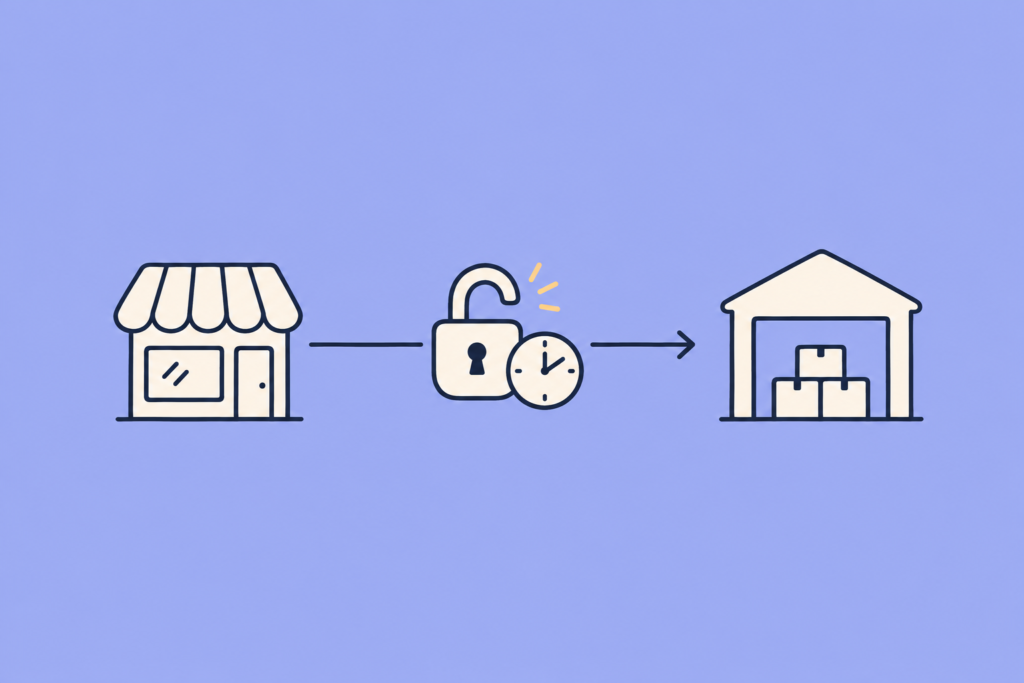
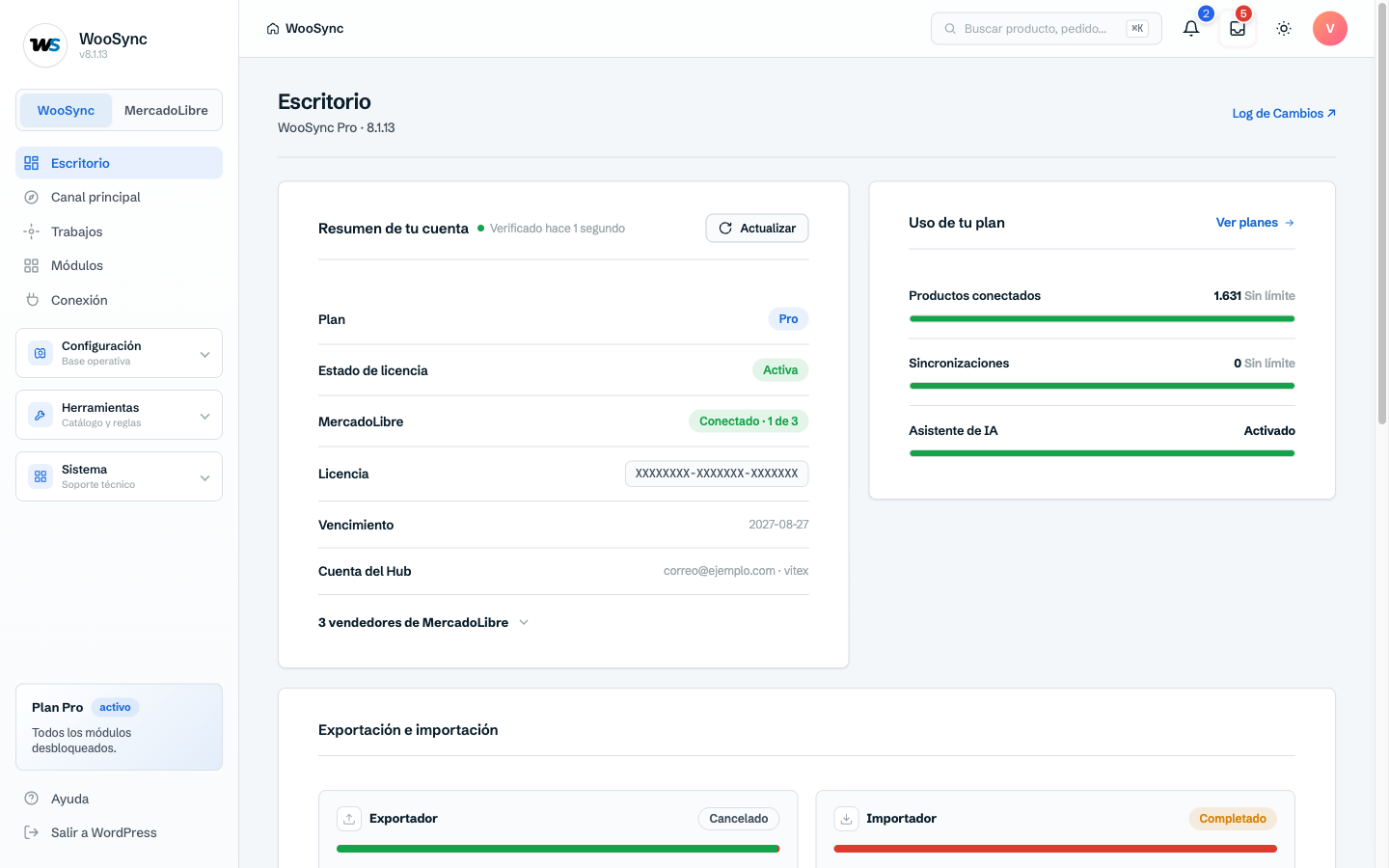
Se o Exportador do WooSync mostra “token vencido ou ausente” e não deixa você publicar no Mercado Livre, mesmo com o Painel indicando “Conectado”, quase certamente sua conta está em ordem. Em versões anteriores à 8.1.9, ao renovar a permissão do Mercado Livre, o plugin podia salvar o token sem a data de vencimento. Sem essa data, o Exportador considera a conexão perdida.
A solução é atualizar o WooSync para a 8.1.9 ou mais recente. Não é preciso desvincular, apagar nem autorizar nada de novo. Abaixo mostramos como confirmar que o problema é esse e como atualizar. Também explicamos o que esperar se a sua conta do Mercado Livre controla o estoque por depósito, porque nesse caso os anúncios se comportam de outro jeito.
Por que acontece: um erro das versões anteriores à 8.1.9
O WooSync se conecta ao Mercado Livre por meio do seu Hub (app.woosync.io), que gerencia as permissões da sua conta. O Mercado Livre fornece uma permissão de acesso, o token, que tem duração limitada. De tempos em tempos, o plugin pede um novo ao Hub.
O Hub devolve duas informações: o token e a data em que ele vence. Nas versões anteriores à 8.1.9, o plugin ficava com o token, mas salvava o vencimento vazio. Para o plugin, um vencimento vazio significa “não há conexão”.
Aí está a contradição. O Painel verifica se o token existe e, como existia, mostrava “Conectado”. O Exportador, antes de publicar, verifica também se o token continua válido e, como não encontrava a data, o considerava vencido. Então três coisas aconteciam ao mesmo tempo:
- O Painel e a tela Conexão mostravam a conta como conectada.
- O Exportador dizia “token vencido ou ausente” e interrompia a publicação.
- O plugin tentava renovar a permissão várias vezes seguidas, e cada renovação deixava o vencimento vazio de novo.
Desde a 8.1.9, o vencimento nunca é salvo vazio. Se por algum motivo a resposta não trouxer essa informação, o plugin mantém a anterior ou usa a duração que o Mercado Livre dá ao token, que, segundo a equipe do WooSync, é de 6 horas.
Como saber se isso está acontecendo com você
É esse o caso se você notar vários destes sinais ao mesmo tempo:
- O Painel do WooSync diz “Conectado”, mas o Exportador mostra “token vencido ou ausente”.
- Ao duplicar um modelo, a resposta é 403 SELLER_NOT_CONNECTED.
- Na sua conta do Hub, a loja aparece vinculada, sem o aviso “Requer reconexão”.
- Seu WooSync é anterior à 8.1.9. Você vê a versão no WordPress, na lista de Plugins.
- Se você olhar os logs de depuração do plugin, o token aparece carregado, mas com o vencimento em 0, e há muitas verificações de conexão com falha no mesmo dia.
A pista mais clara é essa contradição: a conexão aparece ativa de um lado e vencida do outro.
Um caso real
Um vendedor com o WooSync 8.0.3 nos escreveu com exatamente esse quadro. O Painel e a tela Conexão diziam “Conectado”, mas o Exportador não o deixava publicar, e duplicar um modelo retornava 403 SELLER_NOT_CONNECTED. Ele verificou os logs e encontrou o token presente com o vencimento em 0. Em um único dia, houve 278 verificações que consideraram a conexão inválida e apenas uma válida. Ele também viu que a resposta do Hub trazia, sim, a data correta, mas depois de cada renovação a informação voltava a ficar em 0.
A equipe confirmou o diagnóstico e corrigiu o problema na versão 8.1.9, que também traz todas as correções feitas desde a 8.0.3. Para receber a correção, basta atualizar o plugin pelo WordPress, e ao fazer isso nenhuma configuração é perdida.
Como resolver, passo a passo
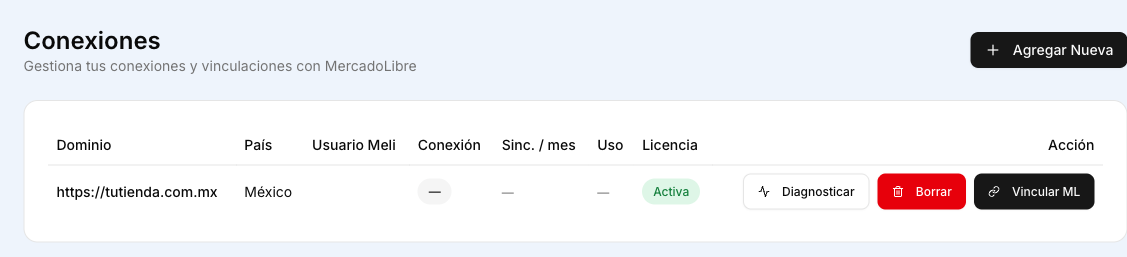
- Confirme que sua conta está vinculada. Acesse app.woosync.io → Conexões e procure sua loja. Se ela aparecer vinculada, a permissão com o Mercado Livre está em ordem e o problema está no que o plugin salvou. Se aparecer “Requer reconexão”, é outro caso (veja mais abaixo).
- Verifique sua versão. No WordPress, na lista de Plugins, veja qual versão do WooSync você tem. Se for anterior à 8.1.9, siga para o passo 3.
- Atualize o plugin. No WordPress, vá em Painel → Atualizações. Se o WooSync não aparecer, clique em “Verificar novamente” e depois atualize. Nenhuma configuração é perdida: modelos, conexões e ajustes continuam como estavam.
- Exporte novamente. O Exportador é a ferramenta do WooSync que publica em massa no Mercado Livre os produtos que você já tem no WooCommerce: ele aplica um modelo (categoria, tipo de anúncio, preço, frete e ficha técnica) e publica em lotes, em segundo plano. Acesse WooSync → Exportador e execute de novo a exportação do modelo que havia falhado. Se você ainda não montou seus modelos, veja como publicar no Mercado Livre com modelos; o passo a passo completo da exportação está no guia para exportar seu catálogo para o Mercado Livre. O Exportador está disponível em todos os planos. O limite de 50 anúncios vinculados e 500 sincronizações por mês vale apenas para o plano Free; Esencial e Pro não têm esse limite.
O que não vale a pena fazer: desvincular, apagar a conexão ou autorizar o Mercado Livre de novo “por via das dúvidas”. Isso não resolve nada, porque a permissão nunca esteve vencida, e só dá mais trabalho.
Outra causa da mesma mensagem: o plugin parou de consultar o Hub
Se você já tem uma versão nova e a mensagem continua, pode haver outra explicação. O WooSync tem um bloqueio automático: quando detecta várias falhas seguidas na comunicação com o Hub, ele para de consultá-lo por um tempo. Enquanto está bloqueado, o que ele mostra sobre contas e tokens é a última informação que recebeu, não o status atual. Por isso ele pode dizer “token vencido ou ausente” mesmo com a conta perfeita.
Para tirar a dúvida:
- Acesse app.woosync.io → Conexões. Se sua loja aparecer vinculada, a conta está em ordem.
- Depois, acesse WooSync → Conexão e clique em “Tentar conexão novamente”.
- Se o bloqueio for ativado de novo, não insista. Fale com o suporte pelo assistente do plugin ou em app.woosync.io → Suporte. A equipe verifica o que está bloqueando a comunicação.
Neste caso também não é preciso apagar nem recriar a conexão.
Quando é preciso reconectar
A permissão é realmente cortada, por exemplo, se você mudou a senha do Mercado Livre ou revogou o acesso pelo seu perfil. Nesse caso, acesse app.woosync.io → Conexões. Se sua loja aparecer como “Requer reconexão”, clique em “Vincular ML” ou “Re-Autorizar” e aceite as permissões. O Mercado Livre abre na mesma aba e leva você de volta ao Hub com o resultado. Mais detalhes no guia para vincular o WooCommerce ao Mercado Livre.
Se sua conta controla o estoque por depósito
Algumas contas do Mercado Livre controlam o estoque por depósito: é o modelo dos vendedores com Full ou com mais de um depósito. O que define o caso é como a conta está configurada, não quantos depósitos você usa na prática. Nessas contas, o token pode estar perfeito e mesmo assim você vê anúncios pausados. Não é um erro: é assim que esse tipo de conta funciona.
Como saber
- Sua conta usa Full ou vários depósitos.
- Os anúncios que você cria pelo WooSync aparecem no Mercado Livre sem estoque e pausados.
- Em algum momento você viu que os envios de estoque da sua loja para o Mercado Livre falhavam com o erro item.available_quantity.not_updatable (“available_quantity is not updatable for multi warehouse seller”).
O que acontece ao publicar
Pelo WooSync o anúncio é criado, mas nasce sem estoque e pausado. O Mercado Livre não aceita a quantidade enviada pelo WooSync, porque nessas contas o estoque é cadastrado por depósito. O WooSync não envia o estoque ao Mercado Livre, nem ao publicar nem depois.
Por isso o anúncio fica pausado até você cadastrar o estoque no depósito dele, no Mercado Livre. Depois de ativo, o preço, o título, a descrição e as imagens continuam sendo sincronizados pelo WooSync como em qualquer outra conta.
Como deixar o anúncio ativo
- Publique o produto pelo WooSync, como qualquer outro. Ele vai aparecer no Mercado Livre sem estoque e pausado.
- Acesse o Mercado Livre e cadastre o estoque no depósito dele. Com isso o anúncio fica ativo.
- A partir daí, você gerencia o estoque pelo Mercado Livre, por depósito. O estoque do Full é gerenciado pelo Mercado Livre.
Se você usa o Full e quer acompanhar pelo seu WordPress quanto estoque ainda tem nos depósitos do Mercado Livre, o módulo Fulfillment do WooSync (incluído no plano Pro) mostra isso e avisa quais produtos vale a pena repor. Explicamos no guia de estoque do Fulfillment (FULL).
Se um anúncio antigo foi rejeitado com o aviso “Sua conta do Mercado Livre controla o estoque por depósito… o WooSync ainda não faz isso”, exporte esse produto novamente. Agora o anúncio é criado, mas também nasce sem estoque e pausado: para ativá-lo, cadastre o estoque no depósito dele pelo Mercado Livre.
Resumindo
- Painel em “Conectado”, Exportador com “token vencido ou ausente” e versão anterior à 8.1.9: atualize o WooSync em Painel → Atualizações, no WordPress, e exporte novamente.
- Versão nova e a mensagem continua: confirme no Hub que a loja está vinculada e clique em “Tentar conexão novamente” na tela Conexão do plugin.
- Você atualizou, tentou a conexão novamente e o problema persiste: fale com o suporte pelo assistente do plugin ou em app.woosync.io → Suporte, e a equipe analisa o caso com você.
- A loja aparece como “Requer reconexão”: aí sim, clique em “Vincular ML” no Hub.
- Conta com estoque por depósito: publique pelo WooSync; o anúncio nasce pausado e sem estoque até você cadastrar o estoque no depósito dele no Mercado Livre.
Se você vende no WooCommerce e no Mercado Livre e quer publicar e manter preços e pedidos sincronizados sem cadastrar tudo duas vezes, experimente o WooSync grátis.
Sua loja WooCommerce, agora no Mercado Livre
WooSync sincroniza seus produtos, estoque e pedidos entre WooCommerce e Mercado Livre automaticamente. Sem atualizações manuais, sem erros, sem planilhas.
Conhecer WooSync